 WhatsApp +44 7367 063273
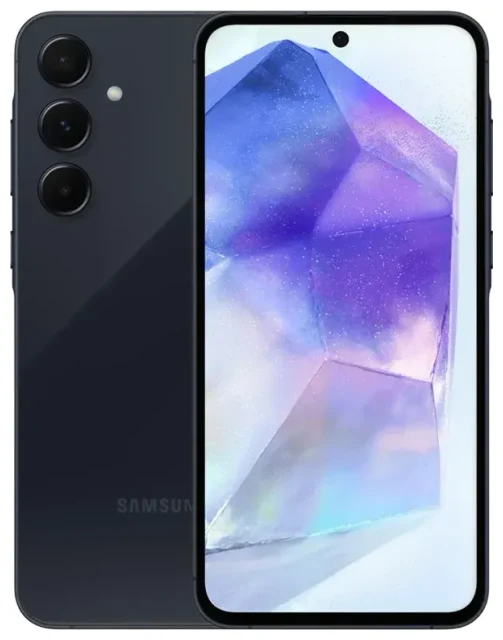
Il Samsung Galaxy A55 5G supporta l'eSIM?
Compatibilità eSIM del Samsung Galaxy A55 5G
Sì, il Samsung Galaxy A55 5G supporta l'eSIM nella maggior parte dei mercati globali. Samsung ha lanciato il Galaxy A55 5G con funzionalità eSIM integrata nelle principali varianti regionali, rendendolo un'ottima scelta di fascia media per chi cerca connettività flessibile senza dover cambiare schede SIM fisiche.
Tuttavia, la disponibilità dell'eSIM dipende dal modello specifico e dal paese di acquisto. Alcune varianti vendute in determinati mercati — in particolare dove gli operatori non hanno ancora adottato ampiamente la tecnologia eSIM — potrebbero avere invece due slot per SIM fisiche. Prima di affidarti all'eSIM per viaggiare o per una seconda linea, verifica che il tuo modello la supporti accedendo a Impostazioni > Connessioni > Gestione SIM. Se vedi l'opzione "Aggiungi eSIM" o "Aggiungi piano mobile", il tuo Galaxy A55 5G dispone della funzionalità eSIM.
Doppia SIM: eSIM più SIM fisica
Il Samsung Galaxy A55 5G offre la funzionalità dual SIM: uno slot per nano-SIM fisica più una eSIM. Puoi usarle entrambe contemporaneamente, il che significa che puoi mantenere il tuo numero principale su una SIM fisica e aggiungere un'eSIM dati quando sei all'estero, oppure gestire due linee separate — una per lavoro, una personale. Il dispositivo non supporta configurazioni con doppia eSIM; puoi avere attivo un solo profilo eSIM alla volta insieme alla scheda fisica.
Se la tua variante non supporta l'eSIM, avrai invece un alloggiamento ibrido o doppio per SIM fisiche. Controlla la documentazione del telefono o il sito Samsung per la tua regione per verificare la configurazione esatta.
Come attivare l'eSIM su Samsung Galaxy A55 5G
Passaggi per l'attivazione eSIM nelle Impostazioni
Configurare un'eSIM sul Samsung Galaxy A55 5G è semplice. La maggior parte dei fornitori eSIM ti invia un codice QR via email dopo l'acquisto. L'intera procedura richiede circa un minuto una volta che hai il codice pronto. Assicurati di essere connesso al Wi-Fi prima di iniziare, perché il telefono deve scaricare il profilo eSIM.
- Apri Impostazioni e tocca Connessioni.
- Tocca Gestione SIM (o Gestione schede SIM, a seconda della versione software).
- Seleziona Aggiungi eSIM o Aggiungi piano mobile.
- Tocca Scansiona codice QR e inquadra con la fotocamera il codice QR inviato dal fornitore.
- Conferma i dettagli del piano e tocca Aggiungi. Il Galaxy A55 5G scaricherà e installerà il profilo eSIM.
- Una volta installato, assegna un'etichetta alla linea — ad esempio "Viaggio" o "Lavoro" — per identificarla facilmente.
- Scegli quale SIM usare per dati mobili, chiamate e messaggi nella Gestione SIM. Puoi modificare queste impostazioni in qualsiasi momento.
Attivazione manuale se il codice QR non viene letto
Se la fotocamera non riesce a leggere il codice QR — magari per illuminazione scarsa o immagine sfocata — tocca Inserisci codice di attivazione manualmente. Il fornitore eSIM avrà incluso nella stessa email un indirizzo SM-DP+ e un codice di attivazione. Copia e incolla questi dettagli nei campi, poi tocca Aggiungi. Il resto della configurazione è identico.
Usare un'eSIM per viaggiare sul Samsung Galaxy A55 5G
Un'eSIM per viaggiare è il modo più semplice per avere dati mobili all'estero senza pagare costi di roaming o cercare una SIM locale in aeroporto. Acquisti un piano dati online, installi l'eSIM prima di partire e la attivi quando atterri. Il tuo numero principale rimane attivo sulla SIM fisica, quindi puoi continuare a ricevere chiamate e SMS per l'autenticazione a due fattori mentre l'eSIM gestisce i tuoi dati.
Installa la tua eSIM da viaggio mentre sei ancora a casa e connesso al Wi-Fi. Non aspettare di essere in aeroporto o già all'estero — hai bisogno di una connessione stabile per scaricare il profilo. Una volta installata, puoi attivare o disattivare l'eSIM nella Gestione SIM quando ti serve. Quando arrivi a destinazione, accendi la linea eSIM, abilita il roaming dati per quella linea e sei connesso.
Troverai piani dati per oltre 200 paesi e regioni quando confronti i piani eSIM. Confronta copertura, periodi di validità e quantità di dati per adattarli al tuo viaggio. Molti viaggiatori mantengono un'eSIM da viaggio installata tra un viaggio e l'altro e semplicemente la ricaricano o acquistano un nuovo piano regionale quando serve.
Suggerimenti e risoluzione problemi
Attiva il roaming dati per la linea eSIM
Dopo aver attivato un'eSIM da viaggio, devi abilitare il roaming dati per quella specifica linea. Vai su Impostazioni > Connessioni > Gestione SIM, tocca la tua eSIM, poi tocca Dati mobili e attiva Roaming dati. Questo non è lo stesso del roaming internazionale del tuo operatore — stai usando la rete locale a cui si collega la tua eSIM, quindi non ci sono costi a sorpresa. Se salti questo passaggio, la tua eSIM non si connetterà anche se è installata.
Mantieni attiva la SIM principale per chiamate e messaggi
Imposta la tua SIM fisica come predefinita per chiamate e SMS nella Gestione SIM, e assegna i dati mobili alla tua eSIM da viaggio. In questo modo, il tuo numero principale rimane raggiungibile per chiamate vocali e codici di autenticazione a due fattori, mentre il traffico dati passa attraverso il piano eSIM locale più economico. Puoi modificare queste impostazioni in qualsiasi momento senza reinstallare nulla.
Cosa fare se il codice QR non viene letto
Se il Samsung Galaxy A55 5G non legge il codice QR, prova ad aumentare la luminosità dello schermo del dispositivo che mostra il codice, oppure stampalo su carta. Assicurati che la lente della fotocamera sia pulita. Se la scansione continua a fallire, passa all'inserimento manuale: l'email del fornitore eSIM elencherà l'indirizzo SM-DP+ e il codice di attivazione necessari. Se l'eSIM non si attiva affatto — mostrando un errore o fallendo silenziosamente — riavvia il telefono e riprova. Puoi anche verificare la compatibilità eSIM di un altro dispositivo se hai un telefono di riserva, o richiedere assistenza per la configurazione eSIM se il problema persiste.
Gestire più profili eSIM
Il Samsung Galaxy A55 5G può memorizzare più profili eSIM, ma solo uno può essere attivo alla volta insieme alla SIM fisica. Se viaggi frequentemente in regioni diverse, installa eSIM per ogni destinazione e passa da una all'altra nella Gestione SIM. Per rimuovere una vecchia eSIM che non ti serve più, vai su Gestione SIM, tocca l'eSIM e seleziona Rimuovi. Questo libera spazio senza influenzare le linee attive.








