 WhatsApp +44 7367 063273
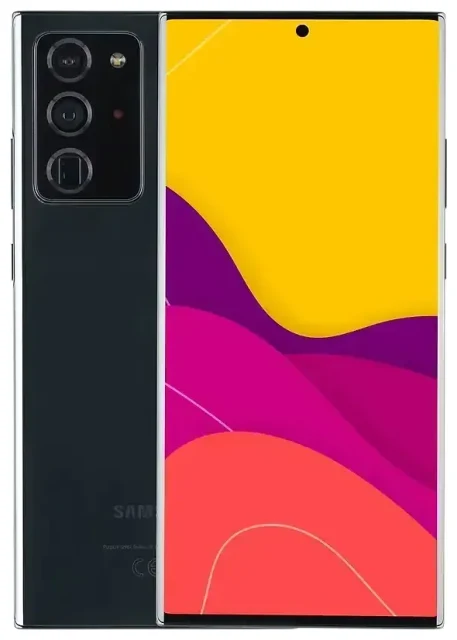
Il Samsung Galaxy Note 20 Ultra 5g supporta l'eSIM?
Sì, il Samsung Galaxy Note 20 Ultra 5g supporta l'eSIM, ma solo in varianti regionali specifiche. Il modello sbloccato USA (SM-N986U1) include la funzionalità eSIM, così come i dispositivi venduti da alcuni operatori statunitensi una volta sbloccati. I modelli internazionali, compresi quelli venduti in Europa, Asia e molte altre aree, in genere non supportano l'eSIM: dispongono invece di due slot fisici per nano-SIM.
Compatibilità eSIM del Samsung Galaxy Note 20 Ultra 5g per modello
Se hai acquistato il tuo Note 20 Ultra 5g fuori dagli Stati Uniti o tramite canali bloccati da un operatore, il tuo dispositivo probabilmente non ha la capacità eSIM. Per verificare, controlla il numero di modello in Impostazioni > Info sul telefono > Numero modello. Le varianti SM-N986U1 (USA unlocked) e SM-N986U sbloccate da operatore sono le opzioni migliori per il supporto eSIM.
Quando l'eSIM è disponibile, il Samsung Galaxy Note 20 Ultra 5g supporta la modalità dual SIM: una nano-SIM fisica e una eSIM attive contemporaneamente. Questo rende comodo separare linee di lavoro e personali o usare un piano dati locale mantenendo attivo il numero di casa. Il dispositivo non supporta più eSIM caricate insieme; puoi memorizzare un solo profilo eSIM e usarlo affiancato alla SIM fisica.
Come configurare un'eSIM sul Samsung Galaxy Note 20 Ultra 5g
Se il tuo modello di Samsung Galaxy Note 20 Ultra 5g supporta l'eSIM, l'attivazione richiede circa un minuto. Riceverai un codice QR dal tuo fornitore eSIM—via email o nel pannello del tuo account—e lo scansioni direttamente nelle impostazioni del telefono.
Configurare un'eSIM dalle Impostazioni
- Connettiti al Wi-Fi e apri Impostazioni.
- Tocca Connessioni, poi Gestione scheda SIM.
- Seleziona Aggiungi piano mobile.
- Tocca Scansiona codice QR operatore e punta la fotocamera sul codice QR fornito dal tuo operatore eSIM.
- Segui le istruzioni sullo schermo per scaricare e attivare il profilo eSIM. Di solito servono 30–60 secondi.
- Una volta attivata, etichetta le tue linee SIM—per esempio, "Casa" per la tua SIM fisica e "Viaggio" o il nome del paese per la tua eSIM—così puoi scegliere facilmente quale linea usare per chiamate, messaggi e dati.
- Torna a Gestione scheda SIM e imposta la SIM preferita per dati mobili, chiamate e messaggi.
Se non vedi "Aggiungi piano mobile" o l'opzione di scansione QR, la tua variante specifica non supporta l'eSIM. Ricontrolla il numero di modello o verifica la compatibilità eSIM di un altro dispositivo se stai considerando un telefono diverso.
Etichettare e gestire le linee dual SIM
Dopo la configurazione, controlli quale SIM gestisce dati, chiamate e messaggi in Gestione scheda SIM. Puoi cambiare la linea dati mobile al volo—utile quando vuoi usare un'eSIM viaggio per internet ma mantenere la tua SIM di casa disponibile per chiamate in arrivo e codici di autenticazione a due fattori.
Usare un'eSIM viaggio sul Samsung Galaxy Note 20 Ultra 5g
Un'eSIM viaggio ti permette di ottenere tariffe dati locali all'estero senza sostituire la tua SIM fisica o pagare il roaming. Acquisti un piano dati per la tua destinazione, installi il profilo eSIM prima di partire e lo attivi quando atterri. La tua SIM di casa resta nello slot, così continui a ricevere chiamate e messaggi sul tuo numero abituale.
Installare l'eSIM viaggio prima della partenza
Scarica e installa la tua eSIM viaggio mentre sei ancora a casa e connesso al Wi-Fi. Questo evita problemi di connettività in aeroporto. Quando arrivi, accendi il telefono, seleziona l'eSIM viaggio come linea dati in Gestione scheda SIM, e sei online. Mantieni la tua SIM di casa abilitata per voce e SMS così amici, famiglia e servizi possono raggiungerti. Sfoglia i piani eSIM per destinazione per trovare dati prepagati che si adattano alla durata del tuo viaggio e al tuo utilizzo.
Poiché il Samsung Galaxy Note 20 Ultra 5g supporta solo un'eSIM alla volta, dovrai rimuovere il vecchio profilo eSIM se vuoi installarne uno nuovo per un paese diverso. Fallo in Gestione scheda SIM toccando la linea eSIM e selezionando Rimuovi.
Consigli e risoluzione problemi
La maggior parte delle attivazioni eSIM sul Note 20 Ultra 5g sono semplici, ma alcuni aggiustamenti nelle impostazioni possono evitarti problemi.
Attivare il roaming dati per la linea eSIM
Anche se stai usando un'eSIM locale o regionale, potresti comunque dover abilitare il roaming dati per quella linea. Vai in Impostazioni > Connessioni > Reti mobili, seleziona la tua eSIM e attiva Roaming dati. È normale e non causerà addebiti a sorpresa—sei in roaming sulla rete dell'operatore eSIM, non sul tuo operatore di casa.
Risolvere un'eSIM che non si attiva
Se il codice QR non si scansiona, verifica che l'obiettivo della fotocamera sia pulito e l'illuminazione buona. Puoi anche inserire il codice di attivazione manualmente: nel menu Aggiungi piano mobile, tocca Inserisci codice di attivazione manualmente e digita il codice inviato dal tuo fornitore. Se "Aggiungi piano mobile" non appare affatto, la tua variante non supporta l'eSIM—conferma il numero di modello e l'origine regionale.
Se la tua eSIM si installa ma non si connette, riavvia il telefono, conferma che l'eSIM sia selezionata per i dati mobili in Gestione scheda SIM, e verifica che le impostazioni APN siano corrette (solitamente configurate automaticamente). Per problemi persistenti, contatta il tuo fornitore eSIM o visita l'assistenza configurazione eSIM per una guida passo-passo.
Mantenere la SIM di casa per chiamate e autenticazione a due fattori
Lascia la tua SIM fisica di casa nello slot e impostala come linea predefinita per chiamate e SMS. In questo modo, ricevi codici di verifica e telefonate mentre la tua eSIM gestisce i dati. In Gestione scheda SIM, assegna "Chiamate" e "Messaggi" alla tua SIM di casa e "Dati mobili" alla tua eSIM viaggio.








