 WhatsApp +44 7367 063273
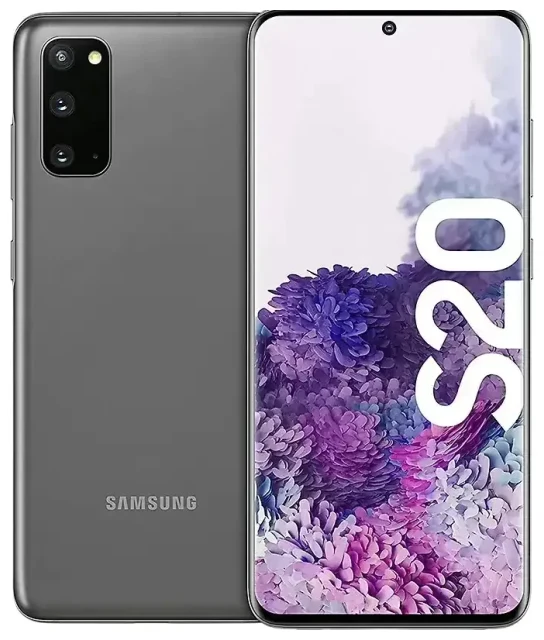
Il Samsung Galaxy S20 supporta la eSIM?
Compatibilità eSIM del Samsung Galaxy S20
La risposta dipende da dove è stato venduto il tuo Samsung Galaxy S20. Alcune varianti internazionali del Galaxy S20, Galaxy S20+ e Galaxy S20 Ultra supportano la eSIM, ma la maggior parte dei modelli venduti negli Stati Uniti non lo fa. Samsung ha implementato la eSIM in modo selettivo nelle diverse versioni regionali della serie S20.
Se hai acquistato il tuo Galaxy S20 in alcuni mercati europei, asiatici o in altri mercati internazionali, il tuo dispositivo probabilmente supporta la eSIM insieme a uno slot per nano-SIM fisica, offrendoti la capacità dual SIM (una eSIM + una SIM fisica attive contemporaneamente). Tuttavia, i modelli Galaxy S20 distribuiti tramite operatori statunitensi—inclusi Verizon, AT&T, T-Mobile e le versioni unlocked USA—in genere non dispongono della funzionalità eSIM e supportano solo schede SIM fisiche.
Come verificare se il tuo modello supporta la eSIM
Per verificare se la tua specifica variante di Galaxy S20 supporta la eSIM, vai su Impostazioni > Connessioni > Gestione schede SIM. Se vedi un'opzione per "Aggiungi piano mobile" o "Aggiungi eSIM", il tuo dispositivo è compatibile con eSIM. Se queste opzioni non compaiono, il tuo modello non supporta la eSIM. Puoi anche controllare il numero di modello del tuo dispositivo (Impostazioni > Informazioni sul telefono) e confrontarlo con le specifiche regionali di Samsung, poiché il supporto eSIM non è stato pubblicizzato universalmente per questa generazione.
Il Galaxy S20 FE (Fan Edition) segue schemi regionali simili—alcune versioni internazionali supportano la eSIM, mentre i modelli USA generalmente no. Se hai dubbi su una variante regionale meno comune, conferma sulle specifiche ufficiali Samsung per il tuo mercato prima di acquistare un piano eSIM.
Come configurare una eSIM sul Samsung Galaxy S20
Procedura di attivazione eSIM su Samsung S20
Se il tuo Samsung Galaxy S20 supporta la eSIM, l'attivazione richiede in genere circa 60 secondi. Avrai bisogno di un codice QR dal tuo fornitore eSIM e di una connessione Wi-Fi o dati mobili.
- Apri Impostazioni e tocca Connessioni.
- Tocca Gestione schede SIM.
- Seleziona Aggiungi piano mobile o Aggiungi eSIM.
- Tocca Scansiona codice QR e inquadra con la fotocamera il codice QR fornito dal tuo operatore eSIM.
- Segui le istruzioni sullo schermo per scaricare e installare il profilo eSIM.
- Una volta installata, assegna un'etichetta alla tua linea eSIM (ad esempio "Viaggio" o "Lavoro") per distinguerla dalla SIM fisica.
- Attiva la linea eSIM in Gestione schede SIM per attivarla.
Gestisci le tue linee dual SIM
Dopo la configurazione, puoi scegliere quale SIM gestisce i dati mobili, le chiamate e i messaggi. Vai su Impostazioni > Connessioni > Gestione schede SIM, quindi tocca Scheda SIM preferita per assegnare i ruoli. Il tuo Samsung Galaxy S20 può mantenere attive entrambe le linee, quindi riceverai chiamate e messaggi su entrambi i numeri mentre indirizzi i dati attraverso la SIM che selezioni.
Utilizzare una eSIM per viaggiare sul Samsung Galaxy S20
Se il tuo Galaxy S20 supporta la eSIM, è un modo efficiente per rimanere connesso all'estero senza pagare tariffe di roaming internazionale dal tuo operatore locale. Installa una eSIM per viaggiare prima del tuo volo e avrai tariffe dati locali nel momento in cui atterri.
Le eSIM per viaggiare funzionano in decine di paesi e puoi sfogliare i piani eSIM per destinazione per trovare pacchetti dati prepagati. Acquista un piano online, ricevi il tuo codice QR via email e segui i passaggi di configurazione sopra mentre sei ancora a casa. La eSIM rimane inattiva finché non raggiungi la tua destinazione e attivi il roaming dati per quella linea.
Mantieni attivo il tuo numero principale
Non è necessario rimuovere o disattivare la tua SIM fisica. Lasciala nello slot, disattiva il roaming dati sulla tua linea principale per evitare addebiti e passa i dati mobili alla tua eSIM per viaggiare. Continuerai a ricevere chiamate e SMS sul tuo numero principale per l'autenticazione a due fattori e messaggi importanti, mentre la eSIM gestisce tutti i tuoi dati.
Consigli e risoluzione dei problemi
Attiva il roaming dati per la tua linea eSIM
Molti utenti dimenticano questo passaggio: anche se la tua eSIM è installata, devi attivare il roaming dati per quella specifica linea. Vai su Impostazioni > Connessioni > Reti mobili, seleziona la tua linea eSIM e attiva Roaming dati. Questo è normale per le eSIM per viaggiare—stai facendo "roaming" sulla rete locale a cui la tua eSIM si connette.
Risolvere un problema di attivazione eSIM
Se il codice QR non si scansiona, verifica che l'obiettivo della fotocamera sia pulito e che il codice sia ben illuminato. In alternativa, il tuo fornitore eSIM dovrebbe offrire l'inserimento manuale: nella schermata Aggiungi eSIM, tocca "Inserisci codice di attivazione" e digita l'indirizzo SM-DP+ e il codice di attivazione. Se la eSIM si installa ma non mostra segnale, riavvia il tuo Galaxy S20 e conferma che la linea eSIM sia attiva in Gestione schede SIM.
Hai bisogno di verificare la compatibilità eSIM di un altro dispositivo o riscontri problemi persistenti durante la configurazione? Il nostro supporto per la configurazione eSIM copre errori comuni e peculiarità specifiche degli operatori. Ricorda che anche negli elenchi di smartphone Samsung con eSIM, il Galaxy S20 compare in modo selettivo—non è una funzionalità universale su tutte le unità S20.
Samsung Galaxy S21 e modelli successivi
Se stai considerando un aggiornamento, i Samsung Galaxy S21, S21+ e S21 Ultra hanno ampliato il supporto eSIM a più regioni, inclusa una maggiore disponibilità in Nord America. Come attivare eSIM su Samsung S21 segue lo stesso percorso Impostazioni > Connessioni > Gestione schede SIM, e la serie S21 ha aggiunto il supporto dual eSIM (due eSIM attive contemporaneamente) in alcuni mercati—un passo avanti rispetto alla configurazione singola eSIM + SIM fisica dell'S20.








