 WhatsApp +44 7367 063273
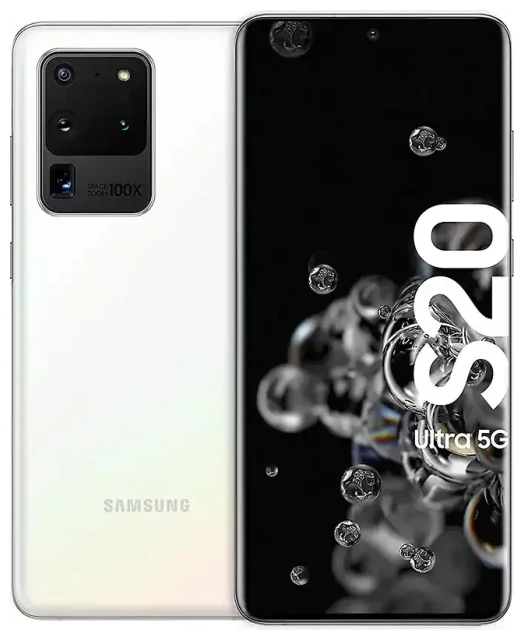
Il Samsung Galaxy S20 Ultra supporta l'eSIM?
Compatibilità eSIM Samsung Galaxy S20 Ultra
Sì, il Samsung Galaxy S20 Ultra supporta l'eSIM sulla maggior parte dei modelli venduti a livello globale. Samsung ha integrato la funzionalità eSIM nella serie di punta S20, permettendoti di utilizzare una SIM digitale insieme allo slot per nano-SIM fisica. Tuttavia, non tutte le varianti regionali vengono commercializzate con l'eSIM abilitata. I modelli venduti negli Stati Uniti, in Canada, nella maggior parte d'Europa e in Australia supportano generalmente l'eSIM. Alcuni mercati—tra cui Cina continentale, Hong Kong e certi dispositivi bloccati dagli operatori—potrebbero avere l'eSIM disabilitata o completamente rimossa.
Se hai acquistato il tuo Samsung Galaxy S20 Ultra tramite un operatore, conferma il supporto eSIM direttamente con loro oppure verifica nelle impostazioni del dispositivo sotto Impostazioni > Connessioni > Gestione schede SIM. Se vedi l'opzione "Aggiungi piano mobile" o "Aggiungi eSIM", il tuo dispositivo è compatibile con eSIM. Se quest'opzione è assente, il tuo modello specifico probabilmente non supporta l'eSIM.
Dual SIM: eSIM più SIM fisica
Il Samsung Galaxy S20 Ultra funziona in modalità dual-SIM quando attivi un'eSIM. Puoi utilizzare lo slot per nano-SIM fisica per una linea e l'eSIM per una seconda linea contemporaneamente. Questa configurazione è ideale per separare numeri di lavoro e personali, o per mantenere attivo il tuo numero principale mentre usi un'eSIM dati quando viaggi all'estero. Il Galaxy S20 Ultra non supporta la doppia eSIM—può essere attivo un solo profilo eSIM alla volta, abbinato alla SIM fisica.
Come configurare l'eSIM sul Samsung Galaxy S20 Ultra
Come mettere l'eSIM su Samsung S20 Ultra
Configurare un'eSIM sul tuo Samsung Galaxy S20 Ultra richiede circa un minuto una volta che hai il codice QR dal tuo operatore o fornitore eSIM. Assicurati di avere una connessione Wi-Fi stabile prima di iniziare.
- Apri Impostazioni sul tuo Samsung Galaxy S20 Ultra.
- Tocca Connessioni, poi Gestione schede SIM.
- Seleziona Aggiungi piano mobile o Aggiungi eSIM.
- Scegli Scansiona codice QR operatore e punta la fotocamera sul codice QR fornito dal tuo provider eSIM.
- Tocca Aggiungi quando appaiono i dettagli del piano, poi attendi circa 60 secondi affinché l'eSIM venga scaricata e attivata.
- Etichetta le tue linee (ad esempio "Personale" e "Viaggio") per distinguere tra SIM fisica ed eSIM.
- Imposta la linea preferita per dati mobili, chiamate e messaggi sotto Gestione schede SIM.
Attivazione manuale se il codice QR non si legge
Se la fotocamera fatica a leggere il codice QR, tocca Inserisci codice di attivazione manualmente nella schermata di aggiunta eSIM. Il tuo provider ti fornirà un indirizzo SM-DP+ e un codice di attivazione—copiali e incollali esattamente come mostrati. L'eSIM verrà scaricata e attivata nello stesso modo.
Usare un'eSIM dati per viaggiare sul Samsung Galaxy S20 Ultra
Un'eSIM per viaggiare è il modo più semplice per avere dati mobili quando viaggi all'estero senza pagare costi di roaming dal tuo operatore principale. Invece di cercare una SIM locale in aeroporto, puoi installare un piano eSIM prima di partire e avere dati nel momento in cui atterri. Il tuo Samsung Galaxy S20 Ultra resterà connesso al tuo numero principale sulla SIM fisica per chiamate e messaggi, mentre l'eSIM gestirà i dati.
Acquista un piano dati che copre la tua destinazione, ricevi il codice QR via email e segui i passaggi di configurazione qui sopra mentre hai ancora il Wi-Fi a casa. Il profilo eSIM rimane inattivo finché non arrivi e attivi il roaming dati per quella linea. Puoi consultare i piani eSIM per oltre 200 paesi e regioni, confrontando copertura e quantità di dati per adattarli al tuo viaggio.
Una volta tornato a casa, cambia i dati mobili di nuovo alla tua SIM principale in Gestione schede SIM. L'eSIM da viaggio rimane installata e può essere riutilizzata se il piano consente ricariche, oppure eliminata per fare spazio a un'eSIM diversa la prossima volta.
Suggerimenti e risoluzione problemi
Attiva il roaming dati per la linea eSIM
Il tuo Samsung Galaxy S20 Ultra tratta l'eSIM come una seconda linea, quindi devi abilitare il roaming dati per quella specifica SIM per usarla all'estero. Vai su Impostazioni > Connessioni > Reti mobili, seleziona la tua linea eSIM e attiva Roaming dati. La tua SIM fisica può rimanere accesa o spenta a seconda che tu voglia ricevere chiamate sul tuo numero principale—assicurati solo che i dati mobili siano assegnati all'eSIM in Gestione schede SIM.
Mantieni attiva la SIM principale per chiamate e autenticazione
Lascia la SIM fisica installata e accesa in modo da poter ricevere chiamate, SMS e codici di autenticazione a due fattori sul tuo numero abituale. L'eSIM gestirà i dati, e messaggi e chiamate in arrivo ti raggiungeranno comunque. Se disabiliti completamente la SIM fisica, perderai messaggi importanti.
Risolvere un'eSIM che non si attiva
Se il download dell'eSIM si blocca o mostra un errore, riavvia il tuo Samsung Galaxy S20 Ultra e riprova la scansione. Conferma di essere connesso al Wi-Fi—solo i dati cellulari a volte causano il fallimento dell'attivazione. Se il problema persiste, verifica che il dispositivo sia sbloccato dall'operatore; i telefoni bloccati potrebbero impedire profili eSIM di provider terzi. Puoi anche ottenere assistenza per la configurazione eSIM se il codice QR fallisce ripetutamente o il piano non appare in Gestione schede SIM.
Alcuni utenti su forum e discussioni Reddit dedicate al Galaxy S20 Ultra eSIM riferiscono di aver avuto bisogno di un aggiornamento software per sbloccare la funzionalità eSIM—vai su Impostazioni > Aggiornamento software e installa eventuali aggiornamenti in sospeso se non vedi l'opzione "Aggiungi piano mobile". Se il tuo modello manca ancora del supporto eSIM dopo l'aggiornamento, potrebbe essere una variante regionale senza questa funzione. Puoi verificare la compatibilità eSIM di un altro dispositivo se stai considerando un upgrade o un telefono alternativo tra i migliori cellulari con eSIM.








