 WhatsApp +44 7367 063273
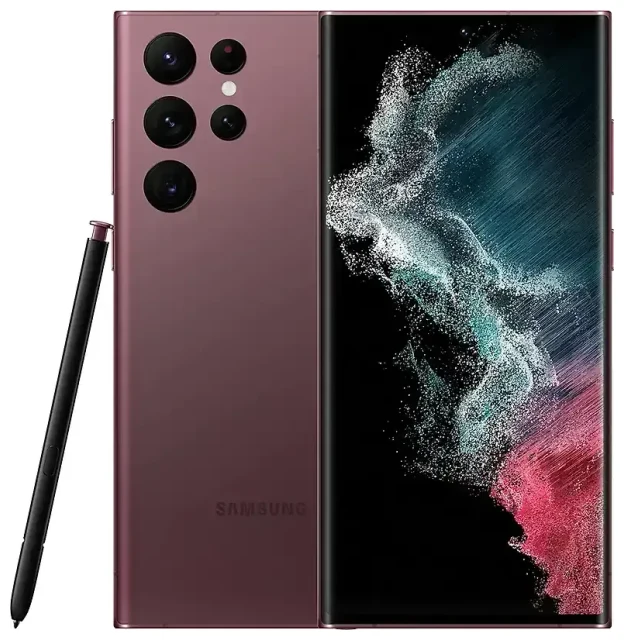
Il Samsung Galaxy S22 Ultra 5g supporta l'eSIM?
Compatibilità eSIM del Samsung Galaxy S22 Ultra 5g
Sì, il Samsung Galaxy S22 Ultra 5g supporta l'eSIM. Tutti i modelli globali—acquistati negli Stati Uniti, in Europa, in Asia o in altre regioni—includono la funzionalità eSIM integrata nel dispositivo. Samsung ha dotato l'S22 Ultra 5g sia di uno slot per nano-SIM fisica che della capacità eSIM, rendendolo una scelta versatile per chi viaggia e per chiunque debba gestire più numeri di telefono.
Dual SIM: eSIM e SIM fisica insieme
Il Samsung Galaxy S22 Ultra 5g funziona in modalità dual SIM abbinando una nano-SIM fisica a un'eSIM attiva. Puoi memorizzare più profili eSIM sul dispositivo, ma solo un'eSIM può essere attiva contemporaneamente insieme alla scheda fisica. Questa configurazione ti permette di mantenere il tuo numero principale nel cassettino SIM mentre attivi un'eSIM locale o per viaggi quando sei all'estero. Nota che l'S22 Ultra 5g non supporta la modalità dual eSIM: avrai sempre bisogno della scheda fisica nello slot se vuoi due linee attive.
Come configurare un'eSIM sul Samsung Galaxy S22 Ultra 5g
Come attivare eSIM su Samsung nelle Impostazioni
Configurare un'eSIM sul tuo Samsung Galaxy S22 Ultra 5g richiede circa sessanta secondi una volta ottenuto il codice QR. Il tuo operatore eSIM ti invierà via email o mostrerà un codice QR dopo l'acquisto; tienilo a portata di mano prima di iniziare.
- Apri Impostazioni e tocca Connessioni.
- Tocca Gestione SIM (o Gestione schede SIM su alcune versioni firmware).
- Seleziona Aggiungi piano tariffario o Aggiungi eSIM.
- Tocca Scansiona codice QR operatore e punta la fotocamera verso il codice QR sullo schermo o sul foglio stampato. In alternativa, se il tuo operatore lo supporta, tocca Inserisci codice di attivazione manualmente e incolla l'indirizzo SM-DP+ e il codice di attivazione.
- Il telefono scaricherà il profilo eSIM. Di solito si completa in meno di un minuto; vedrai una conferma una volta installato il profilo.
- Assegna un nome riconoscibile alla nuova linea—"Viaggio", "Lavoro" o il paese che stai visitando—così potrai identificarla facilmente in seguito.
- Scegli quale SIM utilizzare per dati mobili, chiamate e messaggi in Gestione SIM. Puoi cambiare i dati tra la tua SIM fisica e l'eSIM in qualsiasi momento.
Attiva la tua eSIM con un codice QR
La maggior parte degli operatori fornisce l'eSIM come codice QR. Assicurati di avere una connessione Wi-Fi stabile durante l'installazione; il Galaxy S22 Ultra 5g scaricherà il profilo dal server dell'operatore. Se stai configurando un'eSIM per viaggi prima della partenza, installala a casa tramite Wi-Fi, poi abilitala e attiva il roaming dati una volta atterrato.
Utilizzare un'eSIM per viaggi sul Samsung Galaxy S22 Ultra 5g
Un'eSIM per viaggi trasforma il modo in cui rimani connesso all'estero. Invece di cercare una SIM locale in aeroporto o affrontare costi di roaming elevati dal tuo operatore nazionale, puoi installare un'eSIM solo dati prima di partire e attivarla nel momento in cui arrivi. Il tuo Samsung Galaxy S22 Ultra 5g utilizzerà l'eSIM per viaggi per l'accesso a internet—mappe, app di messaggistica, ride-sharing—mentre la tua SIM fisica rimane attiva per chiamate e messaggi sul tuo numero abituale.
Installa la tua eSIM per viaggi uno o due giorni prima della partenza. Apri l'email con il codice QR su un secondo dispositivo o stampalo, poi segui i passaggi di configurazione sopra. Una volta installata, lascia l'eSIM disattivata fino a quando raggiungi la destinazione. Quando atterri, attiva la linea eSIM per viaggi in Gestione SIM, impostala come sorgente per i dati mobili e abilita il roaming dati solo per quella linea. Avrai accesso a internet senza cambiare schede fisiche o sbloccare il telefono. Sfoglia i piani eSIM per trovare pacchetti dati prepagati per il tuo prossimo viaggio.
Suggerimenti e risoluzione dei problemi
Attiva il roaming dati per la linea eSIM
Un ostacolo comune: la tua eSIM per viaggi non si connette a internet anche se è attiva. Vai in Impostazioni › Connessioni › Reti mobili, seleziona la tua linea eSIM e attiva Roaming dati. Il Galaxy S22 Ultra 5g tratta qualsiasi rete eSIM fuori dalla sua rete registrata come roaming, quindi questa opzione deve essere abilitata perché i dati funzionino. La tua SIM fisica può rimanere attiva o disattivata per il roaming a seconda che tu voglia consentire chiamate e messaggi su quella linea.
Risolvere problemi di attivazione eSIM Samsung S22
Se il codice QR non si scansiona, controlla che l'obiettivo della fotocamera sia pulito e che il codice sia visualizzato a luminosità massima senza riflessi. Puoi anche toccare Inserisci codice di attivazione manualmente nella schermata di aggiunta eSIM e incollare l'indirizzo SM-DP+ e il codice di attivazione inviati dal tuo operatore. Riavvia il telefono dopo l'installazione se il nuovo profilo non appare in Gestione SIM. Se continui a riscontrare errori, conferma con il tuo operatore che il codice QR non sia scaduto e che il profilo non sia già stato installato su un altro dispositivo. Ogni codice QR eSIM funziona tipicamente una sola volta. Per problemi persistenti, l'assistenza per la configurazione eSIM può guidarti attraverso l'attivazione manuale e le particolarità specifiche dell'operatore.
Mantieni la tua SIM principale per chiamate e autenticazione a due fattori
Lascia la tua SIM fisica nel cassettino mentre viaggi. Imposta la tua linea principale come predefinita per chiamate vocali e SMS, e instrada i dati mobili attraverso l'eSIM per viaggi. In questo modo, riceverai codici bancari e SMS di verifica sul tuo numero abituale mentre ti godi tariffe dati locali convenienti. Puoi cambiare quale SIM gestisce ciascuna funzione in Gestione SIM in qualsiasi momento.
Se ti stai chiedendo se un altro dispositivo che possiedi funziona con l'eSIM, puoi verificare la compatibilità eSIM di un altro dispositivo nella nostra lista completa.








