 WhatsApp +44 7367 063273
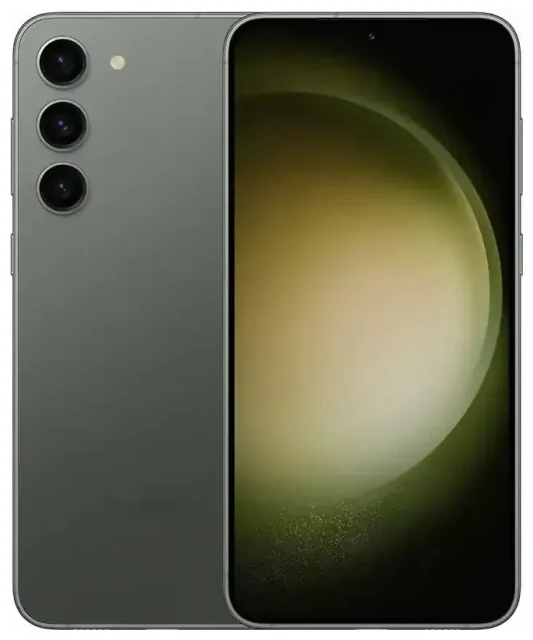
Il Samsung Galaxy S23 supporta l'eSIM?
Sì, il Samsung Galaxy S23 supporta l'eSIM nella maggior parte dei mercati. Samsung ha prodotto il Galaxy S23 con capacità eSIM per i modelli venduti in Nord America, Europa e molte altre regioni. Tuttavia, alcune varianti specifiche per determinati mercati — in particolare quelle vendute in Cina continentale, Hong Kong e parti dell'Asia — vengono fornite solo con slot per SIM fisica e senza supporto eSIM.
Compatibilità eSIM del Samsung Galaxy S23 per regione
I modelli Galaxy S23 statunitensi sbloccati e brandizzati (SM-S911U e SM-S911U1) supportano completamente l'eSIM. Anche i modelli europei (SM-S911B) includono la funzionalità eSIM. Se hai acquistato il tuo Galaxy S23 da un operatore importante come T-Mobile, Verizon, AT&T o da un rivenditore no-brand in Nord America o Europa, il tuo dispositivo ha quasi certamente la capacità eSIM.
Per verificare che il tuo modello specifico supporti l'eSIM, vai su Impostazioni > Connessioni > Gestione SIM. Se vedi un'opzione per "Aggiungi piano mobile" o "Aggiungi eSIM", il tuo Galaxy S23 la supporta. Se la tua variante è stata venduta per un mercato senza supporto eSIM, questo menu mostrerà solo le opzioni per SIM fisica.
Dual SIM: eSIM e SIM fisica insieme
Il Samsung Galaxy S23 offre la funzionalità dual SIM: uno slot per nano-SIM e una eSIM. Puoi usarli entrambi contemporaneamente, il che rende l'S23 ideale per mantenere attivo il tuo numero principale mentre aggiungi un'eSIM per i dati all'estero. Il Galaxy S23 non supporta il dual eSIM — non puoi utilizzare due profili eSIM contemporaneamente. Dovrai sempre abbinare l'eSIM con lo slot SIM fisico se vuoi due linee attive.
Come configurare l'eSIM sul Samsung Galaxy S23
Configurare un'eSIM sul tuo Samsung Galaxy S23 richiede circa un minuto una volta che hai il codice QR dal tuo operatore o fornitore eSIM. La One UI di Samsung rende il processo semplice e puoi etichettare la tua linea eSIM per distinguerla dalla SIM fisica principale.
Attivazione eSIM sul Galaxy S23 passo dopo passo
- Apri Impostazioni e tocca Connessioni.
- Tocca Gestione SIM (o Gestione scheda SIM a seconda della versione software).
- Tocca Aggiungi piano mobile o Aggiungi eSIM.
- Scegli Scansiona codice QR operatore. Il tuo Galaxy S23 aprirà la fotocamera.
- Punta la fotocamera sul codice QR fornito dal tuo operatore o fornitore eSIM. Il telefono legge il codice e inizia a scaricare il profilo eSIM.
- Conferma i dettagli del piano e tocca Aggiungi. L'eSIM si installa in circa 30-60 secondi.
- Una volta installata, dai alla tua eSIM un'etichetta — come "Viaggio" o "Lavoro" — così puoi identificarla facilmente nella gestione SIM.
- Scegli quale SIM usare per dati mobili, chiamate e messaggi nelle impostazioni della gestione SIM.
Se il tuo fornitore eSIM ti ha inviato un codice di attivazione invece di un codice QR, seleziona Inserisci codice di attivazione manualmente al punto 4 e digita l'indirizzo SM-DP+ e il codice di attivazione esattamente come forniti.
Configurare l'eSIM nelle Impostazioni
Dopo l'attivazione, controlli quale linea gestisce dati, chiamate e messaggi. Torna a Gestione SIM e tocca Scheda SIM preferita. Imposta la tua SIM fisica principale per chiamate e SMS e passa i dati mobili alla tua eSIM da viaggio quando sei all'estero. Questa configurazione ti permette di ricevere codici di autenticazione a due fattori e chiamate sul tuo numero principale mentre usi l'eSIM per i dati.
Usare un'eSIM per viaggiare sul Samsung Galaxy S23
Un'eSIM per viaggiare è il modo più semplice per avere dati mobili all'estero senza pagare tariffe di roaming internazionale. Invece di cercare una SIM locale in aeroporto o gestire le opzioni di roaming del tuo operatore, installi un'eSIM per la tua destinazione prima di partire. Una volta atterrato, l'eSIM si connette a una rete locale e hai dati immediatamente.
Installa la tua eSIM da viaggio prima di partire
Acquista un piano dati per la tua destinazione e installa l'eSIM mentre sei ancora connesso al Wi-Fi. Il profilo eSIM viene scaricato sul tuo Galaxy S23, ma non si attiverà né userà dati finché non arrivi e accendi la linea. Quando raggiungi la destinazione, vai su Gestione SIM, attiva l'eSIM da viaggio e impostala come linea preferita per i dati mobili. La tua SIM principale resta attiva per chiamate e messaggi, mentre l'eSIM gestisce i dati.
Puoi sfogliare i piani eSIM per paese o regione, confrontare i pacchetti dati e installare l'eSIM in pochi minuti. Molti fornitori offrono piani per singoli paesi o regioni multi-paese, così resti connesso sia che tu stia visitando un solo posto o viaggiando attraverso l'Europa o l'Asia.
Consigli e risoluzione problemi
La maggior parte delle attivazioni eSIM sul Samsung Galaxy S23 funziona senza intoppi, ma alcune regolazioni delle impostazioni risolvono i problemi comuni.
Attiva il roaming dati per la linea eSIM
Anche se la tua eSIM da viaggio fornisce dati "locali" per il paese che stai visitando, Samsung la tratta comunque come una seconda linea, quindi devi abilitare il roaming dati per quell'eSIM. Vai su Impostazioni > Connessioni > Reti mobili, seleziona la tua eSIM e attiva Roaming dati. Se non abiliti il roaming, l'eSIM non si connetterà alla rete. La tua SIM fisica principale può restare in modalità aereo o avere il roaming disattivato per evitare addebiti accidentali.
Mantieni attiva la SIM principale per chiamate e autenticazione a due fattori
Lascia la tua SIM fisica principale nello slot e impostala come linea preferita per chiamate e SMS nella gestione SIM. In questo modo riceverai codici di verifica, avvisi bancari e chiamate sul tuo numero normale mentre l'eSIM fornisce i dati. Nella maggior parte dei casi non pagherai tariffe di roaming per ricevere messaggi o chiamate, ma conferma con il tuo operatore principale.
Risolvere un'eSIM che non si attiva
Se il codice QR non si scansiona, controlla che l'obiettivo della fotocamera sia pulito e che il codice QR sia ben illuminato e non pixelato sullo schermo. Puoi anche inserire il codice di attivazione manualmente se la scansione fallisce. Se l'eSIM si scarica ma non si connette, riavvia il tuo Galaxy S23 e assicurati che la linea eSIM sia attivata nella gestione SIM. Occasionalmente, un'eSIM ha bisogno di alcuni minuti dopo l'installazione prima di registrarsi sulla rete. Se sei ancora bloccato, puoi ricevere assistenza per la configurazione eSIM o contattare il tuo fornitore eSIM per verificare che il codice di attivazione sia corretto e non utilizzato.
Se stai cercando informazioni sulla compatibilità per altri dispositivi o vuoi confermare il supporto eSIM per un altro telefono o tablet, puoi verificare la compatibilità eSIM di un altro dispositivo nel nostro database.








