 WhatsApp +44 7367 063273
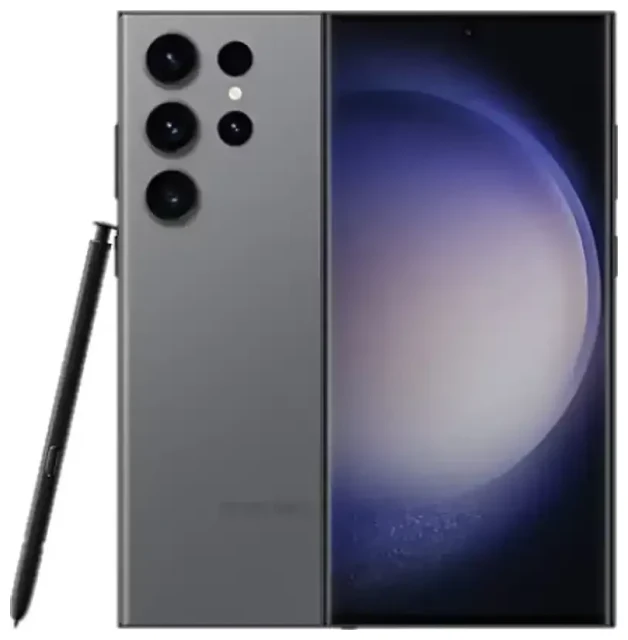
Il Samsung Galaxy S23 Ultra supporta l'eSIM?
Compatibilità eSIM del Samsung Galaxy S23 Ultra
Sì, il Samsung Galaxy S23 Ultra è compatibile con la tecnologia eSIM. Tutte le varianti del Samsung Galaxy S23 Ultra vendute a livello globale — compresi i modelli in Nord America, Europa, Asia e altre regioni — dispongono della funzionalità eSIM integrata. Questo vale sia per le versioni vincolate a un operatore che per quelle libere da vincoli.
Il Samsung Galaxy S23 Ultra offre una vera funzionalità dual SIM: puoi utilizzare una scheda nano-SIM fisica nello slot apposito insieme a un profilo eSIM attivo. Il dispositivo può memorizzare più profili eSIM (fino a 10), ma solo un'eSIM può essere attiva alla volta oltre alla SIM fisica. Questo significa che puoi mantenere due numeri attivi contemporaneamente — ideale se vuoi conservare il tuo numero abituale aggiungendo un piano dati locale o per viaggiare.
Dual SIM: quante eSIM su S23 Ultra?
A differenza di alcune regioni dove Samsung propone uno slot per due SIM fisiche, il Galaxy S23 Ultra nella maggior parte dei mercati presenta un unico slot nano-SIM. La funzionalità dual SIM si ottiene attraverso la combinazione di quello slot fisico e del supporto eSIM. Non puoi utilizzare due eSIM contemporaneamente su questo dispositivo; è sempre una SIM fisica più un'eSIM, oppure una singola SIM fisica o una singola eSIM da sola.
Come configurare un'eSIM sul Samsung Galaxy S23 Ultra
Passaggi per la configurazione eSIM Samsung
Configurare un'eSIM sul tuo Samsung Galaxy S23 Ultra richiede circa 60 secondi una volta ottenuto il codice QR dal tuo operatore o fornitore di eSIM per viaggiare. Assicurati di essere connesso al Wi-Fi prima di iniziare, poiché il dispositivo deve scaricare il tuo profilo eSIM.
- Apri le Impostazioni sul tuo Samsung Galaxy S23 Ultra.
- Tocca Connessioni, poi tocca Gestione SIM (oppure Gestione scheda SIM a seconda della versione software).
- Tocca Aggiungi eSIM o Aggiungi piano mobile.
- Tocca Scansiona codice QR e inquadra con la fotocamera il codice QR fornito dal tuo operatore o provider eSIM.
- Tocca Aggiungi per confermare e attendi mentre il profilo eSIM viene scaricato e installato.
- Una volta installata, assegna alla tua linea eSIM un'etichetta riconoscibile (come "Viaggio" o "Lavoro") così da identificarla facilmente nella gestione SIM.
- Scegli quale SIM utilizzare per dati mobili, chiamate e messaggi nelle impostazioni della gestione SIM.
Metodi di attivazione alternativi
Se non hai un codice QR, alcuni operatori ti permettono di attivare l'eSIM sui telefoni Samsung attraverso la loro app dedicata o inserendo un codice di attivazione manualmente. Verifica con il tuo fornitore la procedura specifica. Il Samsung Galaxy S23 Ultra supporta anche il trasferimento del profilo eSIM da un altro dispositivo Samsung se stai effettuando un aggiornamento.
Usare un'eSIM da viaggio sul Samsung Galaxy S23 Ultra
Un'eSIM da viaggio è il modo più semplice per avere dati mobili all'estero sul tuo Samsung Galaxy S23 Ultra senza pagare costose tariffe di roaming del tuo operatore abituale. Invece di cercare una SIM locale quando atterri, installi un'eSIM dati prima di partire e arrivi con la connettività già funzionante.
La tua SIM fisica principale rimane al suo posto, quindi puoi comunque ricevere chiamate e messaggi di testo (compresi i codici di autenticazione) sul tuo numero abituale. L'eSIM da viaggio gestisce tutti i tuoi dati — mappe, app di trasporto, app di messaggistica, email — utilizzando un piano dati locale o regionale che in genere costa una frazione rispetto alle tariffe di roaming.
Acquista un'eSIM da viaggio che copra la tua destinazione, installa il profilo mentre sei ancora a casa connesso al Wi-Fi e cambia l'impostazione dati mobili sulla linea eSIM da viaggio una volta arrivato. Puoi sfogliare i piani eSIM per destinazione per trovare la copertura e il pacchetto dati giusti per il tuo viaggio. La maggior parte dei piani si attiva automaticamente quando atterri, anche se alcuni richiedono di attivarli manualmente nella gestione SIM.
Consigli e risoluzione problemi
Attiva il roaming dati per la tua linea eSIM
Questo manda in confusione molti utenti: dopo aver installato un'eSIM da viaggio, devi attivare il roaming dati specificamente per quella linea eSIM. Vai su Impostazioni > Connessioni > Gestione SIM, seleziona la tua eSIM, poi abilita Roaming dati. Nonostante il nome, non ti verranno addebitate tariffe di roaming — l'eSIM è un piano locale o regionale. Il roaming dati consente semplicemente all'eSIM di connettersi alle reti in altri paesi.
Gestire due SIM attive
Nella gestione SIM controlli quale linea gestisce i dati mobili e quale gestisce chiamate e SMS. Una configurazione comune per viaggiare: imposta la tua eSIM come predefinita per i dati mobili e lascia la tua SIM fisica come predefinita per chiamate e messaggi. In questo modo navighi e usi le app sull'economica eSIM da viaggio rimanendo raggiungibile sul tuo numero abituale per chiamate importanti o messaggi di autenticazione a due fattori.
Il codice QR non si scansiona o l'eSIM non si attiva
Se la fotocamera non riconosce il tuo codice QR, verifica che sia visualizzato alla massima luminosità e che non ci siano riflessi. Puoi anche provare a inserire il codice di attivazione manualmente: tocca Inserisci codice di attivazione invece di scansionare e digita l'indirizzo SM-DP+ e il codice di attivazione forniti dal tuo operatore. Se il profilo eSIM si scarica ma non si attiva, conferma che il dispositivo non sia vincolato a un operatore — alcuni telefoni bloccati limitano l'eSIM all'operatore originale. Puoi ottenere assistenza per la configurazione eSIM per una risoluzione dei problemi più dettagliata. Se devi verificare il supporto di un altro dispositivo, puoi controllare la compatibilità eSIM di un altro dispositivo nel nostro database.
Rimuovere o cambiare profili eSIM
Quando hai finito con un'eSIM da viaggio o vuoi sostituirla, vai su Gestione SIM, tocca l'eSIM che vuoi rimuovere e scegli Rimuovi o Elimina eSIM. Ricorda, il Samsung Galaxy S23 Ultra può memorizzare fino a 10 profili eSIM ma utilizzarne solo uno alla volta insieme alla SIM fisica, quindi puoi tenerne diversi installati e passare da uno all'altro secondo necessità.








