 WhatsApp +44 7367 063273
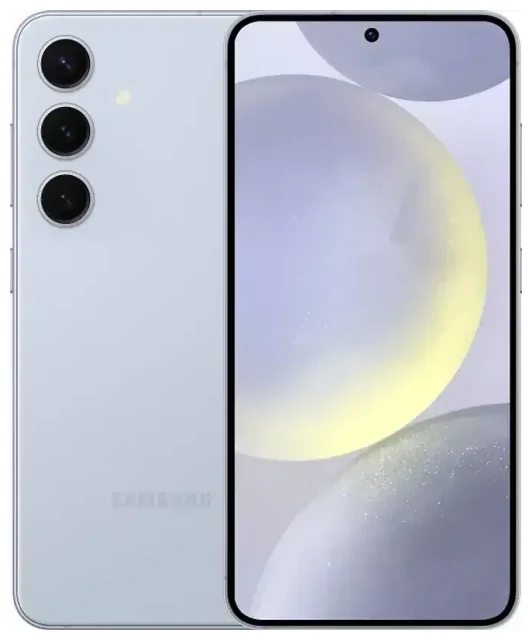
1. Il Samsung Galaxy S24 supporta l'eSIM?
Compatibilità eSIM del Samsung Galaxy S24
Sì, il Samsung Galaxy S24 supporta l'eSIM. Tutte le varianti del Galaxy S24, Galaxy S24+ e Galaxy S24 Ultra includono la funzionalità eSIM, indipendentemente dalla regione. Puoi usare una eSIM come connessione principale oppure insieme a una scheda nano-SIM fisica.
La configurazione Dual SIM dipende dal modello specifico. La maggior parte delle versioni internazionali del Samsung Galaxy S24 presenta una configurazione ibrida: uno slot nano-SIM fisico più supporto eSIM, che ti permette di usare due linee contemporaneamente. Alcune varianti regionali vendute in mercati come Stati Uniti e Canada utilizzano il supporto dual eSIM al posto dello slot fisico per la SIM, permettendoti di attivare due eSIM contemporaneamente senza alcuna scheda fisica.
Dual SIM: opzioni eSIM e SIM fisica
Quando usi il Samsung Galaxy S24 con funzionalità Dual SIM, puoi mantenere attiva una linea per chiamate e messaggi mentre la seconda gestisce i dati—utile quando viaggi o per separare lavoro e uso personale. I modelli con slot per SIM fisica ti permettono di abbinare una tradizionale nano-SIM con una eSIM. I modelli senza slot supportano più profili eSIM memorizzati sul dispositivo, anche se solo due possono essere attivi contemporaneamente.
Il Samsung Galaxy S24 può memorizzare diversi profili eSIM, ma il numero di profili che puoi mantenere installati varia in base alla versione software. La maggior parte degli utenti può memorizzare da cinque a dieci profili eSIM e passare da uno all'altro nelle impostazioni senza doverli reinstallare ogni volta.
2. Come configurare una eSIM sul Samsung Galaxy S24
Installare la eSIM con un codice QR
Configurare una eSIM sul tuo Samsung Galaxy S24 richiede circa 60 secondi una volta che hai il codice QR. Il tuo operatore eSIM ti invierà via email o mostrerà un codice QR dopo aver acquistato un piano. Assicurati di essere connesso al Wi-Fi prima di iniziare, perché il processo di attivazione richiede una connessione Internet.
Segui questi passaggi per attivare la tua eSIM:
- Apri le Impostazioni sul tuo Samsung Galaxy S24
- Tocca Connessioni
- Seleziona Gestione SIM o Gestione scheda SIM
- Tocca Aggiungi eSIM o Aggiungi piano mobile
- Scegli Scansiona codice QR
- Inquadra con la fotocamera il codice QR fornito dal tuo operatore eSIM
- Tocca Aggiungi quando appaiono i dettagli del piano
- Attendi che la eSIM venga scaricata e attivata—di solito ci vogliono dai 10 ai 30 secondi
Etichettare la linea eSIM e configurare le impostazioni
Dopo l'installazione, il Galaxy S24 ti chiederà di etichettare la nuova linea. Assegna un nome chiaro come "Dati Viaggio" o "Lavoro" in modo da distinguere le tue linee. Sceglierai anche quale SIM gestisce dati mobili, chiamate e messaggi per impostazione predefinita. Puoi modificare queste preferenze in qualsiasi momento nelle impostazioni di Gestione SIM.
Se il tuo operatore eSIM invia i dettagli di attivazione tramite inserimento manuale invece di un codice QR, seleziona Inserisci codice di attivazione nel menu Aggiungi eSIM e digita l'indirizzo SM-DP+ e il codice di attivazione esattamente come forniti.
3. Usare una eSIM per viaggi sul Samsung Galaxy S24
Una eSIM per viaggi è il modo più semplice per ottenere dati mobili all'estero senza pagare costi di roaming del tuo operatore nazionale. Acquisti un piano dati per la tua destinazione, installi la eSIM sul tuo Samsung Galaxy S24 prima di partire e la attivi quando atterri. La eSIM ti connette a una rete locale, così hai dati a tariffe locali.
Installa la tua eSIM per viaggi mentre sei ancora a casa e connesso al Wi-Fi. Il profilo rimane inattivo sul dispositivo finché non lo attivi. Una volta arrivato, vai su Gestione SIM, seleziona la tua eSIM per viaggi e abilita i dati mobili per quella linea. Il tuo Samsung Galaxy S24 si connetterà alla rete locale nel giro di pochi secondi.
Puoi mantenere attiva la SIM nazionale per chiamate e messaggi di testo mentre la eSIM per viaggi gestisce i dati. Questa configurazione significa che ricevi ancora codici di autenticazione a due fattori e chiamate sul tuo numero abituale, ma navighi, usi il GPS e le app tramite la connessione dati locale. Sfoglia i piani eSIM per trovare copertura per la tua destinazione.
4. Consigli e risoluzione problemi per eSIM su Samsung Galaxy S24
Attivare il roaming dati per la linea eSIM
Dopo aver attivato una eSIM per viaggi, devi attivare il roaming dati per quella linea specifica. Vai su Impostazioni > Connessioni > Reti mobili, seleziona la tua linea eSIM e attiva il Roaming dati. Questo non è la stessa cosa dei costi di roaming internazionale della tua SIM nazionale—la tua eSIM per viaggi è progettata per il roaming sulle reti partner nella tua destinazione, e il piano che hai acquistato include già quell'accesso.
Mantieni disattivato il roaming dati della tua SIM nazionale per evitare addebiti accidentali. Nella Gestione SIM, imposta la tua eSIM per viaggi come linea preferita per i dati mobili così il telefono instrada il traffico Internet attraverso la connessione corretta.
Risolvere problemi di attivazione o scansione eSIM
Se il codice QR non si scansiona, controlla che l'obiettivo della fotocamera sia pulito e che il codice sia visualizzato chiaramente su un altro schermo o stampato senza riflessi. Puoi anche inserire i dettagli di attivazione manualmente selezionando l'opzione di inserimento manuale e digitando le informazioni fornite dal tuo operatore.
Quando una eSIM si scarica ma non si connette, riavvia il tuo Samsung Galaxy S24 e verifica che la linea eSIM sia abilitata nella Gestione SIM. Conferma di aver selezionato la linea corretta per i dati mobili e che il roaming dati sia attivo. Se la eSIM ancora non funziona, verifica che il piano sia attivo e non sia scaduto—alcune eSIM per viaggi si attivano nel momento in cui le installi, mentre altre iniziano quando ti connetti per la prima volta alla rete di destinazione.
Se continui ad avere problemi, rimuovi e reinstalla il profilo eSIM. Nota che alcuni codici QR eSIM possono essere scansionati una sola volta, quindi contatta il tuo operatore per un nuovo codice se è necessario reinstallare. Per ulteriore supporto con problemi di attivazione, visita la guida alla configurazione eSIM o contatta direttamente il tuo operatore eSIM.
Puoi verificare la compatibilità eSIM di un altro dispositivo se stai considerando un telefono o tablet diverso per il tuo viaggio.








