 WhatsApp +44 7367 063273
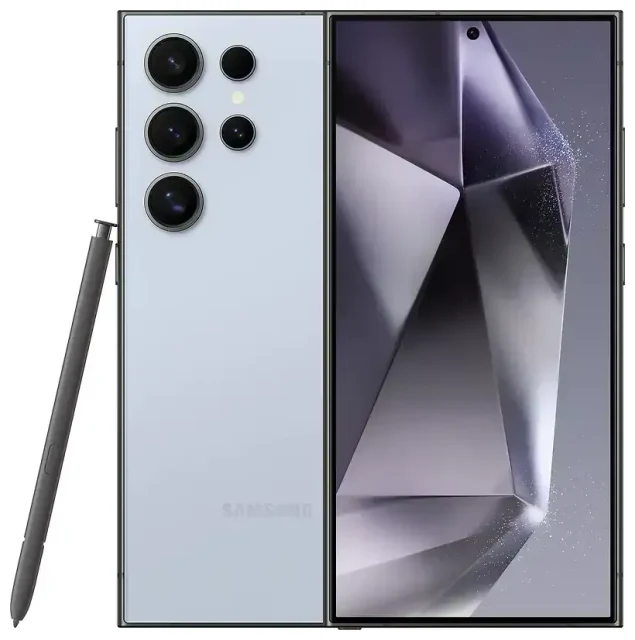
Il Samsung Galaxy S24 Ultra supporta l'eSIM?
Compatibilità eSIM del Samsung Galaxy S24 Ultra
Sì, il Samsung Galaxy S24 Ultra supporta l'eSIM. Tutte le varianti del Samsung Galaxy S24 Ultra—indipendentemente dalla regione o dall'operatore—dispongono della funzionalità eSIM integrata. Puoi utilizzare il dispositivo con una singola eSIM, due eSIM contemporaneamente, oppure combinare un'eSIM con lo slot nano-SIM fisico per la funzionalità dual-SIM.
Quante eSIM su Samsung S24 Ultra: opzioni dual SIM
Il Samsung Galaxy S24 Ultra offre configurazioni dual-SIM flessibili. Puoi attivare due eSIM simultaneamente, oppure abbinare un'eSIM alla SIM fisica. Questo rende il dispositivo ideale per separare linee di lavoro e personali, o per mantenere attivo il tuo numero principale mentre usi un'eSIM per viaggiare all'estero. Il telefono può memorizzare più profili eSIM, anche se solo due linee possono essere attive contemporaneamente.
Come attivare eSIM su Samsung Galaxy S24 Ultra
Procedura di attivazione eSIM Samsung S24
Configurare un'eSIM sul tuo Samsung Galaxy S24 Ultra richiede circa un minuto una volta ottenuto il codice QR dal tuo operatore o provider eSIM. Assicurati di avere una connessione Wi-Fi stabile prima di iniziare.
- Apri Impostazioni e tocca Connessioni.
- Tocca Gestione SIM (o Gestione schede SIM).
- Seleziona Aggiungi eSIM o Aggiungi piano mobile.
- Tocca Scansiona codice QR e inquadra con la fotocamera il codice QR fornito dal tuo operatore o servizio eSIM.
- Conferma i dettagli del piano e tocca Aggiungi.
- Attendi mentre il Samsung Galaxy S24 Ultra scarica e installa il profilo eSIM—l'operazione si completa solitamente in meno di 60 secondi.
- Assegna un'etichetta alla nuova linea (ad esempio "Viaggio" o "Lavoro") per identificarla facilmente.
- Scegli quale linea utilizzare per dati mobili, chiamate e messaggi nelle impostazioni di Gestione SIM.
Metodi alternativi di attivazione
Se il tuo provider fornisce un codice di attivazione anziché un codice QR, seleziona Inserisci codice di attivazione al passaggio 4 e digita o incolla il codice manualmente. Alcuni operatori offrono anche l'installazione dell'eSIM tramite app; segui le istruzioni nell'app e il profilo verrà trasferito automaticamente sul tuo Samsung Galaxy S24 Ultra.
Utilizzare un'eSIM per viaggiare con il Samsung Galaxy S24 Ultra
Resta connesso all'estero senza costi di roaming
Un'eSIM per viaggiare è il modo più semplice per avere dati mobili quando atterri all'estero. Invece di pagare le tariffe di roaming del tuo piano principale o cercare una SIM locale in aeroporto, installi un'eSIM solo dati prima di partire. Il Samsung Galaxy S24 Ultra userà l'eSIM per la connessione internet mentre la tua linea principale resta attiva per chiamate e messaggi di testo.
Acquista e installa la tua eSIM per viaggiare mentre hai ancora Wi-Fi a casa o in aeroporto. Una volta che il profilo è sul dispositivo, puoi attivarlo appena arrivi—basta attivare il roaming dati per la linea eSIM in Gestione SIM. Avrai accesso immediato a mappe, app di messaggistica ed email senza cambiare SIM. Sfoglia i piani eSIM per la tua destinazione e confronta copertura e pacchetti dati prima di prenotare il viaggio.
Consigli e risoluzione problemi
Attiva il roaming dati per la tua linea eSIM
Molti viaggiatori dimenticano questo passaggio: anche se l'eSIM è installata, devi attivare il roaming dati per quella specifica linea. Apri Impostazioni → Connessioni → Gestione SIM, tocca la tua eSIM, quindi attiva Roaming dati. Il tuo Samsung Galaxy S24 Ultra si connetterà ora alle reti partner del provider eSIM all'estero.
Mantieni attiva la SIM principale per chiamate e autenticazione a due fattori
Imposta l'eSIM per viaggiare come predefinita per i dati mobili, ma lascia attiva la linea principale per chiamate vocali e SMS. In questo modo riceverai codici di verifica e chiamate importanti senza perdere nulla. In Gestione SIM, assegna i dati mobili all'eSIM e chiamate/messaggi alla SIM principale, oppure scegli "Chiedi ogni volta" se preferisci il controllo manuale.
Risolvere i problemi di un'eSIM che non si attiva
Se il codice QR non viene scansionato, verifica che l'obiettivo della fotocamera sia pulito e l'illuminazione adeguata. Puoi anche fare uno screenshot o salvare il codice QR, quindi selezionare Scansiona da galleria nel menu di configurazione eSIM. Se il Samsung Galaxy S24 Ultra mostra un errore durante l'installazione, riavvia il dispositivo e riprova—a volte un rapido riavvio risolve problemi temporanei di rete. Ancora bloccato? Visita la guida configurazione eSIM o contatta il team di supporto del tuo provider eSIM con i dettagli dell'ordine.
Verifica la compatibilità eSIM Samsung per altri modelli
Il Samsung Galaxy S24 Ultra supporta l'eSIM universalmente, ma se stai attivando una linea con un operatore regionale più piccolo o un piano aziendale, conferma con il tuo reparto IT o operatore che forniscano profili eSIM. La maggior parte dei principali operatori nel mondo ora supporta l'attivazione eSIM sui dispositivi Samsung. Puoi anche verificare la compatibilità eSIM di un altro dispositivo se stai confrontando modelli come Samsung A14, Samsung A34 5G o Samsung A16, oppure aiutando un amico a configurare il suo telefono.








