 WhatsApp +44 7367 063273
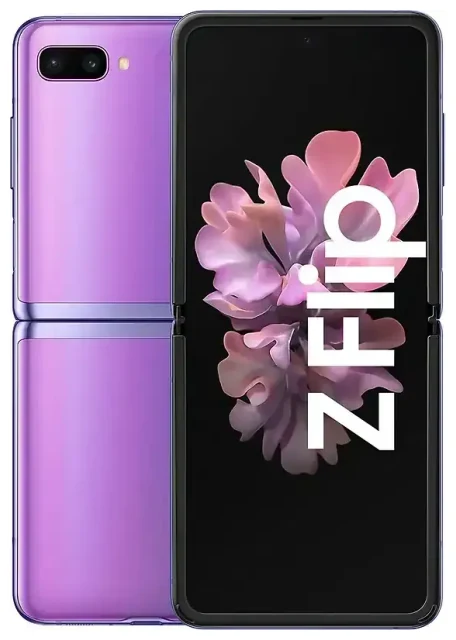
Il Samsung Galaxy Z Flip supporta l'eSIM?
Compatibilità eSIM del Samsung Galaxy Z Flip
La risposta dipende da quale modello Samsung Galaxy Z Flip possiedi. Il Samsung Galaxy Z Flip originale (lanciato all'inizio del 2020, modello SM-F700) non supporta l'eSIM: dispone solo di uno slot fisico per nano-SIM. Tuttavia, il Samsung Galaxy Z Flip 5G (modello SM-F707, lanciato a metà 2020) e tutte le generazioni successive—Z Flip 3, Z Flip 4, Z Flip 5, Z Flip 6 e Z Flip 7—supportano l'eSIM nella maggior parte dei mercati.
La disponibilità regionale è importante. Negli Stati Uniti, i modelli Z Flip sbloccati e brandizzati dagli operatori a partire dalla variante 5G supportano l'eSIM. In Europa, Australia e molte altre regioni, l'eSIM è abilitata sulla maggior parte dei modelli Z Flip 5G e successivi. Tuttavia, alcune varianti legate a operatori specifici o vendute in determinati Paesi potrebbero avere l'eSIM disabilitata—in particolare le unità vendute nella Cina continentale o tramite operatori che limitano la funzionalità eSIM. Se hai una variante regionale particolare, verifica sulla scheda tecnica ufficiale Samsung o contatta il tuo operatore prima di acquistare un piano eSIM.
Samsung Z Flip è dual SIM? Funzionalità doppia SIM
Tutti i modelli Samsung Galaxy Z Flip compatibili con eSIM supportano la dual SIM quando abbini un'eSIM allo slot fisico per nano-SIM. Questo significa che puoi mantenere il tuo numero principale sulla SIM fisica e aggiungere un'eSIM per i dati all'estero, oppure utilizzare due linee contemporaneamente—una per lavoro, una personale. I dispositivi Z Flip di Samsung non supportano la doppia eSIM (due eSIM attive simultaneamente); devi utilizzare lo slot per SIM fisica se vuoi due numeri attivi.
Come configurare un'eSIM sul Samsung Galaxy Z Flip
Attivare un'eSIM dalle Impostazioni
Se possiedi un Samsung Galaxy Z Flip 5G o un modello successivo con supporto eSIM, l'attivazione richiede circa 60 secondi. Riceverai un codice QR dal tuo provider eSIM—di solito via email—e lo scansioni nelle impostazioni del telefono. Assicurati di essere connesso al Wi-Fi prima di iniziare.
- Apri Impostazioni sul tuo Samsung Galaxy Z Flip.
- Tocca Connessioni, poi tocca Gestione SIM (o Gestione scheda SIM su alcune versioni software).
- Tocca Aggiungi piano tariffario o Aggiungi eSIM.
- Scegli Scansiona codice QR operatore.
- Punta la fotocamera sul codice QR fornito dal tuo operatore eSIM. Il profilo verrà scaricato e installato automaticamente.
- Una volta installata, assegna un'etichetta alla linea eSIM—ad esempio "Viaggio" o "Dati"—così potrai identificarla facilmente.
- Scegli quale SIM utilizzare per i dati mobili, le chiamate e gli SMS in Gestione SIM. Puoi impostare l'eSIM come linea dati e mantenere la SIM fisica per chiamate e messaggi.
Attivazione manuale se il codice QR non si scansiona
Se la scansione non riesce a causa di riflessi o di un codice danneggiato, tocca Inserisci codice di attivazione manualmente al passaggio 4 sopra. Il tuo provider eSIM ti fornirà un indirizzo SM-DP+ e un codice di attivazione da digitare. Il processo di installazione è per il resto identico.
Usare un'eSIM per viaggiare sul Samsung Galaxy Z Flip
Un'eSIM per viaggiare è il modo più semplice per restare connesso all'estero senza pagare i costi di roaming del tuo operatore principale. Acquisti un piano dati per la tua destinazione, installi il profilo eSIM prima di partire e lo attivi quando atterri. La tua SIM fisica rimane al suo posto, quindi puoi ancora ricevere chiamate e codici di autenticazione a due fattori sul tuo numero principale.
Installa la tua eSIM per viaggiare mentre sei ancora a casa e connesso al Wi-Fi. La maggior parte dei piani eSIM ti permette di scaricare il profilo in anticipo e attivarlo solo quando sei pronto a utilizzarlo. In Gestione SIM, imposta l'eSIM da viaggio come linea dati mobile e assicurati che i dati mobili siano attivati per quella linea. La tua SIM principale rimane attiva per voce e SMS, mentre userai l'eSIM locale per tutti i dati—mappe, app di messaggistica, ride-sharing e navigazione.
Puoi sfogliare i piani eSIM per oltre 200 Paesi e regioni, confrontando copertura e traffico dati per adattarli al tuo viaggio. Poiché il Samsung Galaxy Z Flip ha uno slot per SIM fisica, non sei vincolato alla sola connettività eSIM—ma l'eSIM è più veloce e comoda rispetto alla ricerca di una SIM locale in aeroporto.
Consigli e risoluzione dei problemi
Attiva il roaming dati per la linea eSIM
Anche se un'eSIM è in molti casi un piano dati locale, il tuo Samsung Galaxy Z Flip la tratta come un profilo in roaming. Vai su Impostazioni > Connessioni > Reti mobili, seleziona la tua eSIM e attiva Roaming dati. Senza questo passaggio, l'eSIM non si connetterà alla rete. L'impostazione del roaming della tua SIM fisica è indipendente, quindi puoi lasciare il roaming disattivato sulla linea principale per evitare addebiti imprevisti.
Come capire se il mio telefono supporta eSIM
Non tutte le varianti del Samsung Galaxy Z Flip vendute nel mondo hanno l'eSIM abilitata. Se hai acquistato il telefono da un operatore o in una regione dove l'eSIM è poco diffusa, verifica il supporto andando su Impostazioni > Connessioni > Gestione SIM e cercando l'opzione Aggiungi piano tariffario o Aggiungi eSIM. Se non la vedi, il tuo dispositivo o manca dell'hardware eSIM o ce l'ha disabilitato tramite firmware dell'operatore. Puoi verificare la compatibilità eSIM di un altro dispositivo se stai considerando un upgrade o un secondo telefono per viaggiare.
Mantieni attiva la SIM principale per chiamate e autenticazione
Imposta la tua eSIM come linea dati e la SIM fisica per chiamate e SMS in Gestione SIM. In questo modo riceverai codici di verifica e telefonate sul tuo numero abituale mentre usi i dati economici dell'eSIM. Non perderai messaggi importanti e non attiverai costi di roaming dati sul tuo operatore principale.
Risolvere un'eSIM che non si attiva
Se il profilo eSIM si scarica ma non si attiva, riavvia il Samsung Galaxy Z Flip e verifica che la linea eSIM sia attivata in Gestione SIM. Conferma di aver abilitato il roaming dati per quella linea. Se ancora non c'è segnale, rimuovi e reinstalla il profilo eSIM: tocca il nome dell'eSIM in Gestione SIM, scegli Rimuovi, poi scansiona di nuovo il codice QR. (Alcuni operatori ti permettono di reinstallare lo stesso codice QR; altri ne emettono uno nuovo—verifica la politica del tuo provider prima di eliminarlo.) Per problemi persistenti, l'assistenza per la configurazione eSIM illustra passaggi avanzati di risoluzione.








