 WhatsApp +44 7367 063273
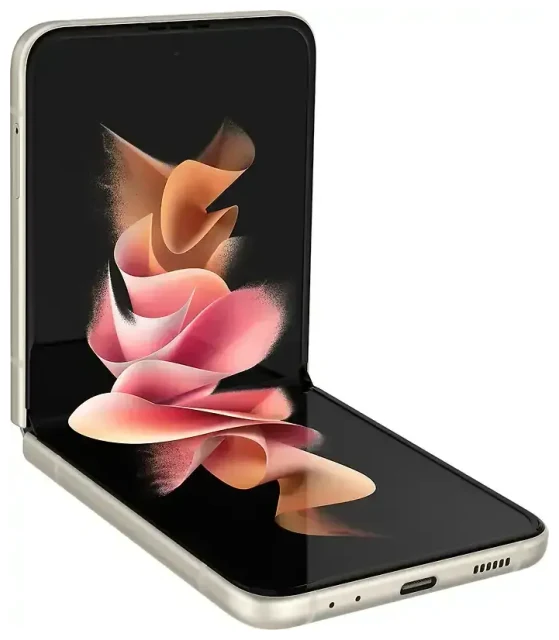
Il Samsung Galaxy Z Flip 3 5G supporta la eSIM?
Sì, il Samsung Galaxy Z Flip 3 5G supporta la eSIM nella maggior parte dei modelli venduti a livello globale. Samsung ha integrato la funzionalità eSIM in questo dispositivo pieghevole, offrendoti la flessibilità di utilizzare piani mobili digitali insieme o al posto di una SIM fisica.
Compatibilità eSIM del Samsung Galaxy Z Flip 3 5G per regione
Il Samsung Galaxy Z Flip 3 5G include il supporto eSIM nelle varianti vendute in Nord America, Europa, Australia e in molti mercati asiatici. Tuttavia, la disponibilità della eSIM dipende da due fattori: il modello specifico del tuo dispositivo e il supporto del tuo operatore per l'attivazione eSIM. I modelli venduti nella Cina continentale generalmente non includono la funzionalità eSIM.
Per verificare se il tuo dispositivo supporta la eSIM, apri Impostazioni > Connessioni > Gestione schede SIM. Se vedi l'opzione "Aggiungi piano mobile" o "Aggiungi eSIM", il tuo Samsung Galaxy Z Flip 3 5G supporta la eSIM.
Samsung Z Flip 3 è dual SIM: eSIM e SIM fisica insieme
Il Samsung Galaxy Z Flip 3 5G è dual SIM, il che significa che puoi utilizzare contemporaneamente una scheda nano-SIM fisica e una eSIM. Questa configurazione ti permette di mantenere attivi due numeri di telefono: ideale per separare linee di lavoro e personali, oppure per mantenere attivo il tuo numero italiano mentre usi un piano dati per viaggiare all'estero. Il dispositivo non supporta la doppia eSIM; puoi avere un solo profilo eSIM attivo alla volta, anche se puoi memorizzare più profili eSIM e passare dall'uno all'altro.
Come attivare la eSIM sul Samsung Galaxy Z Flip 3 5G
Configurare una eSIM sul tuo Samsung Galaxy Z Flip 3 5G richiede circa 60 secondi una volta che hai il codice QR dal tuo operatore o fornitore eSIM. Avrai bisogno di una connessione Wi-Fi per completare l'installazione.
Come attivare eSIM su Samsung Z Flip 3: procedura passo dopo passo
- Connetti il tuo Samsung Galaxy Z Flip 3 5G al Wi-Fi.
- Apri Impostazioni e tocca Connessioni.
- Tocca Gestione schede SIM.
- Tocca Aggiungi piano mobile o Aggiungi eSIM.
- Scegli Scansiona codice QR quando richiesto.
- Punta la fotocamera sul codice QR fornito dal tuo operatore o fornitore eSIM. L'installazione inizia automaticamente.
- Attendi che il profilo eSIM venga scaricato e installato: in genere ci vogliono dai 30 ai 90 secondi.
- Una volta installata, etichetta la nuova linea (ad esempio "Viaggio" o "Lavoro") per distinguerla dalla tua SIM fisica.
- Scegli quale linea vuoi utilizzare per dati mobili, chiamate e messaggi nella gestione schede SIM.
Se ricevi i dettagli della tua eSIM come codice di attivazione manuale invece di un codice QR, seleziona Inserisci codice di attivazione al passaggio 5 e digita l'indirizzo SM-DP+ e il codice di attivazione forniti.
Gestione di più profili SIM
Dopo l'attivazione, puoi controllare quale linea gestisce dati, chiamate e messaggi. Torna a Impostazioni > Connessioni > Gestione schede SIM per impostare le tue preferenze. Puoi cambiare il tuo profilo eSIM attivo in qualsiasi momento se hai installato più piani per viaggi o secondari, anche se solo una eSIM può essere attiva insieme alla tua SIM fisica alla volta.
Utilizzare una eSIM per viaggiare sul Samsung Galaxy Z Flip 3 5G
Una eSIM per viaggi è il modo più semplice per avere dati mobili all'estero sul tuo Samsung Galaxy Z Flip 3 5G senza pagare le tariffe di roaming internazionale del tuo operatore italiano. Invece di cercare una SIM locale in aeroporto o affrontare costose tariffe di roaming, installi una eSIM solo dati prima del viaggio e ti connetti nel momento in cui atterri.
Come funzionano le eSIM per viaggi sul Galaxy Z Flip 3 5G
Installa la tua eSIM per viaggi mentre sei ancora a casa utilizzando i passaggi sopra indicati. Una volta arrivato a destinazione, attiva la linea eSIM nella gestione schede SIM e abilita i dati mobili per quella linea. Il tuo Samsung Galaxy Z Flip 3 5G si connetterà automaticamente alle reti locali, dandoti dati per mappe, messaggistica e navigazione. La tua SIM fisica rimane nel telefono, quindi puoi comunque ricevere chiamate e messaggi sul tuo numero abituale.
Puoi sfogliare i piani eSIM per oltre 200 paesi e regioni, con opzioni che vanno da brevi viaggi nel weekend a pacchetti dati mensili. La maggior parte delle eSIM per viaggi sono solo dati, il che significa che non includono un nuovo numero di telefono: perfetto per rimanere connesso senza destreggiarti tra più numeri.
Perché installare la eSIM prima della partenza
Scarica e installa la tua eSIM per viaggi mentre hai una connessione Wi-Fi affidabile a casa. Il Samsung Galaxy Z Flip 3 5G ha bisogno di connettività internet per scaricare il profilo eSIM, e il Wi-Fi dell'aeroporto può essere lento o inaffidabile. Con la tua eSIM pre-installata, devi semplicemente attivarla quando atterri e sei immediatamente connesso.
Suggerimenti e risoluzione dei problemi
La maggior parte delle installazioni eSIM sul Samsung Galaxy Z Flip 3 5G funziona senza problemi, ma ecco le soluzioni ai problemi più comuni e i suggerimenti per gestire la funzionalità dual SIM.
Abilita il roaming dati per la tua linea eSIM
Dopo aver installato una eSIM per viaggi, devi attivare il roaming dati per quella specifica linea. Vai a Impostazioni > Connessioni > Reti mobili, seleziona la tua linea eSIM e attiva il Roaming dati. Questo è necessario affinché le eSIM si connettano alle reti locali all'estero: non attiverà addebiti di roaming dal tuo fornitore eSIM, poiché hai già acquistato un pacchetto dati.
Mantieni attiva la tua SIM italiana per chiamate e messaggi
Quando viaggi, imposta la tua eSIM per viaggi come linea dati nella gestione schede SIM, ma lascia abilitata la tua SIM fisica italiana per chiamate e SMS. In questo modo riceverai importanti codici di autenticazione a due fattori e chiamate sul tuo numero abituale mentre utilizzi dati locali convenienti tramite la eSIM. Tieni presente che rispondere alle chiamate sulla tua SIM italiana potrebbe comportare addebiti di roaming dal tuo operatore.
Cosa fare se il codice QR non viene letto
Se la fotocamera del tuo Samsung Galaxy Z Flip 3 5G non legge il codice QR, prova queste soluzioni: aumenta la luminosità dello schermo se stai scansionando da un altro dispositivo, assicurati che il codice QR sia completamente visibile e non tagliato, oppure chiedi al tuo fornitore i dettagli di attivazione manuale. Puoi inserire manualmente l'indirizzo SM-DP+ e il codice di attivazione selezionando Inserisci codice di attivazione invece di scansionare. Se la tua eSIM ancora non si installa, verifica che il tuo dispositivo non sia bloccato dall'operatore: i telefoni bloccati possono limitare la funzionalità eSIM anche se l'hardware la supporta.
Verifica il supporto eSIM prima dell'acquisto
Se non sei sicuro che la tua variante specifica di Samsung Galaxy Z Flip 3 5G supporti la eSIM, in particolare se l'hai acquistato da un operatore regionale o da un mercato con adozione limitata della eSIM, controlla prima le impostazioni del dispositivo. Puoi anche verificare la compatibilità eSIM di un altro dispositivo se stai pensando di fare un upgrade o devi verificare un modello di telefono diverso per la tua famiglia.








