 WhatsApp +44 7367 063273
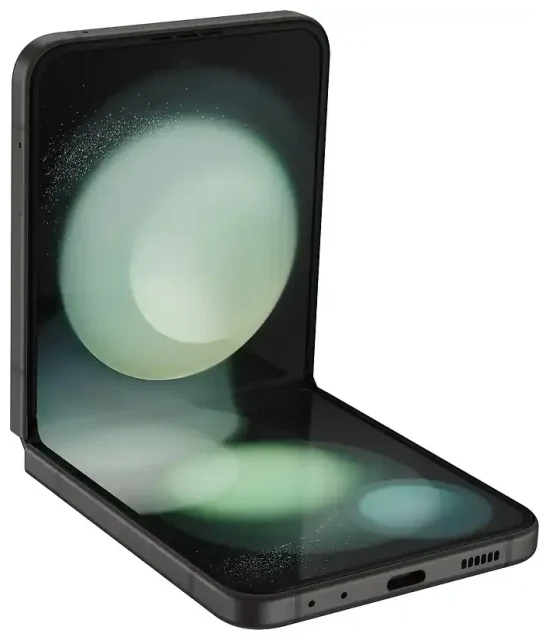
Il Samsung Galaxy z Flip 5 supporta l'eSIM?
Sì, il Samsung Galaxy z Flip 5 supporta l'eSIM. Tutte le varianti di questo smartphone pieghevole — indipendentemente dalla regione o dall'operatore — includono la funzionalità eSIM insieme a uno slot fisico per nano-SIM.
Compatibilità eSIM del Samsung Galaxy z Flip 5
Ogni modello di Galaxy z Flip 5 è dotato di capacità dual SIM: uno slot fisico per nano-SIM e una eSIM. Puoi utilizzarli entrambi contemporaneamente, il che significa che puoi mantenere attivo il tuo numero principale sulla SIM fisica aggiungendo una eSIM per i dati all'estero, oppure gestire linee separate per uso personale e lavoro sullo stesso dispositivo.
Il z Flip 5 supporta una sola eSIM attiva alla volta, anche se puoi memorizzare più profili eSIM sul dispositivo e passare da uno all'altro nelle Impostazioni. Questo differisce da alcuni flagship Samsung più recenti che permettono l'uso simultaneo di due eSIM senza scheda fisica, ma la combinazione di una eSIM più una SIM fisica copre la maggior parte delle esigenze dual-line.
Quali Samsung Galaxy supportano l'eSIM
Samsung ha abilitato l'eSIM su tutte le unità Galaxy z Flip 5 vendute in Nord America, Europa, Asia-Pacifico e Medio Oriente. Le versioni brandizzate dai principali operatori — Verizon, AT&T, T-Mobile negli Stati Uniti; EE, Vodafone, O2 nel Regno Unito; e operatori equivalenti altrove — supportano completamente l'attivazione eSIM. Anche i modelli sbloccati acquistati direttamente da Samsung o rivenditori terzi includono la funzionalità eSIM già pronta all'uso.
Come configurare una eSIM sul Samsung Galaxy z Flip 5
Configurare una eSIM sul tuo Galaxy z Flip 5 richiede circa un minuto una volta che hai il codice QR dal tuo operatore o provider eSIM. Riceverai questo codice via email o nell'app del tuo provider dopo aver acquistato un piano.
Procedura di attivazione eSIM sul Samsung Galaxy z Flip 5
- Apri Impostazioni e tocca Connessioni.
- Tocca Gestione SIM (o Gestione schede SIM su alcune versioni firmware).
- Seleziona Aggiungi eSIM oppure Aggiungi piano dati.
- Tocca Scansiona codice QR operatore e inquadra con la fotocamera il codice QR fornito dal tuo provider eSIM.
- Conferma i dettagli del piano quando appaiono sullo schermo, poi tocca Aggiungi.
- Attendi 30–60 secondi mentre il profilo eSIM viene scaricato e attivato.
- Assegna alla nuova linea un nome riconoscibile — "Viaggio", "Lavoro" o il nome del Paese — per distinguerla dalla tua SIM fisica.
- Scegli quale SIM utilizzare per dati mobili, chiamate e messaggi nella schermata Gestione SIM.
Se il tuo provider fornisce un codice di attivazione invece di un codice QR, tocca Inserisci codice di attivazione al punto 4 e digita la stringa manualmente. Il Galaxy z Flip 5 si connetterà alla rete e completerà l'attivazione automaticamente.
Come capire se il tuo telefono supporta eSIM
Dopo l'attivazione, torna su Impostazioni > Connessioni > Gestione SIM per configurare quale linea gestisce dati e chiamate. Attiva Dati mobili sulla SIM che preferisci — tipicamente la tua eSIM viaggio quando sei all'estero per evitare costi di roaming sulla linea principale. Puoi lasciare chiamate e SMS sulla tua SIM fisica principale così da non perdere messaggi importanti o codici di autenticazione a due fattori.
Usare una eSIM viaggio sul Samsung Galaxy z Flip 5
Una eSIM viaggio ti offre tariffe dati locali nel momento in cui atterri, senza dover cercare un venditore di SIM in aeroporto o pagare le tariffe di roaming del tuo operatore. Installi il profilo eSIM mentre sei ancora a casa, poi lo attivi quando l'aereo tocca terra.
Perché conviene una eSIM viaggio
Il roaming tradizionale può costare diversi euro per megabyte; una eSIM regionale o specifica per un Paese fornisce gigabyte di dati ad alta velocità per una frazione di quel prezzo. La configurazione dual-SIM del tuo Galaxy z Flip 5 significa che mantieni raggiungibile il tuo numero principale per chiamate e messaggi sulla SIM fisica mentre la eSIM gestisce tutti i dati — mappe, app di ride-sharing, messaggistica, social media — sulla rete locale.
Installa la tua eSIM viaggio uno o due giorni prima della partenza. La maggior parte dei piani eSIM si attiva solo quando ti connetti alla rete di destinazione, quindi il conto alla rovescia non inizierà finché non arrivi. Puoi esplorare i piani eSIM che coprono singoli Paesi, intere regioni come Europa o Asia, o pacchetti globali che funzionano in decine di destinazioni.
Galaxy z Flip 5 eSIM per viaggi internazionali
Una volta atterrato, apri Impostazioni > Connessioni > Gestione SIM, attiva Dati mobili sulla tua eSIM viaggio e abilita il Roaming dati per quella linea. Il tuo z Flip 5 si registrerà sull'operatore locale in pochi secondi. Mantieni attiva la tua SIM principale per chiamate in entrata e SMS; disabilita il roaming dati sulla linea principale per prevenire addebiti a sorpresa.
Consigli e risoluzione problemi
La maggior parte delle attivazioni eSIM sul Galaxy z Flip 5 si completa senza intoppi, ma alcune impostazioni e problemi comuni possono creare difficoltà.
Attiva il roaming dati per la linea eSIM
Anche se la tua eSIM viaggio è un piano locale nel Paese che stai visitando, Android la classifica comunque come "roaming" perché non è la rete originale del tuo dispositivo. Vai su Impostazioni > Connessioni > Reti mobili, seleziona la tua eSIM e attiva il Roaming dati. Senza questa opzione abilitata, la eSIM non si connetterà ai dati mobili.
Mantieni attiva la tua SIM principale per chiamate e autenticazione a due fattori
Lascia la tua SIM fisica attiva nella Gestione SIM così ricevi chiamate, SMS e codici di autenticazione. Assicurati solo che Dati mobili e Roaming dati siano disattivati per quella linea per evitare costi di roaming. Questa configurazione dual-SIM ti permette di usare dati locali economici sulla eSIM rimanendo raggiungibile sul tuo numero abituale.
Risolvere una eSIM che non si attiva
Se il codice QR non viene scansionato, controlla i permessi della fotocamera in Impostazioni > App > Fotocamera > Autorizzazioni e assicurati che il codice sia ben illuminato e a fuoco. Puoi anche inserire manualmente il codice di attivazione toccando Inserisci codice di attivazione invece di scansionare.
Quando la eSIM si scarica ma mostra "Nessun servizio", riavvia il telefono e conferma che il Roaming dati sia attivo per la linea eSIM. Se ancora non si connette, rimuovi il profilo eSIM nella Gestione SIM e scansiona nuovamente il codice QR; la maggior parte dei provider permette di reinstallare lo stesso profilo più volte. Per problemi persistenti, visita la nostra pagina di assistenza configurazione eSIM o contatta il team di supporto del tuo provider eSIM.
Occasionalmente un z Flip 5 brandizzato da un operatore bloccherà eSIM di terze parti finché il telefono non viene sbloccato. Verifica con il tuo operatore se hai acquistato il dispositivo con un contratto. I modelli sbloccati e i telefoni completamente pagati accettano qualsiasi eSIM compatibile senza restrizioni. Puoi sempre verificare la compatibilità eSIM di un altro dispositivo se stai pianificando di fare un upgrade o viaggiare con un telefono secondario.








