 WhatsApp +44 7367 063273
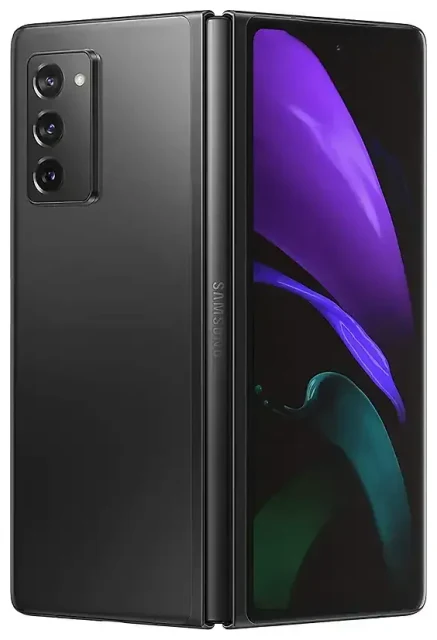
Il Samsung Galaxy Z Fold 2 supporta l'eSIM?
Compatibilità eSIM del Samsung Galaxy Z Fold 2
La risposta dipende dalla variante del Samsung Galaxy Z Fold 2 che possiedi. Alcuni modelli del Galaxy Z Fold 2 supportano l'eSIM, ma non tutti. La compatibilità eSIM varia in base al mercato e all'operatore: alcune versioni vendute in mercati come Stati Uniti, Regno Unito e altre regioni includono la funzionalità eSIM, mentre altre sono dotate di due slot fisici per nano-SIM.
Per verificare se il tuo Samsung Galaxy Z Fold 2 supporta l'eSIM, controlla la confezione originale del dispositivo o la scheda tecnica del produttore per il numero di modello esatto (come SM-F916B, SM-F916U o SM-F916N). Puoi anche andare su Impostazioni > Connessioni > Gestione schede SIM: se vedi l'opzione "Aggiungi piano mobile" o "Aggiungi eSIM", il tuo dispositivo la supporta.
Doppia SIM sul Galaxy Z Fold 2
I modelli Galaxy Z Fold 2 compatibili con eSIM supportano la doppia SIM: una nano-SIM fisica più un profilo eSIM attivi contemporaneamente. Questo ti permette di usare due numeri di telefono o piani dati simultaneamente, perfetto per separare linee di lavoro e personali, o per mantenere attivo il tuo numero principale mentre usi un'eSIM per i dati in viaggio all'estero. I modelli senza eSIM offrono in genere due slot fisici per SIM.
Se non sei sicuro che la tua variante del Galaxy Z Fold 2 includa l'eSIM, contatta il tuo operatore o controlla la pagina delle specifiche ufficiali Samsung per la tua regione prima di acquistare un piano eSIM.
Come configurare l'eSIM sul Samsung Galaxy Z Fold 2
Come attivare l'eSIM su Samsung Galaxy
Se il tuo Samsung Galaxy Z Fold 2 supporta l'eSIM, attivare un nuovo profilo richiede circa sessanta secondi. Ti servirà un codice QR del tuo operatore eSIM (inviato via email o visualizzato nella dashboard del tuo account) e una connessione Wi-Fi o dati mobili per completare il download.
- Apri Impostazioni e tocca Connessioni.
- Tocca Gestione schede SIM.
- Seleziona Aggiungi piano mobile o Aggiungi eSIM.
- Tocca Scansiona codice QR operatore e inquadra con la fotocamera il codice QR fornito dal tuo operatore eSIM.
- Conferma i dettagli del piano, quindi tocca Aggiungi. Il profilo eSIM verrà scaricato e installato automaticamente.
- Una volta installata, assegna un'etichetta alla nuova linea (come "Viaggio" o "Lavoro") per distinguerla dalla SIM principale.
- Torna in Gestione schede SIM e scegli quale linea usare per dati mobili, chiamate e messaggi di testo.
Etichettare e gestire le tue linee SIM
Dopo l'attivazione, puoi passare dalla SIM fisica all'eSIM per i dati in Gestione schede SIM. Tocca il profilo eSIM per attivarlo o disattivarlo, regolare le impostazioni di roaming o rimuovere il profilo quando non ti serve più. Puoi archiviare più profili eSIM sul Galaxy Z Fold 2, ma solo un'eSIM e una SIM fisica possono essere attive contemporaneamente.
Usare un'eSIM per viaggiare sul Samsung Galaxy Z Fold 2
Dati all'estero senza costi di roaming
Un'eSIM per viaggiare è il modo più semplice per rimanere connesso quando viaggi all'estero senza pagare tariffe di roaming del tuo operatore principale. Acquisti un piano dati per la destinazione, installi il profilo eSIM sul tuo Galaxy Z Fold 2 e passi ad esso per i dati mobili appena atterri. La tua SIM principale rimane nel dispositivo così puoi continuare a ricevere chiamate e messaggi di testo.
Installa la tua eSIM per viaggiare prima di partire: ti servirà una connessione internet per scaricare il profilo, e il Wi-Fi negli aeroporti può essere lento o inaffidabile. Una volta installata l'eSIM, si attiverà automaticamente quando arrivi nel paese di destinazione e attivi il roaming dati per quella linea. Scopri centinaia di piani dati prepagati per oltre 200 paesi e regioni su piani eSIM disponibili.
Mantieni attivo il tuo numero principale
Con la doppia SIM, il tuo numero principale resta raggiungibile per chiamate e codici di autenticazione a due fattori mentre l'eSIM per viaggiare gestisce tutti i tuoi dati. Controlli quale linea viene usata per i dati mobili in Gestione schede SIM, così puoi tornare al tuo operatore principale in qualsiasi momento o disattivare l'eSIM dopo il viaggio.
Consigli e risoluzione problemi
Attivare il roaming dati per la linea eSIM
Il tuo Galaxy Z Fold 2 tratta l'eSIM come una linea separata, quindi devi abilitare il roaming dati specificamente per il profilo eSIM, anche se il roaming è disattivato per la SIM principale. Vai su Impostazioni > Connessioni > Reti mobili, seleziona la tua linea eSIM e attiva Roaming dati. Senza questo passaggio, la tua eSIM per viaggiare non si connetterà alle reti locali all'estero.
Mantenere la SIM principale attiva per chiamate e messaggi
Imposta la SIM fisica come predefinita per chiamate vocali e SMS in Gestione schede SIM, e scegli l'eSIM solo per i dati mobili. In questo modo, riceverai chiamate e codici di verifica sul tuo numero abituale mentre l'eSIM gestisce internet, mappe e app di messaggistica. Controlla le tariffe di roaming del tuo operatore principale per le chiamate se prevedi di effettuare telefonate vocali all'estero.
Risolvere un'eSIM che non si attiva
Se il codice QR non si scansiona, controlla che l'obiettivo della fotocamera sia pulito e che il codice QR sia visualizzato chiaramente su un altro schermo o stampato senza riflessi. Puoi anche inserire il codice di attivazione manualmente: tocca Inserisci codice di attivazione invece di scansionare, quindi digita l'indirizzo SM-DP+ e il codice di attivazione forniti dal tuo operatore. Riavvia il Galaxy Z Fold 2 dopo l'installazione se l'eSIM non compare in Gestione schede SIM, e assicurati che il software del dispositivo sia aggiornato in Impostazioni > Aggiornamento software.
Per problemi persistenti, conferma che il tuo modello di Galaxy Z Fold 2 supporti effettivamente l'eSIM e che il tuo operatore abbia inviato il codice QR corretto. Se hai bisogno di ulteriore assistenza, visita assistenza configurazione eSIM o contatta direttamente il tuo operatore eSIM. Puoi anche verificare la compatibilità eSIM di un altro dispositivo se stai considerando un telefono diverso.








