 WhatsApp +44 7367 063273
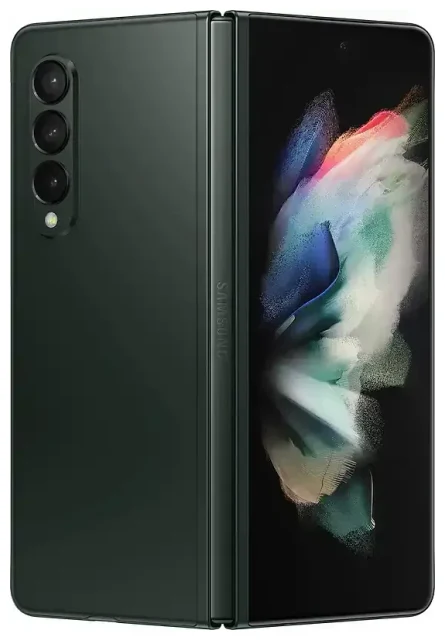
Il Samsung Galaxy Z Fold 3 supporta l'eSIM?
Sì, il Samsung Galaxy Z Fold 3 supporta l'eSIM sulla maggior parte dei modelli venduti a livello globale. Samsung ha integrato la funzionalità eSIM nella gran parte delle varianti del Galaxy Z Fold 3, rendendolo uno dei primi dispositivi pieghevoli dell'azienda a offrire questa caratteristica.
Quale Samsung Galaxy supporta l'eSIM: compatibilità del Z Fold 3
Il Galaxy Z Fold 3 è stato lanciato in diverse varianti e il supporto eSIM dipende dalla tua regione. I modelli SM-F926B (internazionale sbloccato), SM-F926U (USA sbloccato) e SM-F926U1 supportano tutti l'eSIM. Alcune versioni brandizzate operatore in Nord America includono anch'esse l'eSIM, anche se potrebbe essere necessario verificare con il proprio operatore.
Tuttavia, alcune varianti regionali—in particolare quelle vendute in specifici mercati asiatici—sono state distribuite con doppio slot per SIM fisiche anziché con supporto eSIM. Se hai acquistato il tuo Z Fold 3 in Cina o a Hong Kong, ad esempio, il tuo modello probabilmente utilizza due slot nano-SIM invece dell'eSIM. Controlla il numero di modello del tuo dispositivo in Impostazioni > Info sul telefono, quindi verifica la scheda tecnica sul sito web regionale di Samsung se non sei sicuro della tua variante specifica.
Dual SIM sul Galaxy Z Fold 3
Quando il tuo Galaxy Z Fold 3 include l'eSIM, puoi utilizzare il dual SIM: una nano-SIM fisica nello slot e un profilo eSIM attivo contemporaneamente. Questa configurazione ti permette di mantenere il tuo numero principale sulla SIM fisica aggiungendo un'eSIM per viaggi per i dati all'estero, oppure di tenere separate le linee di lavoro e personale. Il Z Fold 3 non supporta la doppia eSIM—puoi memorizzare più profili eSIM ma utilizzarne solo uno alla volta insieme alla SIM fisica.
Come attivare l'eSIM su Samsung Galaxy Z Fold 3
Attivare un'eSIM sul tuo Galaxy Z Fold 3 richiede circa un minuto una volta che hai il codice QR dal tuo operatore o fornitore eSIM. Ti servirà una connessione Wi-Fi o dati mobili per scaricare il profilo eSIM.
Come attivare eSIM su Samsung: procedura passo passo
- Apri Impostazioni sul tuo Galaxy Z Fold 3.
- Tocca Connessioni, poi Gestione schede SIM (o Gestione SIM su alcune versioni software).
- Seleziona Aggiungi piano tariffario oppure Aggiungi eSIM.
- Tocca Scansiona codice QR operatore e inquadra con la fotocamera il codice QR fornito dal tuo provider eSIM.
- Controlla i dettagli del piano e tocca Aggiungi per confermare il download.
- Attendi circa 30–60 secondi mentre il profilo eSIM si installa.
- Una volta installata, assegna un'etichetta alla tua linea eSIM (ad esempio "Viaggio" o "Lavoro") per distinguerla dalla SIM fisica.
- Scegli quale SIM utilizzare per dati mobili, chiamate e messaggi nella schermata di gestione schede SIM.
Se il tuo provider eSIM ti ha inviato un codice di attivazione invece di un codice QR, seleziona Inserisci codice di attivazione manualmente al passaggio 4 e digita l'indirizzo SM-DP+ e il codice di attivazione esattamente come forniti.
Configurare l'eSIM nelle Impostazioni
Dopo l'attivazione, controlli entrambe le linee SIM dalla gestione schede SIM. Puoi attivare o disattivare ogni linea, impostare la SIM preferita per i dati e assegnare una linea predefinita per le chiamate in uscita. Il Z Fold 3 mostrerà gli indicatori di segnale per entrambe le SIM nella barra di stato quando il dual SIM è attivo.
Usare un'eSIM per viaggi sul Samsung Galaxy Z Fold 3
Un'eSIM per viaggi è il modo più semplice per avere dati mobili all'estero senza pagare le tariffe di roaming del tuo operatore principale. Installi il profilo eSIM prima del volo, poi attivi quella linea quando atterri. La tua SIM fisica resta nel telefono, così puoi comunque ricevere chiamate e SMS sul tuo numero principale.
Perché le eSIM per viaggi funzionano bene sul Z Fold 3
La capacità dual-SIM del Galaxy Z Fold 3 significa che non devi sostituire schede SIM fisiche né perdere l'accesso al tuo numero abituale. Installa un piano dati regionale o specifico per paese come eSIM, impostalo come linea dati e mantieni la tua SIM principale attiva per voce e SMS. Al ritorno, basta cambiare nuovamente la preferenza dati sulla tua SIM principale—l'eSIM per viaggi resta memorizzata sul dispositivo per il prossimo viaggio, oppure puoi eliminarla per liberare spazio.
Puoi sfogliare i piani eSIM per la tua destinazione, acquistare online e ricevere il codice QR via email in pochi minuti. Non serve cercare un venditore di SIM in aeroporto o affrontare barriere linguistiche in un negozio locale.
Consigli e risoluzione problemi
Attiva il roaming dati per la tua linea eSIM
Dopo aver attivato un'eSIM per viaggi, ricorda di abilitare il roaming dati per quella linea. Vai in Impostazioni > Connessioni > Reti mobili, seleziona la tua eSIM e attiva Roaming dati. Questo passaggio è essenziale—molti utenti installano l'eSIM correttamente ma si chiedono perché non hanno dati, solo per scoprire che il roaming era disattivato.
Mantieni la tua SIM principale per chiamate e autenticazione a due fattori
Lascia attiva la tua SIM fisica principale mentre viaggi. Riceverai comunque i codici di verifica SMS e le chiamate in arrivo su quel numero, anche quando l'eSIM gestisce tutto il traffico dati. Assicurati solo che la tua linea principale non sia impostata come SIM dati attiva, altrimenti potresti incorrere in costi di roaming.
Risolvere un'eSIM che non si attiva
Se il codice QR non si scansiona, controlla che l'obiettivo della fotocamera sia pulito e che tu abbia una buona illuminazione. Puoi anche inserire i dettagli di attivazione manualmente. Se il profilo si scarica ma non si attiva, riavvia il tuo Galaxy Z Fold 3 e prova ad attivare di nuovo l'eSIM nella gestione schede SIM. Verifica che il software del dispositivo sia aggiornato—Impostazioni > Aggiornamento software—dato che i primi firmware occasionalmente presentavano bug con le eSIM.
Se hai bisogno di ulteriore assistenza con la configurazione o domande sulla compatibilità di un altro dispositivo, visita il nostro centro assistenza eSIM o verifica la compatibilità eSIM di un altro dispositivo.








