 WhatsApp +44 7367 063273
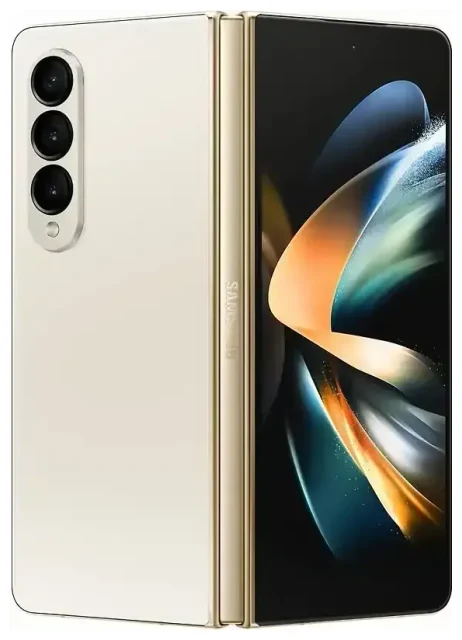
Il Samsung Galaxy z Fold 4 supporta l'eSIM?
Sì, il Samsung Galaxy z Fold 4 supporta l'eSIM. La maggior parte dei modelli venduti a livello globale include la funzionalità eSIM, che ti permette di attivare un piano tariffario digitalmente senza bisogno di una scheda SIM fisica. Questo vale per i dispositivi acquistati in Nord America, Europa, Asia-Pacifico e altri mercati principali.
Compatibilità eSIM del Samsung Galaxy z Fold 4 per regione
La funzionalità eSIM del Samsung Galaxy z Fold 4 è disponibile su quasi tutte le varianti, ma è importante verificare che il tuo operatore supporti l'attivazione eSIM. Un numero limitato di modelli bloccati da operatore in alcune regioni potrebbe avere funzioni eSIM limitate, quindi controlla le specifiche del tuo dispositivo in Impostazioni > Info sul telefono > Stato scheda SIM per confermare che l'eSIM sia presente.
Dual SIM: eSIM e scheda SIM fisica insieme
Il Galaxy z Fold 4 supporta la modalità dual SIM: una nano-SIM fisica e una eSIM attive contemporaneamente. Non puoi utilizzare due eSIM nello stesso momento su questo dispositivo; è limitato a un profilo eSIM attivo insieme allo slot per SIM fisica. Questa configurazione dual SIM ti consente di mantenere il tuo numero principale sulla scheda fisica aggiungendo una seconda linea o un piano dati per viaggiare tramite eSIM.
Come configurare l'eSIM sul Samsung Galaxy z Fold 4
Configurare un'eSIM sul tuo Galaxy z Fold 4 richiede circa un minuto una volta che hai il codice QR o i dettagli di attivazione dal tuo operatore o fornitore eSIM. Assicurati di essere connesso al Wi-Fi prima di iniziare e tieni pronto il codice QR: la maggior parte dei fornitori lo invia via email o lo mostra nella propria app.
Come attivare l'eSIM su Samsung Galaxy z Fold 4
- Apri Impostazioni e tocca Connessioni.
- Tocca Gestione SIM (o Gestione scheda SIM a seconda della versione software).
- Seleziona Aggiungi piano tariffario o Aggiungi eSIM.
- Tocca Scansiona codice QR e inquadra con la fotocamera il codice QR fornito dal tuo operatore o fornitore eSIM.
- Segui le istruzioni sullo schermo per scaricare il profilo eSIM: di solito richiede dai 30 ai 60 secondi.
- Una volta installata, assegna un'etichetta alla nuova linea (ad esempio "Viaggio" o "Lavoro") per identificarla facilmente.
- Scegli quale SIM utilizzare per dati mobili, chiamate e messaggi nelle impostazioni di Gestione SIM.
Metodi di attivazione alternativi
Se ricevi un codice di attivazione invece di un codice QR, tocca Inserisci codice di attivazione al passaggio 4 e digita il codice manualmente. Alcuni operatori supportano anche l'installazione eSIM tramite app, dove scarichi la loro applicazione e attivi direttamente senza scansionare.
Usare un'eSIM per viaggiare sul Samsung Galaxy z Fold 4
Il tuo Galaxy z Fold 4 rende i viaggi internazionali più semplici. Invece di pagare tariffe di roaming o cercare una scheda SIM locale in aeroporto, puoi installare un'eSIM per viaggiare prima del volo e avere i dati pronti appena atterri. I piani eSIM per viaggiare offrono dati prepagati in decine di paesi, spesso a una frazione dei costi di roaming.
Installa l'eSIM per viaggiare prima della partenza
Acquista e installa la tua eSIM per viaggiare mentre sei ancora a casa connesso al Wi-Fi. Il profilo eSIM resta inattivo finché non arrivi a destinazione e lo attivi. Puoi sfogliare i piani eSIM che coprono singoli paesi o pacchetti regionali validi in più destinazioni. Una volta installata, lascia la tua SIM principale nello slot fisico per chiamate e SMS, e passa i dati mobili all'eSIM per viaggiare quando atterri.
Configurazione eSIM del Galaxy z Fold 4 per piani gratuiti o a pagamento
Alcuni fornitori eSIM offrono piccole quantità di dati gratuiti per testare il servizio, anche se la maggior parte dei piani per viaggiare è prepagata. Il processo di configurazione eSIM del Samsung Fold 4 è identico sia che tu stia attivando una prova gratuita o un pacchetto dati completo: basta scansionare il codice QR in Gestione SIM. Mantieni installata la tua eSIM per viaggiare per i prossimi viaggi; puoi ricaricarla o passare a un piano regionale diverso quando serve.
Consigli e risoluzione problemi
La maggior parte delle attivazioni eSIM sul Galaxy z Fold 4 funziona senza intoppi, ma alcune regolazioni alle impostazioni garantiscono la migliore esperienza, specialmente quando viaggi o gestisci due linee.
Abilita il roaming dati per la linea eSIM
Anche se la tua eSIM per viaggiare è un piano dati locale, Android la considera comunque in "roaming" perché non è il tuo operatore predefinito. Vai su Impostazioni > Connessioni > Reti mobili, seleziona la tua eSIM e attiva Roaming dati. Senza questo, la tua eSIM non si connetterà ai dati mobili all'estero. La tua SIM fisica principale può restare in modalità aereo o avere il roaming disattivato per evitare costi imprevisti.
Mantieni attiva la SIM principale per chiamate e autenticazione a due fattori
Lascia la tua SIM principale nello slot fisico e impostala per chiamate e SMS in Gestione SIM. In questo modo riceverai ancora i codici di verifica e le telefonate sul tuo numero abituale mentre l'eSIM gestisce i dati. Se devi verificare la compatibilità eSIM di un altro dispositivo per un familiare o un secondo telefono, il processo è simile per tutta la recente gamma pieghevole Samsung.
Cosa fare se il codice QR non si scansiona
Se la fotocamera non riesce a leggere il codice QR, prova ad aumentare la luminosità dello schermo se stai scansionando da un altro dispositivo, oppure richiedi il codice di attivazione al tuo fornitore e inseriscilo manualmente. Assicurati che il software del tuo Galaxy z Fold 4 sia aggiornato: vai su Impostazioni > Aggiornamento software, dato che le versioni più vecchie hanno occasionalmente bug di scansione. Se l'attivazione fallisce ripetutamente, riavvia il telefono e riprova con una connessione Wi-Fi stabile. Per problemi persistenti, contatta l'assistenza per la configurazione eSIM del tuo fornitore.








