 WhatsApp +44 7367 063273
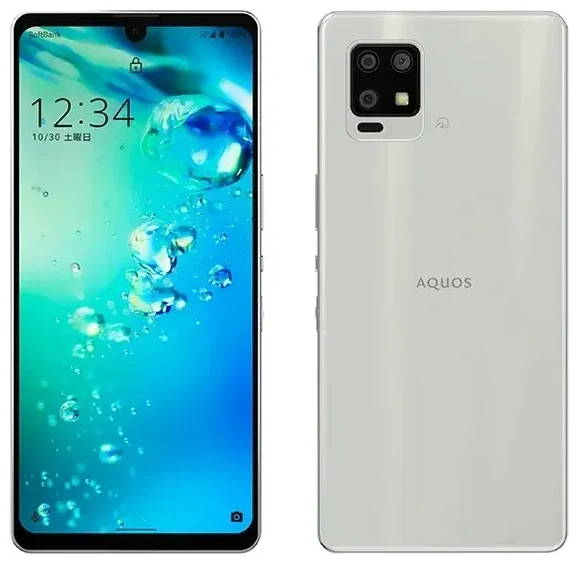
Lo Sharp Aquos Zero 6 supporta l'eSIM?
Compatibilità eSIM dello Sharp Aquos Zero 6
Sì, lo Sharp Aquos Zero 6 supporta l'eSIM. Questo smartphone 5G ultraleggero è stato rilasciato esclusivamente per il mercato giapponese e il modello domestico include la funzionalità eSIM. Se hai acquistato lo Sharp Aquos Zero 6 tramite un operatore giapponese (SoftBank, au o Docomo), il tuo dispositivo può utilizzare l'eSIM.
Lo Sharp Aquos Zero 6 offre la modalità dual-SIM attraverso uno slot fisico nano-SIM e una eSIM. Puoi utilizzare due linee contemporaneamente, utile se vuoi mantenere attivo il tuo numero principale mentre usi un piano dati locale o per viaggiare. Il dispositivo non supporta la doppia eSIM; sei limitato a un profilo eSIM attivo alla volta insieme alla SIM fisica.
Quali telefoni Sharp Aquos supportano l'eSIM
Poiché lo Sharp Aquos Zero 6 è stato commercializzato solo in Giappone, la disponibilità internazionale è estremamente limitata. Se hai acquistato un'unità importata o di seconda mano, verifica che sia sbloccata prima di tentare di installare un'eSIM di un operatore non giapponese. Alcuni telefoni giapponesi bloccati dall'operatore limitano l'uso dell'eSIM a reti specifiche.
Come configurare un'eSIM sullo Sharp Aquos Zero 6
Configurare un'eSIM nelle Impostazioni
Configurare un'eSIM sul tuo Sharp Aquos Zero 6 richiede circa un minuto una volta ottenuto il codice QR dal tuo operatore eSIM. Assicurati di essere connesso al Wi-Fi prima di iniziare: il telefono necessita di una connessione internet per scaricare il profilo eSIM.
- Apri Impostazioni e tocca Rete e Internet.
- Tocca Rete mobile (o Schede SIM, a seconda della versione Android).
- Seleziona Aggiungi operatore o l'icona + per aggiungere una nuova rete.
- Scegli Scaricare una SIM invece? oppure Aggiungi tramite codice QR.
- Inquadra con la fotocamera il codice QR fornito dal tuo operatore eSIM e attendi il download del profilo, che in genere richiede 30–60 secondi.
- Una volta installata, assegna un'etichetta alla linea eSIM (ad esempio "Dati Viaggio" o "Lavoro") per distinguere le due SIM.
- Attiva l'interruttore eSIM e imposta la preferenza dati (quale linea utilizzare per i dati mobili).
Etichettare e gestire le due linee
Dopo l'installazione, torna a Rete e Internet > Rete mobile per vedere sia la SIM fisica che l'eSIM elencate. Tocca ciascuna per rinominarla, scegliere quale utilizzare per chiamate, SMS e dati mobili, e attivare o disattivare una delle due linee secondo necessità.
Usare un'eSIM per viaggiare sullo Sharp Aquos Zero 6
Un'eSIM per viaggiare è il modo più semplice per ottenere dati mobili all'estero senza pagare le tariffe di roaming del tuo piano principale. Invece di cercare una scheda SIM in aeroporto o affrontare un negozio di operatore in una lingua straniera, acquisti un piano eSIM solo dati online, lo installi sul tuo Sharp Aquos Zero 6 prima di partire e lo attivi quando atterri.
La tua SIM principale rimane nello slot fisico, quindi puoi comunque ricevere chiamate e SMS (inclusi i codici di autenticazione a due fattori). L'eSIM gestisce i dati—mappe, app di messaggistica, ride-sharing, email—a tariffe locali. Puoi consultare i piani eSIM per destinazione e quantità di dati, quindi installare il codice QR da casa tramite Wi-Fi.
Installare prima della partenza
Aggiungi l'eSIM per viaggiare uno o due giorni prima del viaggio. Il profilo rimane inattivo finché non lo abiliti e attivi il roaming dati nel paese di destinazione. Così eviti l'affanno dell'ultimo minuto in aeroporto e avrai dati appena superi i controlli doganali.
Consigli e risoluzione dei problemi
Attivare il roaming dati per la linea eSIM
Anche se stai usando un piano eSIM locale, Android lo classifica comunque come "roaming" perché non è il tuo operatore predefinito. Vai su Impostazioni > Rete e Internet > Rete mobile, seleziona la tua eSIM e attiva Roaming. La tua SIM principale può rimanere disattivata per evitare addebiti accidentali.
Mantenere la SIM principale per chiamate e autenticazione
Lascia la SIM fisica abilitata per voce e SMS. In questo modo riceverai codici di verifica, chiamate dalla tua banca e messaggi dai contatti che hanno il tuo numero originale. Imposta l'eSIM come linea dati in Preferenze rete mobile in modo che app e browser utilizzino il piano di viaggio.
Risolvere un'eSIM che non si attiva
Se il codice QR non viene scansionato, verifica che l'obiettivo della fotocamera sia pulito e che il codice sia visualizzato alla massima luminosità. Puoi anche inserire i dettagli di attivazione manualmente: tocca Inserisci codice di attivazione e digita l'indirizzo SM-DP+ e il codice di attivazione inviati dal tuo operatore. Se l'eSIM si scarica ma non si connette, riavvia il telefono, conferma che l'interruttore eSIM sia attivo e verifica che il dispositivo sia sbloccato. Per problemi persistenti, contatta l'assistenza per la configurazione eSIM o il team di supporto del tuo operatore eSIM.
Se non sei sicuro che un altro dispositivo che possiedi supporti l'eSIM, puoi verificare la compatibilità eSIM di un altro dispositivo prima di acquistare un piano.








