 WhatsApp +44 7367 063273
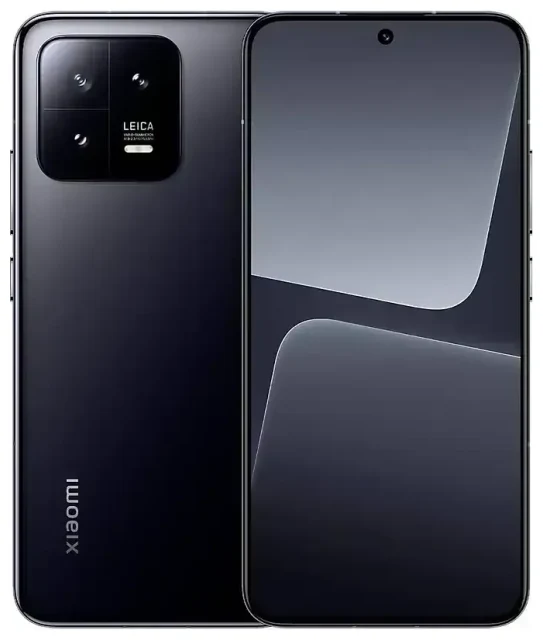
Lo Xiaomi 13 supporta la eSIM?
Compatibilità eSIM dello Xiaomi 13 per regione
La risposta dipende dalla variante di Xiaomi 13 che possiedi. La versione cinese dello Xiaomi 13 supporta la eSIM, ma la maggior parte dei modelli globali e internazionali — inclusi quelli venduti in Europa, India e altri mercati — arriva con due slot fisici per nano-SIM e nessuna funzionalità eSIM.
Se hai acquistato lo Xiaomi 13 al di fuori della Cina continentale, il tuo dispositivo molto probabilmente non supporta la eSIM. Xiaomi riserva tipicamente la funzionalità eSIM ai dispositivi venduti sul mercato cinese, dove l'infrastruttura degli operatori e i requisiti normativi sono differenti.
Configurazione dual SIM sui modelli con eSIM
Sullo Xiaomi 13 cinese che include la eSIM, puoi utilizzare una eSIM e una nano-SIM fisica contemporaneamente per il funzionamento dual SIM. Il dispositivo non supporta due eSIM; puoi avere attivo un solo profilo eSIM alla volta insieme alla scheda fisica.
Poiché il supporto eSIM è specifico per regione e non sempre documentato nelle schede tecniche in inglese, conferma le capacità del tuo modello esatto verificando l'IMEI del dispositivo con il tuo operatore o consultando la confezione e la documentazione originale. In caso di dubbio, vai in Impostazioni > Schede SIM e reti mobili sul tuo Xiaomi 13 — se vedi un'opzione "Aggiungi eSIM" o "Piano mobile", il tuo modello la supporta. Altrimenti vedrai solo gli slot per SIM fisiche.
Come configurare la eSIM sullo Xiaomi 13
Attivare la eSIM dalle Impostazioni
Se hai confermato che il tuo Xiaomi 13 supporta la eSIM (variante cinese), segui questi passaggi per installare un profilo eSIM. Il processo richiede circa sessanta secondi una volta ottenuto il codice QR dal tuo operatore o fornitore eSIM.
- Apri le Impostazioni e tocca Schede SIM e reti mobili.
- Tocca Aggiungi piano mobile o l'icona "+" per iniziare ad aggiungere una eSIM.
- Scegli Scansiona codice QR e inquadra con la fotocamera il codice QR fornito dal tuo provider eSIM.
- Tocca Aggiungi per scaricare e installare il profilo eSIM. Il dispositivo si connetterà alla rete per attivarlo.
- Una volta installata, etichetta la linea eSIM con un nome riconoscibile — "Viaggio", "Lavoro" o il nome dell'operatore — per distinguerla dalla SIM fisica.
- Scegli quale linea utilizzare per dati mobili, chiamate e messaggi in Schede SIM e reti mobili. Puoi cambiare la linea dati in qualsiasi momento.
Se non hai un codice QR, alcuni provider eSIM offrono codici di attivazione che puoi inserire manualmente. Cerca un'opzione Inserisci i dati manualmente o simile al passaggio 3, quindi inserisci l'indirizzo SM-DP+ e il codice di attivazione esattamente come forniti.
Cosa fare se lo Xiaomi 13 non supporta la eSIM
La maggior parte dei dispositivi Xiaomi 13 globali utilizza due slot fisici per nano-SIM. Dovrai inserire una SIM fisica per viaggiare o utilizzare il servizio roaming del tuo operatore quando sei all'estero. Se desideri la funzionalità eSIM, considera dispositivi con supporto eSIM globale confermato — puoi verificare la compatibilità eSIM di un altro dispositivo prima dell'acquisto.
Utilizzare una eSIM per viaggiare sullo Xiaomi 13
eSIM per viaggiare: evita i costi di roaming
Se il tuo Xiaomi 13 supporta la eSIM, una eSIM per viaggiare è il modo più semplice per avere dati mobili all'estero senza pagare tariffe di roaming internazionale. Acquisti un piano dati per la tua destinazione, installi il profilo eSIM prima di partire e lo attivi quando atterri. Non serve cercare un negozio di SIM in aeroporto o sostituire la tua SIM fisica.
La tua SIM principale resta nello slot fisico, così puoi continuare a ricevere chiamate e SMS sul tuo numero abituale. Imposta la eSIM per viaggiare come linea dati e avrai tariffe locali senza perdere l'accesso al tuo numero principale per codici di autenticazione a due fattori o chiamate importanti.
Installa la eSIM prima di partire
Scarica e installa la tua eSIM per viaggiare mentre sei ancora connesso al Wi-Fi di casa. La maggior parte dei piani eSIM si attiva solo quando il dispositivo si connette alla rete di destinazione, quindi installare in anticipo non consumerà il tuo pacchetto dati. Quando arrivi, attiva il roaming dati per la linea eSIM e ti connetterai automaticamente. Esplora i piani eSIM per la tua prossima destinazione e installa il profilo uno o due giorni prima della partenza.
Per i modelli Xiaomi 13 globali senza eSIM, dovrai invece utilizzare una SIM fisica per viaggiare o un'opzione di roaming internazionale del tuo operatore.
Suggerimenti e risoluzione problemi
Attiva il roaming dati per la linea eSIM
Un errore comune: dimenticare di abilitare il roaming dati per la eSIM. Anche se è un piano locale nel paese di destinazione, il tuo Xiaomi 13 potrebbe trattarlo come "roaming" perché non è la tua linea predefinita. Vai in Impostazioni > Schede SIM e reti mobili, seleziona la tua eSIM e attiva Roaming dati. Poi imposta la eSIM come linea dati preferita.
Mantieni attiva la SIM principale per chiamate e SMS
Lascia la SIM fisica nello slot e impostala per chiamate vocali e SMS. Riceverai codici di autenticazione a due fattori e chiamate sul tuo numero principale mentre usi la eSIM per i dati. Verifica le condizioni del tuo operatore — molti ti permettono di ricevere chiamate e messaggi all'estero senza costi aggiuntivi, anche se non usi il loro roaming dati.
Cosa fare se il codice QR non si scannerizza
Se la fotocamera non mette a fuoco o non riconosce il codice QR, aumenta la luminosità dello schermo (se stai scannerizzando da un altro dispositivo) o prova l'inserimento manuale. Il tuo provider eSIM dovrebbe includere un indirizzo SM-DP+ e un codice di attivazione nella stessa email o nel portale dell'account insieme al codice QR. Tocca Inserisci i dati manualmente durante la configurazione e inserisci le informazioni con attenzione — un solo errore di battitura impedirà l'attivazione. Se la eSIM ancora non si installa, riavvia lo Xiaomi 13 e riprova, oppure contatta l'assistenza per la configurazione eSIM per supporto.
Ricorda: se hai un modello Xiaomi 13 globale, l'assenza dell'opzione "Aggiungi eSIM" conferma che il tuo dispositivo non supporta la eSIM. Avrai bisogno di una SIM fisica per la connettività in viaggio.








