 WhatsApp +44 7367 063273
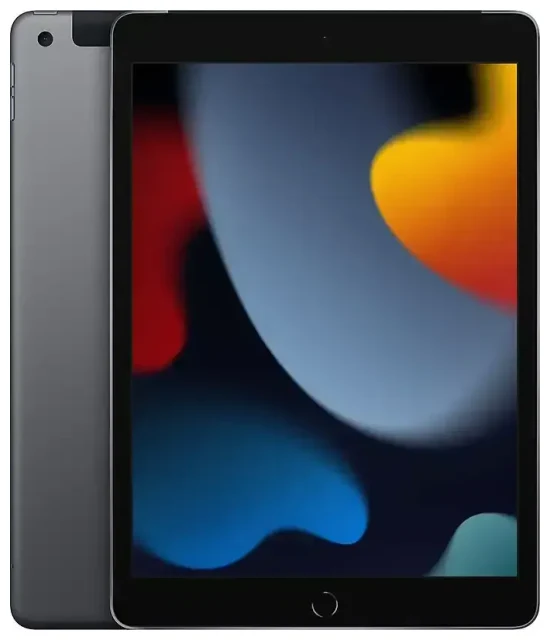
Ondersteunt de Apple iPad (9th Generation) eSIM?
Ja, de Apple iPad (9th Generation) ondersteunt eSIM, maar alleen op Wi-Fi + Cellular modellen. Als je de Wi-Fi-only versie hebt gekocht, heeft deze geen mobiele mogelijkheden en kun je geen eSIM of fysieke simkaart gebruiken. De iPad (9th Generation) kwam uit in 2021 en heeft naast eSIM-ondersteuning ook een nano-simkaartsleuf op modellen met mobiel internet, waardoor je flexibel bent in hoe je verbinding maakt.
Apple iPad (9th Generation) eSIM compatibiliteit
Alle regionale varianten van het Wi-Fi + Cellular model ondersteunen eSIM-technologie. Je kunt een fysieke nano-simkaart gebruiken, een eSIM, of beide tegelijk voor dual-SIM functionaliteit. Dit betekent dat je je thuisabonnement op je fysieke simkaart kunt houden terwijl je een reis-eSIM toevoegt voor internationale reizen, of twee eSIM-profielen kunt gebruiken als je provider dit ondersteunt. Het toestel ondersteunt één actieve mobiele verbinding tegelijk—je schakelt tussen profielen in Instellingen in plaats van dat beide tegelijk actief zijn zoals bij sommige nieuwere iPad-modellen.
Controleer je modelvariant
Om te bevestigen dat je een iPad met mobiel internet hebt, controleer je de achterkant van je toestel voor het modelnummer (begint met A2603, A2604 of A2605 voor cellular modellen). Wi-Fi-only modellen hebben andere identificatienummers. Je kunt dit ook verifiëren in Instellingen > Algemeen > Info—modellen met mobiel internet tonen een IMEI-nummer, terwijl Wi-Fi-only versies dit niet doen.
Hoe activeer je een eSIM op de Apple iPad (9th Generation)
Een Apple iPad (9th Generation) eSIM instellen duurt ongeveer zestig seconden zodra je de QR-code van je provider of reis-eSIM aanbieder hebt. Je iPad moet iPadOS 15 of later draaien, wat standaard wordt ondersteund. Zorg dat je verbonden bent met wifi voordat je het installatieproces start.
Stapsgewijze eSIM-installatie
- Open de Instellingen-app op je iPad en tik op Mobiele gegevens of Mobiele data, afhankelijk van je regio.
- Tik op Voeg een nieuw abonnement toe of Voeg mobiel abonnement toe als je al een bestaand profiel hebt.
- Gebruik de camera van je iPad om de QR-code te scannen die je eSIM-provider heeft verstrekt—houd je toestel stil totdat de code wordt herkend.
- Tik op Voeg mobiel abonnement toe wanneer dit wordt gevraagd, en wacht vervolgens terwijl het eSIM-profiel wordt gedownload en geïnstalleerd.
- Geef je abonnement een beschrijvende naam zoals "Reizen" of "Thuis" om het gemakkelijk te identificeren als je meerdere profielen gebruikt.
- Kies welke lijn je wilt gebruiken voor mobiele data als je meer dan één abonnement hebt geïnstalleerd.
- Zet het mobiele abonnement aan om het te activeren—binnen enkele momenten zou je signaalbalken moeten zien verschijnen.
Alternatieve activeringsmethoden
Als je provider een activeringscode verstrekt in plaats van een QR-code, kun je deze handmatig invoeren. Ga in Instellingen > Mobiele gegevens naar Voeg mobiel abonnement toe en kies onderaan het scherm voor Details handmatig invoeren. Sommige providers ondersteunen ook directe activering via een app—neem contact op met je provider om te zien of zij deze optie aanbieden voor iPads.
Een reis-eSIM gebruiken op de Apple iPad (9th Generation)
Een reis-eSIM is de eenvoudigste manier om mobiele data op je iPad te krijgen wanneer je in het buitenland bent, zonder roamingkosten van je thuisprovider. In plaats van op het vliegveld te jagen op lokale simkaarten of in een vreemde taal met providers te moeten communiceren, kun je eSIM-abonnementen voor je bestemming bekijken en deze installeren voordat je van huis vertrekt.
Installeer voor vertrek
Koop en installeer je reis-eSIM terwijl je nog thuis verbonden bent met wifi. Het profiel blijft inactief op je iPad totdat je op je bestemming aankomt en het inschakelt. Zodra je landt, schakel je simpelweg de reis-eSIM in via Instellingen > Mobiele gegevens, en je hebt direct dataverbinding zonder fysieke kaarten te wisselen of een winkel te bezoeken. Dit werkt in meer dan 190 landen, afhankelijk van de eSIM-provider die je kiest.
Houd je thuisnummer bereikbaar
Als je ook een fysieke nano-simkaart gebruikt voor je thuisprovider, laat deze dan zitten—je kunt gesprekken en sms-berichten voor tweefactorauthenticatie ontvangen terwijl je de reis-eSIM voor data gebruikt. Zorg er wel voor dat je je reis-eSIM selecteert als standaardlijn voor mobiele data in Instellingen om onverwachte roamingkosten op je thuisabonnement te voorkomen.
Tips en probleemoplossing
De meeste eSIM-installaties op de iPad (9th Generation) verlopen probleemloos, maar een paar aanpassingen in instellingen kunnen veelvoorkomende problemen voorkomen. Deze tips helpen je snel verbinding te maken en problemen op te lossen als je eSIM niet goed wil activeren.
Schakel dataroaming in voor eSIM-profielen
Dit is een veelgemaakte fout bij eerste gebruik van een eSIM: je moet Dataroaming inschakelen voor je eSIM-lijn, ook al is het een lokaal dataplan. Ga in Instellingen > Mobiele gegevens naar de naam van je eSIM-profiel en zet Dataroaming aan. Zonder deze instelling maakt je iPad geen verbinding met het netwerk. Maak je geen zorgen—je krijgt geen roamingkosten omdat je een lokaal eSIM-abonnement gebruikt, niet je thuisprovider in het buitenland.
Wat te doen als de QR-code niet scant
Als de camera van je iPad de QR-code niet herkent, controleer dan of je schermhelderheid hoog genoeg staat als je vanaf een ander apparaat scant, of probeer de code op papier af te drukken. Slecht licht kan ook problemen veroorzaken—ga naar een goed verlichte ruimte. Als back-up kun je de handmatige invoeroptie gebruiken en de activeringscode die je provider heeft verstrekt intypen. Je kunt ook hulp krijgen bij eSIM-installatie als je na deze stappen nog steeds problemen ondervindt.
Schakelen tussen eSIM-profielen
De iPad (9th Generation) slaat meerdere eSIM-profielen op maar gebruikt er slechts één tegelijk. Om tussen profielen te schakelen, ga je naar Instellingen > Mobiele gegevens, tik je op het abonnement dat je wilt gebruiken en zet je het aan. Het eerder actieve abonnement wordt automatisch uitgeschakeld. Dit maakt het gemakkelijk om te wisselen tussen thuis- en reisabonnementen zonder iets opnieuw te hoeven installeren.
Controleer compatibiliteit voor aankoop
Voordat je een eSIM-abonnement koopt, verifieer je of je specifieke bestemmingsland en provider worden ondersteund. De meeste reis-eSIM providers vermelden compatibele netwerken op hun websites. Als je eSIM-ondersteuning voor een ander toestel dat je bezit wilt bevestigen, kun je de eSIM-compatibiliteit van een ander apparaat controleren met onze speciale tool.









