 WhatsApp +44 7367 063273
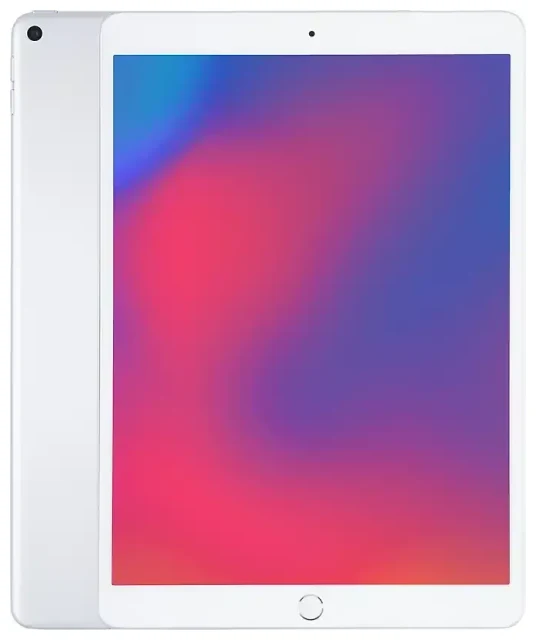
Ondersteunt de Apple iPad Air (3rd Generation) eSIM?
Ja, de Apple iPad Air (3rd Generation) ondersteunt eSIM, maar alleen de Wi-Fi + Cellular modellen. Heb je de Wi-Fi-versie zonder mobiel internet, dan kun je geen eSIM of enige vorm van mobiele data gebruiken. De cellular-modellen verschenen in 2019 en hebben ingebouwde eSIM-functionaliteit naast een nano-simkaartslot.
Welke iPad heeft eSIM: compatibiliteit van de iPad Air 3
Alle Wi-Fi + Cellular varianten van de Apple iPad Air (3rd Generation) werken wereldwijd met eSIM, ongeacht waar je het toestel hebt gekocht. Deze iPad gebruikt één nano-simkaartslot plus eSIM, waardoor je dual-SIM kunt draaien: één fysieke nano-simkaart en één eSIM-profiel tegelijk actief. Je kunt niet twee eSIM-profielen tegelijk gebruiken op dit model — dual-eSIM kwam pas bij latere iPad-generaties.
Controleer je model via Instellingen > Algemeen > Info en zoek naar een mobiel netwerk- of IMEI-vermelding. Zie je die velden, dan heb je de Wi-Fi + Cellular versie. De modelnummers zijn A2152, A2123, A2153 en A2154.
eSIM versus fysieke simkaart op de iPad Air 3
Je kunt een fysieke nano-simkaart, een eSIM of beide tegelijk gebruiken. Het voordeel van eSIM is dat je geen fysieke kaartjes hoeft te wisselen wanneer je van provider verandert of een kortlopend databundel toevoegt. Veel reizigers installeren een lokale of regionale eSIM voor data en houden de fysieke sim van hun thuisprovider in hun telefoon voor bellen en sms'en, al is deze iPad alleen geschikt voor data (geen spraak of sms).
Hoe zet je een eSIM op de Apple iPad Air (3rd Generation)?
Een eSIM instellen op de Apple iPad Air (3rd Generation) duurt ongeveer zestig seconden zodra je een QR-code hebt van je provider of eSIM-aanbieder. Zorg dat je iPad is bijgewerkt naar iPadOS 13 of nieuwer en dat je tijdens activering verbonden bent met wifi.
eSIM installeren via Instellingen
- Open Instellingen en tik op Mobiele data (of Mobiel netwerk in sommige regio's).
- Tik op Voeg abonnement toe of Mobiel abonnement toevoegen.
- Gebruik de camera van je iPad om de QR-code van je eSIM-provider te scannen. Of tik op Voer gegevens handmatig in als je een SM-DP+-adres en activeringscode hebt ontvangen.
- Wacht tot het eSIM-profiel is gedownload en geïnstalleerd — dit duurt meestal dertig tot zestig seconden.
- Tik op Ga verder en geef je abonnement een label (bijvoorbeeld 'Reisdata' of de naam van de provider) zodat je het later kunt herkennen.
- Kies welke lijn je gebruikt voor mobiele data als je zowel een fysieke sim als eSIM hebt geïnstalleerd. Op de iPad Air 3 kun je maar één lijn tegelijk voor data gebruiken.
- Zet Dataroaming aan voor de eSIM-lijn als je deze in het buitenland gebruikt — dit is verplicht voor de meeste reis-eSIM-bundels.
Eenmaal geactiveerd verschijnt de eSIM onder Instellingen > Mobiele data, en je kunt altijd schakelen tussen de databronnen van je fysieke sim en eSIM.
Een reis-eSIM gebruiken op de Apple iPad Air (3rd Generation)
Een reis-eSIM is de makkelijkste manier om mobiele data in het buitenland te krijgen op je iPad Air 3 zonder roamingkosten te betalen aan je thuisprovider. Je koopt een prepaid databundel voor het land of de regio die je bezoekt, installeert deze voordat je vertrekt en activeert hem wanneer je landt. Geen gezoek naar een lokale sim-verkoper of gedoe met taalbarrières op het vliegveld.
Installeer je reis-eSIM voor vertrek
Je kunt het eSIM-profiel al thuis op wifi installeren — het begint pas data te gebruiken of de geldigheidsduur te tellen zodra je het inschakelt en verbinding maakt met een netwerk op je bestemming. Zo kom je aan met directe connectiviteit. Bekijk een breed scala aan regionale en landspecifieke databundels, vergelijk dekking en installeer binnen enkele minuten wanneer je eSIM-bundels bekijkt.
De meeste reis-eSIM-aanbieders sturen de QR-code direct per e-mail, dus je kunt het abonnement binnen enkele seconden na aankoop toevoegen aan je iPad Air 3. Laat de fysieke sim van je thuisprovider zitten als je die hebt — het stoort niet en je kunt er altijd naar terugschakelen. Veel gebruikers houden een fysieke sim van een lokale provider voor bellen en sms'en in hun telefoon en gebruiken een iPad met reis-eSIM puur voor data.
Tips en probleemoplossing
Schakel dataroaming in voor de eSIM-lijn
Ook al gebruik je een lokale of regionale eSIM, je moet toch Dataroaming inschakelen voor die lijn onder Instellingen > Mobiele data > [Je eSIM-label] > Dataroaming. Dit is niet hetzelfde als dure roaming via je thuisprovider — het stelt de eSIM simpelweg in staat om verbinding te maken met partnernetwerken. Zonder deze instelling krijgt je eSIM geen data.
Houd je thuissim voor tweefactorauthenticatie
Als je voor bankieren of inloggen op accounts vertrouwt op sms-codes, laat dan de fysieke sim van je thuisprovider zitten. Deze ontvangt nog steeds sms'jes (als je provider dat toestaat) en je kunt de datalijn van de iPad naar de eSIM zetten voor internet. Op de Apple iPad Air (3rd Generation) kan maar één datalijn tegelijk actief zijn, maar beide simkaarten blijven geregistreerd.
Los een eSIM op die niet wil activeren
Als de QR-code niet scant, controleer dan of je cameralens schoon is en of je de iPad stabiel vasthoudt bij goed licht. Je kunt ook op Voer gegevens handmatig in tikken en het SM-DP+-adres en de activeringscode van je eSIM-provider intypen. Als het profiel installeert maar geen verbinding maakt, bevestig dan dat het abonnement is geactiveerd (sommige vereisen dat je het aanzet in de app of het accountportaal van de provider) en dat je dataroaming hebt ingeschakeld voor die lijn. Kom je er niet uit, ga dan naar eSIM-installatiehulp voor stappen en live ondersteuning.
Controleer compatibiliteit voor andere apparaten
Als je meerdere tablets of telefoons beheert, kun je snel de eSIM-compatibiliteit van een ander apparaat controleren om te zien welke eSIM ondersteunen en welke een fysieke sim nodig hebben. Dit is vooral handig als je abonnementen coördineert voor gezinsapparaten of beslist welke tablet je meeneemt op reis.









