 WhatsApp +44 7367 063273
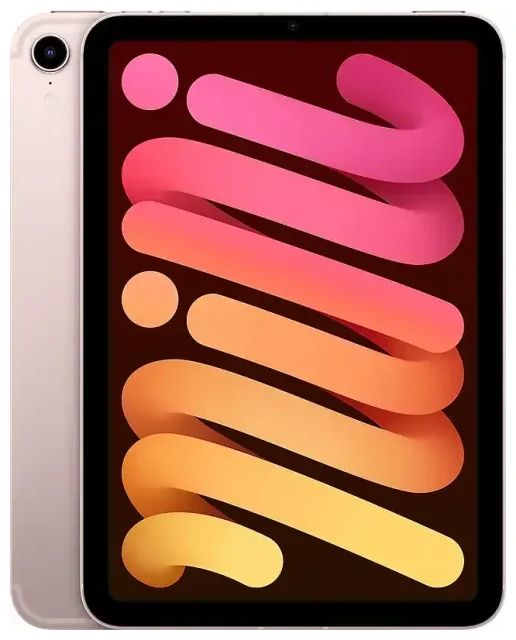
Ondersteunt de Apple iPad Mini (6th Generation) eSIM?
Ja, de Apple iPad Mini (6th Generation) ondersteunt eSIM, maar alleen de Wi-Fi+Cellular modellen. De Wi-Fi-only versie van de iPad Mini (6e generatie) heeft geen mobiele connectiviteit en kan geen eSIM of fysieke simkaart gebruiken.
Welke iPad heeft eSIM: iPad Mini 6 compatibiliteit
De Apple iPad Mini (6th Generation) kwam uit in september 2021 en heeft modelnummer A2567 (Wi-Fi+Cellular, VS), A2568 (Wi-Fi+Cellular, internationaal) of A2569 (Wi-Fi+Cellular, China). Alle Wi-Fi+Cellular varianten ondersteunen eSIM-technologie naast een nano-SIM sleuf. Het Wi-Fi-only model (A2567) heeft geen enkele vorm van mobiele connectiviteit.
eSIM versus fysieke simkaart op iPad mini
Je iPad mini ondersteunt dual-SIM functionaliteit: je kunt een fysieke nano-simkaart in de sleuf aan de rechterkant van het toestel gebruiken, plus één eSIM-profiel tegelijk. Hiermee kun je twee mobiele abonnementen tegelijk actief hebben — ideaal als je op reis een lokaal databundel wilt gebruiken of zakelijke en privélijnen gescheiden wilt houden. Je kunt meerdere eSIM-profielen op het toestel bewaren, maar slechts één eSIM en één fysieke simkaart kunnen tegelijk actief zijn.
Hoe installeer je een eSIM op de Apple iPad Mini (6th Generation)
Een eSIM instellen op je iPad mini duurt ongeveer 60 seconden zodra je de QR-code van je provider hebt. Zorg dat je verbonden bent met wifi voordat je begint.
eSIM activeren via Instellingen
- Open Instellingen op je Apple iPad Mini (6th Generation).
- Tik op Mobiele gegevens (of Mobiele data in sommige regio's).
- Tik op Voeg abonnement toe of Mobiel abonnement toevoegen.
- Gebruik de camera van je iPad om de QR-code van je provider te scannen. Als je een bevestigingscode hebt, tik dan op Gegevens handmatig invoeren en vul de activatiegegevens in.
- Wacht tot de eSIM activeert — dit duurt meestal 10 tot 60 seconden. Je iPad geeft een bevestiging wanneer het abonnement klaar is.
- Geef de lijn een herkenbare naam, zoals "Reis Data" of "Werk Abonnement", zodat je hem gemakkelijk kunt identificeren als je meerdere profielen gebruikt.
- Kies welke lijn je wilt gebruiken voor mobiele data in Instellingen > Mobiele gegevens.
Installeer je eSIM-profiel vóór vertrek
Je kunt een eSIM-profiel installeren terwijl je nog thuis bent, ook als je hem nog niet meteen activeert. De meeste reis-eSIM abonnementen activeren zodra je verbinding maakt met een netwerk in je bestemmingsland, dus als je hem van tevoren installeert heb je direct data zodra je landt.
Een reis-eSIM gebruiken op de Apple iPad Mini (6th Generation)
Een reis-eSIM is de makkelijkste manier om betaalbare data in het buitenland te krijgen op je iPad mini, zonder roamingkosten of het gedoe van een lokale simkaart kopen bij aankomst. Je koopt en installeert het abonnement voordat je vliegt, en de eSIM activeert automatisch wanneer je op je bestemming aankomt.
Waarom een eSIM voor iPad cellular tijdens het reizen
Reis-eSIM's geven je direct toegang tot kaarten, e-mail, videogesprekken en werk-apps zonder verrassende rekeningen van je Nederlandse provider. Je houdt je fysieke simkaart op zijn plek voor gesprekken en sms'jes (als je een telefoonnummer op die lijn hebt), en de eSIM regelt al je data. Installeer het profiel thuis via wifi en je bent klaar zodra je landt. Je kunt eSIM-abonnementen bekijken voor meer dan 200 landen en regio's, met opties voor enkel-land en multi-land dekking.
Omdat de iPad Mini (6th Generation) zowel een nano-SIM sleuf als eSIM-functionaliteit heeft, ben je volledig flexibel: gebruik de eSIM voor reisdata en houd de fysieke sleuf vrij, of andersom.
Tips en probleemoplossing
Zet dataroaming aan voor je eSIM-lijn
Ook al gebruik je een eSIM die bedoeld is voor het land dat je bezoekt, je iPad beschouwt het nog steeds als "roaming". Ga naar Instellingen > Mobiele gegevens, tik op je eSIM-lijn en zet Dataroaming aan. Zonder deze instelling maakt je eSIM geen verbinding met lokale netwerken en krijg je geen data.
Houd je Nederlandse simkaart actief voor gesprekken en tweefactorauthenticatie
Als je een telefoonnummer op je fysieke simkaart hebt, laat die lijn dan ingeschakeld zodat je sms-verificatiecodes en gesprekken kunt ontvangen. Stel je eSIM in als standaard voor mobiele data, en je fysieke simkaart regelt spraak en sms. Je kunt beheren welke lijn wat doet in Instellingen > Mobiele gegevens.
Los een eSIM op die niet wil activeren
Als je QR-code niet scant, controleer dan of je cameralens schoon is en de verlichting goed. Je kunt ook op Gegevens handmatig invoeren tikken en het SM-DP+ adres en de activatiecode van je eSIM-provider intypen. Als de eSIM installeert maar geen verbinding maakt, bevestig dan dat dataroaming aanstaat voor die lijn, herstart je iPad en controleer of het abonnement is gestart (sommige eSIM's activeren bij eerste gebruik, niet bij installatie). Als je nog steeds problemen hebt, vind je meer hulp bij eSIM-installatie of neem contact op met je eSIM-provider.
Controleer eSIM-compatibiliteit voor andere apparaten
Als je van plan bent een eSIM over meerdere apparaten te delen of de compatibiliteit voor een telefoon of een andere tablet wilt bevestigen, kun je de eSIM-compatibiliteit van een ander apparaat controleren voordat je een abonnement koopt. Niet alle iPads ondersteunen eSIM — oudere modellen en Wi-Fi-only versies hebben deze functie niet.









