 WhatsApp +44 7367 063273
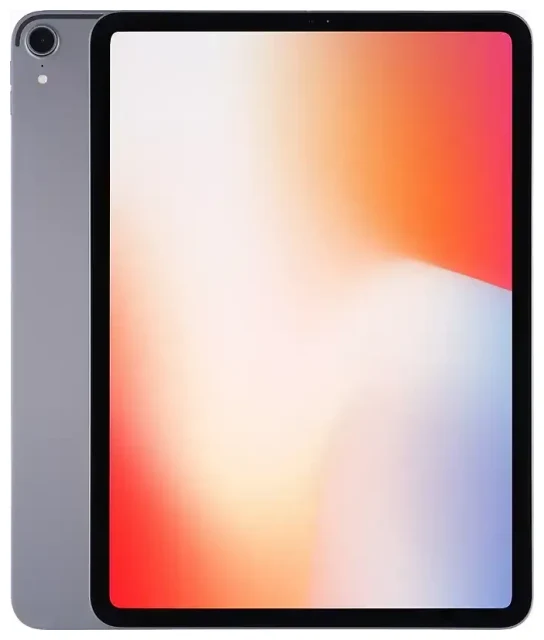
Heeft de Apple iPad Pro 11-inch (1st Generation) eSIM?
Ja, de Apple iPad Pro 11-inch (1st Generation) ondersteunt eSIM, maar alleen op Wi-Fi + Cellular modellen. Als je een Wi-Fi-versie hebt gekocht, beschikt deze niet over mobiele datafunctionaliteit en kun je geen eSIM of fysieke simkaart gebruiken.
iPad Pro 11 inch 1e generatie eSIM-compatibiliteit
De Wi-Fi + Cellular-versie van de Apple iPad Pro 11-inch (1st Generation), uitgebracht in november 2018, heeft een nano-simkaartlade én ingebouwde eSIM. Dit was het eerste iPad Pro-model met eSIM-ondersteuning. Alle regionale varianten van het Wi-Fi + Cellular model – verkocht in de Verenigde Staten, Europa, Azië en andere markten – bevatten eSIM-functionaliteit.
Het apparaat ondersteunt geen dubbele eSIM. Je kunt óf een fysieke nano-sim in de lade gebruiken óf een eSIM-profiel, maar niet twee eSIM's tegelijkertijd. Je kunt wel meerdere eSIM-profielen op het apparaat opslaan en daartussen schakelen in Instellingen zonder ze telkens opnieuw te downloaden.
Controleer je iPad Pro 11 inch a1980 model
Om te bevestigen dat je een Wi-Fi + Cellular model hebt, ga je naar Instellingen > Algemeen > Info en zoek je naar een regel "Provider" of "Netwerk". Je kunt ook het modelnummer controleren (Instellingen > Algemeen > Info > Modelnummer, tik erop om het A-nummer te zien). Het Wi-Fi + Cellular model is A1980 of A2013, afhankelijk van je regio. Als je alleen Wi-Fi-netwerkopties ziet en geen menu Mobiele data in Instellingen, heb je een Wi-Fi-versie die geen eSIM ondersteunt.
Hoe stel je een eSIM in op de Apple iPad Pro 11-inch (1st Generation)
Een eSIM instellen op je Apple iPad Pro 11-inch (1st Generation) duurt ongeveer een minuut zodra je een QR-code van je provider of reis-eSIM-aanbieder hebt. Het proces installeert een digitaal mobiel abonnement zonder fysieke simkaart.
eSIM installeren stap voor stap
- Zorg dat je iPad verbonden is met Wi-Fi en ontgrendeld is.
- Open Instellingen en tik op Mobiele data.
- Tik op Voeg abonnement toe of Voeg data-abonnement toe.
- Gebruik de camera van je iPad om de QR-code van je eSIM-provider te scannen. Plaats de QR-code in het kader en houd deze stil totdat je iPad hem herkent.
- Tik op Ga door wanneer dit wordt gevraagd. Het eSIM-profiel wordt gedownload en geïnstalleerd, meestal binnen 30–60 seconden.
- Na installatie kun je het abonnement een label geven (bijvoorbeeld "Reisdata" of "Werk") om het gemakkelijk te identificeren als je meerdere abonnementen hebt opgeslagen.
- Schakel Zet deze lijn aan in om de eSIM voor mobiele data te activeren.
Meerdere eSIM-profielen beheren
Je Apple iPad Pro 11-inch (1st Generation) kan verschillende eSIM-profielen tegelijk opslaan, hoewel er maar één actief kan zijn naast een fysieke sim. Om tussen eSIM-profielen te schakelen, ga je naar Instellingen > Mobiele data, tik je op het abonnement dat je wilt gebruiken en schakel je het in. De eerder actieve eSIM wordt automatisch gedeactiveerd.
Een reis-eSIM gebruiken op de Apple iPad Pro 11-inch (1st Generation)
Een reis-eSIM geeft je mobiele data in een ander land zonder roamingkosten op je thuisabonnement te betalen. In plaats van op het vliegveld naar een lokale simkaart te zoeken, installeer je voor vertrek een data-only eSIM en activeer je deze bij aankomst.
Hoe reis-eSIM's werken op je iPad Pro 11 inch 2018
Koop een reis-eSIM-abonnement voor je bestemming en installeer het profiel terwijl je nog thuis bent op Wi-Fi. De eSIM blijft inactief tot je aankomt en mobiele data inschakelt. Je hebt direct toegang tot een lokaal netwerk zonder hardware te wisselen. Dit is vooral handig op een iPad, waar je de verbinding via Persoonlijke hotspot met andere apparaten kunt delen of gewoon voor kaarten, e-mail en browsen onderweg kunt gebruiken.
Als je klaar bent om een abonnement te kiezen, kun je eSIM-abonnementen bekijken voor meer dan 200 landen en regio's. Zoek naar data-pakketten op maat van je reis – of je nu een paar gigabyte voor een weekend nodig hebt of meer voor een maand in het buitenland.
Installeer je reis-eSIM voor vertrek
Download en installeer je reis-eSIM-profiel voor je vlucht. Houd de lijn uitgeschakeld tot je je bestemming bereikt. Zodra je landt, open je Instellingen > Mobiele data, selecteer je je reis-eSIM en schakel je deze in. Je iPad maakt verbinding met een lokaal netwerk en je kunt data gebruiken zonder roamingrekening van je thuisprovider.
Tips en probleemoplossing
Schakel dataroaming in voor de eSIM-lijn
Hoewel het een lokale eSIM is op je bestemming, kan iPadOS nog steeds vereisen dat de schakelaar "Dataroaming" aan staat voor de eSIM-lijn. Ga naar Instellingen > Mobiele data, tik op je reis-eSIM en zorg dat Dataroaming is ingeschakeld. Dit is normaal en activeert geen roamingkosten omdat je een lokaal abonnement gebruikt, niet het netwerk van je thuisprovider.
Houd je thuissim voor oproepen en tweefactorauthenticatie
Als je ook een fysieke sim geïnstalleerd hebt in je Apple iPad Pro 11-inch (1st Generation), kun je deze gewoon laten zitten. Sommige gebruikers houden een thuissim actief om sms-berichten of tweefactorauthenticatiecodes te ontvangen, terwijl de eSIM data afhandelt. Zorg er alleen voor dat de data van je thuislijn uitgeschakeld is om onbedoelde roamingkosten te voorkomen.
Los een eSIM op die niet activeert
Als je eSIM-profiel niet installeert of de QR-code niet scant, controleer dan eerst of je iPad verbonden is met Wi-Fi. Start het apparaat opnieuw op en probeer het opnieuw. Als de camera moeite heeft de QR-code bij weinig licht te lezen, verhoog dan de helderheid van het scherm of druk de code af op papier. Je kunt de activatiegegevens ook handmatig invoeren door te tikken op "Voer gegevens handmatig in" in het scherm Voeg data-abonnement toe en het SM-DP+-adres en de activatiecode van je provider in te typen.
Als je nog steeds vastloopt, is er hulp bij eSIM-installatie beschikbaar, en kun je de compatibiliteitsstatus van je apparaat nogmaals controleren of de QR-code van een andere provider proberen. Soms lost een netwerkreset (Instellingen > Algemeen > Reset > Reset netwerkinstellingen) configuratieconflicten op, hoewel je daarna Wi-Fi-wachtwoorden opnieuw moet invoeren.
Schakelen tussen eSIM-profielen
Je hoeft een eSIM niet te verwijderen om een andere te gebruiken. Bewaar meerdere profielen – thuis, reis, werk – en schakel door naar Instellingen > Mobiele data te gaan, het gewenste abonnement te selecteren en het in te schakelen. Er kan maar één eSIM tegelijk actief zijn op de Apple iPad Pro 11-inch (1st Generation), maar schakelen duurt seconden en vereist niet opnieuw downloaden van het profiel. Als je een oude eSIM definitief wilt verwijderen, tik je op de abonnementsnaam en selecteer je "Verwijder mobiel abonnement".
Controleer compatibiliteit voor andere apparaten
Als je meerdere tablets of telefoons hebt en wilt bevestigen welke eSIM ondersteunen, kun je de eSIM-compatibiliteit van een ander apparaat controleren voordat je een abonnement koopt. Nieuwere iPad-modellen en de meeste recente iPhones ondersteunen ook eSIM, en veel Android-apparaten hebben de functie in recente generaties toegevoegd.









