 WhatsApp +44 7367 063273
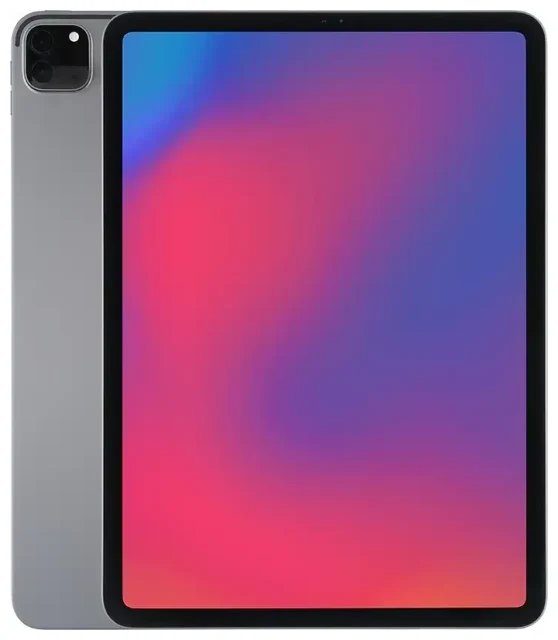
Ondersteunt de Apple iPad Pro 11-inch (2nd Generation) eSIM?
eSIM compatibiliteit Apple iPad Pro 11-inch (2nd Generation)
Ja, de Apple iPad Pro 11-inch (2nd Generation) ondersteunt eSIM—maar alleen op Wi-Fi+Cellular modellen. Als je het Wi-Fi-only model hebt gekocht, beschikt jouw toestel niet over mobiele connectiviteit en kun je geen eSIM of fysieke simkaart gebruiken.
De iPad Pro 11-inch 2e generatie kwam uit in maart 2020 en was het eerste 11-inch iPad Pro-model van Apple met eSIM-ondersteuning op alle cellular-modellen, ongeacht de regio. Alle wereldwijde Wi-Fi+Cellular configuraties hebben ingebouwde eSIM-functionaliteit.
Heeft de iPad Pro 11-inch 2nd gen een sim card slot?
De Wi-Fi+Cellular modellen hebben een nano-SIM-sleuf aan de rechterkant van het apparaat. Dit betekent dat je iPad Pro dual-SIM ondersteunt: je kunt tegelijkertijd één fysieke nano-SIM en één eSIM-profiel gebruiken, of meerdere eSIM-profielen (hoewel er maar één tegelijk actief kan zijn naast de fysieke simkaart). Je kunt op deze iPad-generatie geen twee eSIM's tegelijk gebruiken—het is ofwel eSIM plus fysieke simkaart, ofwel één actieve verbinding.
Hoe installeer je een eSIM op de Apple iPad Pro 11-inch (2nd Generation)
eSIM instellen via Instellingen
Een eSIM-profiel installeren op je Apple iPad Pro 11-inch (2nd Generation) duurt ongeveer zestig seconden. Je provider of eSIM-aanbieder stuurt je een QR-code, activeringscode of laat je de eSIM direct via hun app installeren. Zo activeer je een eSIM op je iPad 11 Pro met de QR-methode:
- Zorg dat je iPad verbonden is met wifi en bijgewerkt naar de nieuwste iPadOS-versie.
- Open Instellingen en tik op Mobiele data (of Mobiel netwerk, afhankelijk van je regio).
- Tik op Voeg abonnement toe of Mobiel abonnement toevoegen.
- Gebruik de camera van je iPad om de QR-code van je eSIM-provider te scannen.
- Tik op Ga verder en wacht terwijl het eSIM-profiel downloadt en installeert—dit duurt meestal 30 tot 60 seconden.
- Geef je nieuwe mobiele abonnement een naam (zoals "Reisdata" of "Europa eSIM") om het te onderscheiden van je primaire simkaart als je beide gebruikt.
- Kies welke lijn je wilt gebruiken voor mobiele data in Instellingen > Mobiele data.
Alternatieve activeringsmethoden
Sommige providers laten je een eSIM voor je iPad Pro direct installeren via hun app, of door handmatig een activeringscode in te voeren als de QR-code niet scant. Raadpleeg de instructies van je eSIM-provider—de meeste reis-eSIM-aanbieders sturen direct na aankoop gedetailleerde setup-e-mails.
Een reis-eSIM gebruiken op de Apple iPad Pro 11-inch (2nd Generation)
Een reis-eSIM is de eenvoudigste manier om mobiele data in het buitenland te krijgen op je iPad Pro 11-inch 2e generatie zonder roamingkosten te betalen of een lokale simkaartwinkel te zoeken. Je koopt een databundel voor jouw bestemmingsland of regio, installeert het eSIM-profiel voordat je vliegt en activeert het wanneer je landt.
Omdat de Apple iPad Pro 11-inch (2nd Generation) eSIM naast je fysieke simkaart kan werken, kun je je thuissimkaart geïnstalleerd houden voor telefonie en sms'jes (als je een telefoonnummer op je iPad-abonnement hebt) terwijl alle data via de reis-eSIM loopt. Deze setup voorkomt verrassende roamingkosten volledig.
Installeer je reis-eSIM terwijl je nog wifi hebt—thuis of in de airport lounge. De meeste eSIM-profielen activeren automatisch wanneer ze het netwerk op de bestemming detecteren, hoewel sommige vereisen dat je de lijn handmatig inschakelt in Instellingen. Je kunt eSIM-abonnementen bekijken per land en databundel om de juiste optie voor je reis te vinden.
Reis-eSIM's werken op de iPad Pro 2e generatie 11-inch op dezelfde manier als op iPhones: pure dataconnectiviteit, geen telefoonnummer (tenzij het abonnement er specifiek een bevat), en je beheert alles in de instellingen voor Mobiele data.
Tips en probleemoplossing
Schakel dataroaming in voor je eSIM-lijn
Ook al gebruik je een lokale of regionale eSIM, iPadOS behandelt deze nog steeds als "roaming" ten opzichte van je primaire simkaart. Ga naar Instellingen > Mobiele data, tik op je eSIM-abonnement en zet Dataroaming aan. Zonder deze instelling maakt je eSIM geen verbinding met het netwerk.
Houd je thuissimkaart actief voor tweefactorauthenticatie
Als je primaire provider-simkaart sms-codes ontvangt voor bankieren of account-logins, laat deze dan in de fysieke simkaarthouder zitten. Je kunt er berichten op ontvangen terwijl je de eSIM voor data gebruikt—zorg er alleen voor dat je de eSIM hebt geselecteerd als standaard datalijn in Instellingen.
Los een eSIM op die niet activeert
Als de QR-code niet scant, probeer dan de schermhelderheid te verhogen op het apparaat waarop de code wordt weergegeven, of bewaar de QR als afbeelding en bekijk deze op volledig scherm. Je kunt de activeringscode ook handmatig invoeren: tik tijdens de installatie op Voer details handmatig in en plak het SM-DP+-adres en de activeringscode die je provider heeft gestuurd.
Als de eSIM installeert maar geen verbinding maakt, herstart dan je iPad en controleer of dataroaming is ingeschakeld voor die lijn. Controleer of je eSIM-abonnement actief is en niet is verlopen—sommige reis-eSIM's hebben geldigheidsperiodes die starten vanaf aankoop of eerste verbinding. Bij aanhoudende problemen kun je hulp bij eSIM-installatie en gedetailleerde probleemoplossing vinden.
Als je niet zeker weet of een ander apparaat eSIM ondersteunt, kun je de eSIM-compatibiliteit van een ander toestel controleren voordat je een abonnement koopt.









