 WhatsApp +44 7367 063273
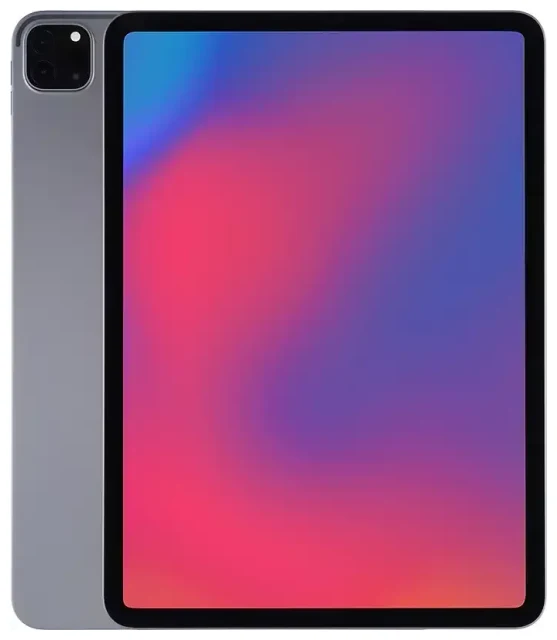
Ondersteunt de Apple iPad Pro 11-inch (3rd Generation) eSIM?
eSIM-compatibiliteit van de Apple iPad Pro 11-inch (3rd Generation)
Ja, de Apple iPad Pro 11-inch (3rd Generation) ondersteunt eSIM, maar uitsluitend op Wi-Fi+Cellular-modellen. Als je de Wi-Fi-only versie hebt gekocht, kun je geen eSIM of mobiele data gebruiken. Deze tablet verscheen in mei 2021 en draagt modelnummers A2377 (Wi-Fi+Cellular in de VS), A2459 (wereldwijde Wi-Fi+Cellular) en A2301 (China Wi-Fi+Cellular). Alle cellular-varianten hebben ingebouwde eSIM-functionaliteit.
De Apple iPad Pro 11-inch (3rd Generation) eSIM werkt als een enkel-eSIM-apparaat: je kunt meerdere eSIM-profielen opslaan, maar slechts één kan tegelijk actief zijn. Er zit geen fysieke nano-simkaart-sleuf in dit model. Apple stapte met deze generatie volledig over op eSIM-only architectuur voor de iPad Pro, dus al je mobiele abonnementen moeten digitale eSIM-profielen zijn.
eSIM versus fysieke simkaart bij deze iPad
In tegenstelling tot eerdere iPad-modellen die zowel een nano-sim-sleuf als eSIM boden, vertrouwt de derde generatie iPad Pro 11-inch uitsluitend op eSIM voor mobiele diensten. Je kunt geen fysieke simkaart plaatsen. Deze ontwerpkeuze maakt het toestel dunner en vereenvoudigt het wisselen tussen providers, maar het betekent dat je moet controleren of jouw provider of reisaanbieder eSIM ondersteunt voordat je een mobiel abonnement afsluit.
Hoe je een eSIM instelt op de Apple iPad Pro 11-inch (3rd Generation)
eSIM instellen via Instellingen
Het activeren van een eSIM op je Apple iPad Pro 11-inch (3rd Generation) duurt doorgaans ongeveer zestig seconden zodra je de QR-code of activatiegegevens van je provider of reis-eSIM-aanbieder hebt ontvangen. Volg deze stappen:
- Verbind je iPad met een wifi-netwerk.
- Open Instellingen en tik op Mobiele data (of Cellular Data op sommige toestellen).
- Tik op Voeg een nieuw abonnement toe of Stel mobiel netwerk in.
- Scan de QR-code van je provider of eSIM-aanbieder met de camera van de iPad, of voer de activatiecode handmatig in als de QR-optie niet beschikbaar is.
- Wacht tot het profiel wordt gedownload en geïnstalleerd – dit duurt meestal dertig tot negentig seconden.
- Geef het abonnement een herkenbare naam, zoals "Reisdata" of "KPN" of "Odido", zodat je het makkelijk kunt onderscheiden als je meerdere profielen installeert.
- Schakel de mobiele lijn in en zet Dataroaming aan als je de eSIM in het buitenland wilt gebruiken.
Meerdere eSIM-profielen beheren
Je kunt verschillende eSIM-profielen opslaan op de Apple iPad Pro 11-inch (3rd Generation), maar slechts één kan op elk moment actief zijn voor mobiele data. Om te wisselen tussen profielen, ga je terug naar Instellingen > Mobiele data, tik je op het abonnement dat je wilt gebruiken en schakel je het in. Het eerder actieve abonnement gaat automatisch uit. Deze functie is vooral handig als je een thuisabonnement aanhoudt en een korte-termijn reis-eSIM toevoegt wanneer je op vakantie gaat.
Een reis-eSIM gebruiken op de Apple iPad Pro 11-inch (3rd Generation)
Een reis-eSIM is de eenvoudigste manier om mobiele data in het buitenland te krijgen op je iPad Pro zonder internationale roamingkosten te betalen of een lokale simkaart-winkel te zoeken. Omdat de Apple iPad Pro 11-inch (3rd Generation) eSIM digitaal is, kun je thuis al een regionaal of landspecifiek data-abonnement kopen en installeren, en het activeren zodra je landt. Geen gedoe met hardware verwisselen of een provider-winkel bezoeken.
Installeer je reis-eSIM vóór vertrek terwijl je nog betrouwbare wifi hebt. Open de QR-code-mail op een ander apparaat of print hem, en volg daarna de installatiestappen in Instellingen. Eenmaal geïnstalleerd blijft het profiel inactief totdat je het inschakelt. Wanneer je aankomt op je bestemming, activeer je de reis-eSIM-lijn en zet je dataroaming aan voor dat specifieke abonnement. Je iPad maakt verbinding met een lokaal partnernetwerk en geeft je snelle data voor kaarten, e-mail en videobellen.
Je kunt eSIM-abonnementen bekijken die tientallen landen in Europa, Azië, Amerika en daarbuiten dekken. Veel abonnementen activeren automatisch zodra ze het bestemmingsnetwerk detecteren, dus je hebt binnen enkele minuten na het uitschakelen van vliegtuigmodus al verbinding.
Tips en probleemoplossing
Dataroaming inschakelen voor je eSIM-lijn
Een veelgemaakte fout is vergeten om dataroaming in te schakelen voor je eSIM-profiel. Ook al heb je een lokaal of regionaal abonnement geïnstalleerd, iOS houdt roaming standaard uit om je te beschermen tegen onverwachte kosten. Ga naar Instellingen > Mobiele data, tik op je eSIM-abonnement en zet Dataroaming aan. Hierdoor kan het profiel verbinding maken met partnernetwerken in het buitenland. Je thuisprovider-sim (als je een apart toestel voor bellen gebruikt) en je reis-eSIM werken onafhankelijk, dus roaming inschakelen voor de eSIM heeft geen invloed op je primaire lijn.
Een eSIM oplossen die niet activeert
Als de QR-code niet scant, controleer dan of de cameralens van je iPad schoon is en de code goed belicht. Je kunt ook je provider vragen om een handmatige activatiecode – voer die in door tijdens de installatie op Voer gegevens handmatig in te tikken. Als de eSIM wel installeert maar "Geen service" toont, herstart dan je iPad, controleer of je de juiste lijn hebt ingeschakeld onder Mobiele data en verifieer dat dataroaming aanstaat. Soms duren de activeringssystemen van providers een paar minuten om het profiel te activeren; wacht vijf minuten en schakel vliegtuigmodus aan en uit om een netwerkzoekopdracht te forceren.
Als je foutmeldingen blijft zien, verwijder dan het eSIM-profiel onder Instellingen > Mobiele data, tik op het abonnement, scroll naar beneden en kies Verwijder mobiel abonnement. Installeer daarna opnieuw met dezelfde QR-code. Bij aanhoudende problemen neem je contact op met het supportteam van je eSIM-aanbieder of bezoek je onze eSIM-installatiehulp voor stapsgewijze probleemoplossing.
Beveiligingscodes en tweefactorauthenticatie toegankelijk houden
Omdat de iPad Pro 11-inch (3rd Generation) alleen eSIM heeft en veel gebruikers het als tweede apparaat gebruiken, plan dan vooruit voor tweefactorauthenticatie tijdens het reizen. Als je bank of e-mailprovider sms-codes stuurt naar een telefoonnummer, zorg dan dat dat nummer actief blijft – óf op een smartphone die je meeneemt, óf via een doorschakeldienst. De iPad zelf kan iMessages ontvangen die gekoppeld zijn aan je Apple ID, maar sms naar een traditioneel telefoonnummer vereist een aparte iPhone of cellular-apparaat.
Controleer voordat je vertrekt welke diensten sms gebruiken versus app-gebaseerde authenticatie. Installeer authenticator-apps of noteer back-upcodes zodat je toegang hebt tot accounts zelfs als je connectiviteit verliest op je primaire telefoon. Als je de eSIM-compatibiliteit van een ander apparaat wilt controleren, dekt onze gids honderden smartphones en tablets om je te helpen een reserve-reisapparaat te kiezen.









