 WhatsApp +44 7367 063273
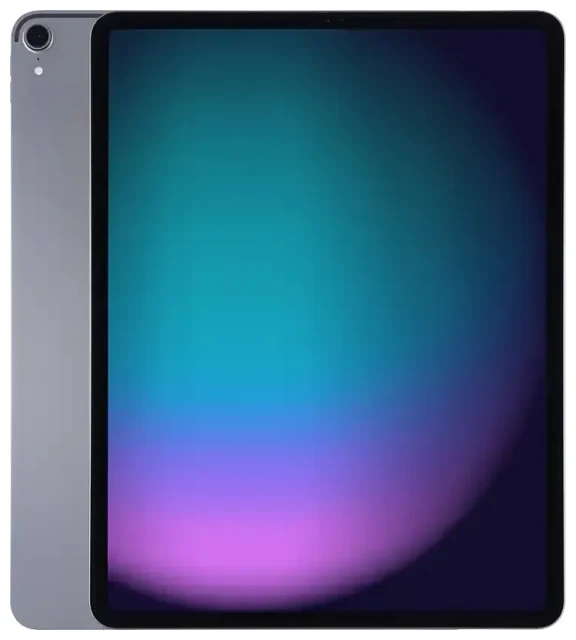
Ondersteunt de Apple iPad Pro 12.9-inch (3rd Generation) eSIM?
Ja, de Apple iPad Pro 12.9-inch (3rd Generation) ondersteunt eSIM, maar uitsluitend op Wi-Fi+Cellular modellen. De Wi-Fi-versie bevat geen mobiele hardware en kan geen eSIM of fysieke simkaart gebruiken.
eSIM iPad: compatibiliteit van de iPad Pro 3rd gen
De 12.9-inch iPad Pro 3rd generation verscheen in november 2018 en was een van de eerste Apple-tablets met ingebouwde eSIM-technologie. De Wi-Fi+Cellular-variant ondersteunt één nano-simslot plus eSIM, waardoor je beide tegelijk kunt gebruiken voor dual-SIM-functionaliteit. Je kunt een fysieke simkaart actief houden en een eSIM toevoegen voor databundels op reis, of alleen met een eSIM werken.
Alle regionale varianten van het Wi-Fi+Cellular model ondersteunen eSIM. Dit geldt voor toestellen die in Noord-Amerika, Europa, Azië en andere markten zijn verkocht. Controleer het modelnummer op de achterkant: A1876 (Wi-Fi+Cellular) ondersteunt eSIM, terwijl A1983 (alleen Wi-Fi) dat niet doet.
iPad Pro sim card slot: dual-SIM met eSIM en fysieke sim
De tablet laat je één fysieke nano-sim en één eSIM-profiel tegelijkertijd gebruiken. Je gebruikt bijvoorbeeld de fysieke sim van je Nederlandse provider voor gesprekken en berichten (via gekoppelde iPhone) en voegt een reis-eSIM toe voor mobiele data in het buitenland. Slechts één lijn kan tegelijk actief zijn voor mobiele data; je regelt dit in Instellingen.
Hoe stel je een eSIM in op de Apple iPad Pro 12.9-inch (3rd Generation)
Een eSIM instellen op je Apple iPad Pro 12.9-inch (3rd Generation) duurt ongeveer zestig seconden zodra je een QR-code hebt van je provider of reis-eSIM-aanbieder. Je tablet moet iPadOS 12.1 of nieuwer draaien en tijdens de installatie verbonden zijn met wifi.
eSIM activeren: stap-voor-stap handleiding
- Open de Instellingen-app op je iPad.
- Tik op Mobiele data (of Mobiel in sommige regio's).
- Selecteer Voeg abonnement toe of Voeg dataplan toe.
- Gebruik de camera van je iPad om de eSIM QR-code te scannen die je van je provider of eSIM-aanbieder hebt ontvangen. Plaats de QR-code binnen het kader totdat deze automatisch wordt herkend.
- Tik op Ga verder wanneer de abonnementsgegevens verschijnen en bevestig de installatie.
- Geef je nieuwe lijn een herkenbare naam (bijvoorbeeld "Reisdata" of "Europa eSIM") om deze te onderscheiden van je primaire sim.
- Kies welke lijn je wilt gebruiken voor mobiele data door op de lijnnaam te tikken onder Mobiele data.
- Wacht tot de activering is voltooid. Je ziet signaalbalken verschijnen zodra de eSIM verbinding maakt met het netwerk.
Alternatieve activatiemethoden zonder QR-code
Als je geen QR-code hebt, kun je bij sommige providers de activatiegegevens handmatig invoeren of de eSIM via hun app installeren. Selecteer Voer gegevens handmatig in bij stap 4 en typ het SM-DP+-adres en de activatiecode die je provider aanlevert. Provider-apps zoals die van T-Mobile stroomlijnen het proces vaak door de installatie automatisch af te handelen nadat je bent ingelogd.
Een reis-eSIM gebruiken op de Apple iPad Pro 12.9-inch (3rd Generation)
Een reis-eSIM is de eenvoudigste manier om mobiele data in het buitenland te krijgen zonder roamingkosten bij je Nederlandse provider. Je koopt een databundel voor je bestemmingsland of regio, installeert het eSIM-profiel voordat je vertrekt en activeert het wanneer je landt. Je iPad maakt direct verbinding met een lokaal netwerk, waardoor je toegang hebt tot kaarten, e-mail en internet zonder op zoek te hoeven naar sim-verkopers op het vliegveld of je toestel te ontgrendelen.
Waarom installeren voor vertrek
Installeer je reis-eSIM terwijl je nog thuis bent en verbonden met wifi. Het profiel blijft inactief op je toestel totdat je het inschakelt. De meeste eSIM-bundels starten hun geldigheidsperiode pas wanneer de eSIM voor het eerst verbinding maakt met het netwerk op de bestemming, dus vroege installatie verspilt geen dagen. Deze aanpak geeft je ook de kans om eventuele activeringsproblemen thuis op te lossen, in plaats van problemen op te lossen op een luchthaven.
Je kunt eSIM-bundels bekijken voor honderden landen en dekking, databundels en geldigheidsperiodes vergelijken. Regionale eSIMs dekken meerdere landen—handig voor Europese rondreizen of trips door Azië met meerdere stops—terwijl eSIMs voor één land vaak de beste waarde bieden voor langere verblijven.
Houd je Nederlandse sim actief
Laat je fysieke sim in de sleuf zitten en stel je reis-eSIM in als de actieve datalijn. Je Nederlandse nummer blijft bereikbaar voor tweestapsverificatie-codes en belangrijke oproepen (als je abonnement internationale roaming voor spraak bevat). Je bepaalt welke lijn data levert in Instellingen > Mobiele data, zodat je indien nodig direct kunt terugschakelen naar je Nederlandse provider.
Tips en probleemoplossing
De meeste eSIM-activeringen op de Apple iPad Pro 12.9-inch (3rd Generation) verlopen probleemloos, maar een paar instellingen en veelvoorkomende valkuilen zijn goed om te weten voordat je op reis gaat.
Schakel dataroaming in voor je eSIM-lijn
Reis-eSIMs vereisen dat dataroaming is ingeschakeld, ook al is het geen roaming in traditionele zin. Ga naar Instellingen > Mobiele data, tik op je eSIM-lijn en zet Dataroaming aan. Zonder deze schakelaar kan je iPad geen verbinding maken met het lokale netwerk in het buitenland. Je fysieke Nederlandse sim kan roaming uitgeschakeld hebben om onverwachte kosten te voorkomen.
Wat te doen als de QR-code niet scant
Slecht licht, schermreflectie of een beschadigde QR-code kunnen voorkomen dat de camera de code leest. Verhoog de helderheid van het scherm waarop de QR-code wordt weergegeven, of druk de code af op papier. Als scannen nog steeds mislukt, kies dan Voer gegevens handmatig in en typ het SM-DP+-adres en de activatiecode exact zoals aangeleverd. Controleer op typefouten—één verkeerd teken blokkeert de activering.
Controleer compatibiliteit voor andere apparaten
Als je meerdere tablets of telefoons bezit, kun je de eSIM-compatibiliteit van een ander apparaat controleren om te bevestigen welke ingebouwde sim-technologie ondersteunen. De 11-inch iPad Pro 3rd generation (uitgebracht naast het 12.9-inch model in 2018) ondersteunt ook eSIM op Wi-Fi+Cellular varianten, terwijl eerdere iPad-generaties alleen fysieke simkaarten vereisen.
Verwijder een eSIM-profiel dat je niet meer nodig hebt
Oude reis-eSIM-profielen blijven op je toestel staan totdat je ze handmatig verwijdert. Ga naar Instellingen > Mobiele data, tik op het eSIM-abonnement, scroll naar beneden en selecteer Verwijder mobiel abonnement. Dit maakt ruimte vrij voor nieuwe profielen en ruimt je lijst met beschikbare lijnen op. Je kunt een verwijderde eSIM alleen opnieuw installeren als je provider dit toestaat en een nieuwe QR-code aanlevert.
Voor extra hulp bij installatie of activeringsfouten, bezoek eSIM installatiehulp voor gedetailleerde handleidingen voor probleemoplossing.









