 WhatsApp +44 7367 063273
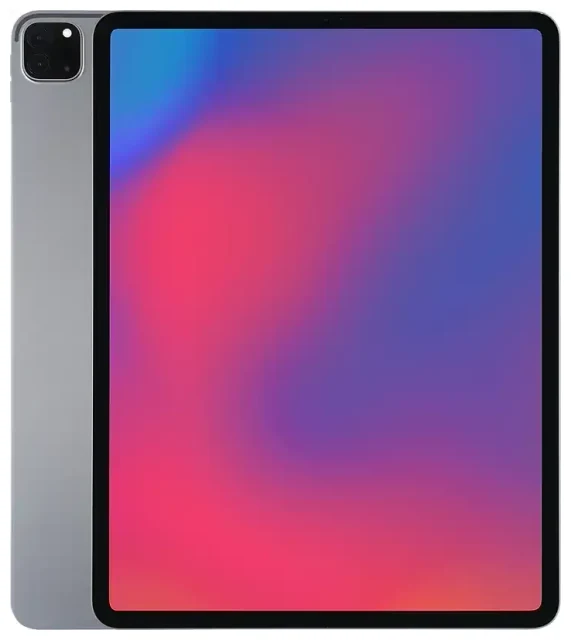
Ondersteunt de Apple iPad Pro 12.9-inch (4th Generation) eSIM?
Ja, de Apple iPad Pro 12.9-inch (4th Generation) ondersteunt eSIM, maar alleen als je een Wi-Fi+Cellular-model hebt. De Wi-Fi-versie heeft geen mobiele connectiviteit en kan daarom geen eSIM of fysieke simkaart gebruiken.
eSIM-ondersteuning Apple iPad Pro 12.9-inch (4th Generation)
Uitgebracht in maart 2020 bevatten alle Wi-Fi+Cellular-varianten van de 12.9-inch iPad Pro 4e generatie wereldwijd eSIM-ondersteuning. Dit geldt voor elke opslagconfiguratie — of je nu het 128GB-, 256GB-, 512GB- of 1TB WiFi+Cellular-model hebt. Het apparaat heeft zowel een nano-simkaartslot als een ingebouwde eSIM-chip, dus je kunt een fysieke simkaart, een eSIM-profiel of beide tegelijk gebruiken.
Dual-SIM functionaliteit op de iPad Pro 4e generatie
Deze iPad ondersteunt dual-SIM: één fysieke nano-sim en één actieve eSIM tegelijkertijd. Je kunt wisselen tussen providers of databundels zonder fysieke kaartjes te verwisselen. In tegenstelling tot sommige nieuwere Apple-apparaten die meerdere eSIM-profielen tegelijk opgeslagen kunnen hebben, kan de 4e generatie iPad Pro 12.9 meerdere eSIM-profielen opslaan, maar slechts één eSIM kan actief zijn naast de fysieke sim.
eSIM instellen op de Apple iPad Pro 12.9-inch (4th Generation)
Een eSIM instellen op je iPad Pro duurt ongeveer een minuut zodra je de QR-code van je provider hebt. Zorg dat je verbonden bent met wifi tijdens het installatieproces.
Stap voor stap: eSIM toevoegen aan iPad 4e generatie
- Open de Instellingen op je iPad Pro en tik op Mobiele data (of Mobiel netwerk in sommige regio's).
- Tik op Voeg een nieuw abonnement toe of Voeg mobiel abonnement toe.
- Gebruik de camera van je iPad om de QR-code van je eSIM-provider te scannen. De code komt meestal per e-mail of verschijnt in de app van je provider.
- Wacht 30–60 seconden terwijl je iPad het eSIM-profiel downloadt en installeert. Je ziet een bevestigingsbericht wanneer het klaar is.
- Geef je abonnement een herkenbare naam zoals "Reisdata" of "Werklijn" om het te onderscheiden van andere simkaarten als je dual-SIM gebruikt.
- Kies welke lijn je wilt gebruiken voor mobiele data in het menu Mobiele data als je meerdere abonnementen hebt geïnstalleerd.
Alternatieve activatiemethoden
Als je provider dit ondersteunt, kun je eSIM-gegevens ook handmatig invoeren door te tikken op Voer gegevens handmatig in in plaats van een QR-code te scannen. Sommige providers bieden directe activering via hun iOS-apps, waarmee het eSIM-profiel kan worden overgedragen zonder QR-code. Vraag je specifieke provider naar hun ondersteunde methoden.
Reis-eSIM gebruiken op de Apple iPad Pro 12.9-inch (4th Generation)
Een reis-eSIM geeft je lokale datatarieven in het buitenland zonder de roamingkosten die je thuisprovider meestal rekent. Je kunt het eSIM-profiel installeren voordat je vertrekt en het activeren wanneer je landt. Je iPad blijft verbonden voor navigatie, vertaal-apps, taxi-apps en werk zonder op zoek te hoeven naar sim-verkopers op het vliegveld of met fysieke kaartjes te hoeven rommelen.
Waarom eSIM kiezen voor reizen met je iPad Pro
Omdat de 12.9-inch iPad Pro 4e generatie zowel een fysieke sim als een eSIM tegelijk ondersteunt, kun je je thuissim in de simlade houden voor belangrijke oproepen of berichten (als je een cellular-iPad gebruikt voor bellen via iPhone) terwijl de reis-eSIM al je data verzorgt. Installeer het reisprofiel een dag of twee voor vertrek en schakel eenvoudig dataroaming in voor die eSIM-lijn wanneer je aankomt. Je kunt eSIM-abonnementen bekijken voor je bestemming en de QR-code binnen enkele minuten klaar hebben.
Tips voor het gebruik van reis-eSIM
Download je eSIM QR-code en maak een screenshot of bewaar de e-mail op je iPad voordat je vliegt — je hebt wifi nodig om de installatie te voltooien als je dat nog niet hebt gedaan. Ga na installatie naar Instellingen > Mobiele data, selecteer je reis-eSIM en bevestig dat Dataroaming is ingeschakeld voor die specifieke lijn. Schakel dataroaming uit op je thuissim om onverwachte kosten te voorkomen. Veel reizigers laten de reis-eSIM geïnstalleerd en laden deze simpelweg op voor toekomstige reizen naar dezelfde regio.
Tips en probleemoplossing
Dataroaming inschakelen voor je eSIM-lijn
Een veelgemaakte fout: vergeten om dataroaming in te schakelen voor de eSIM in het buitenland. Ook al is de eSIM actief, mobiele data werkt niet als roaming is uitgeschakeld. Ga naar Instellingen > Mobiele data, tik op de eSIM-lijn die je wilt gebruiken en zet Dataroaming aan. Als je een fysieke sim hebt geïnstalleerd, zorg er dan voor dat je de juiste lijn hebt geselecteerd als standaard voor mobiele data in het hoofdmenu Mobiele data.
Problemen met QR-code scannen
Als de camera van je iPad niet scherpstelt op de QR-code of de code niet wordt herkend, verhoog dan de helderheid van je scherm (als je vanaf een ander apparaat scant) of print de code op papier. Houd de code stabiel op ongeveer vijftien centimeter van de camera. Als alternatief kun je tikken op Voer gegevens handmatig in en het SM-DP+-adres en de activeringscode invoeren die je provider heeft gestuurd. Als het profiel nog steeds niet installeert, herstart dan je iPad en controleer of je verbonden bent met wifi.
Meerdere eSIM-profielen beheren
Je iPad Pro 12.9 4e generatie kan meerdere eSIM-profielen tegelijk opslaan, maar slechts één eSIM kan actief zijn naast de fysieke sim. Om te wisselen tussen opgeslagen profielen, ga je naar Instellingen > Mobiele data, tik je op het abonnement dat je wilt activeren en schakel je Schakel deze lijn in in. Je kunt ook oude profielen die je niet meer nodig hebt verwijderen door op het abonnement te tikken en Verwijder mobiel abonnement te selecteren. Als je aanhoudende activeringsproblemen hebt, kan eSIM installatie-ondersteuning je helpen met provider-specifieke problemen.
Compatibiliteit controleren voor andere apparaten
Als je eSIM overweegt voor een telefoon of een ander tabletmodel — zoals de 11-inch iPad Pro 4e generatie of een iPad Air — kun je de eSIM-compatibiliteit van een ander apparaat controleren om ondersteuning te bevestigen en het installatieproces voor die specifieke hardware te leren. Apple's eSIM-implementatie is consistent over iPads, maar opslagcapaciteit, activatiemethoden en dual-SIM-gedrag kunnen variëren per model en generatie.









