 WhatsApp +44 7367 063273
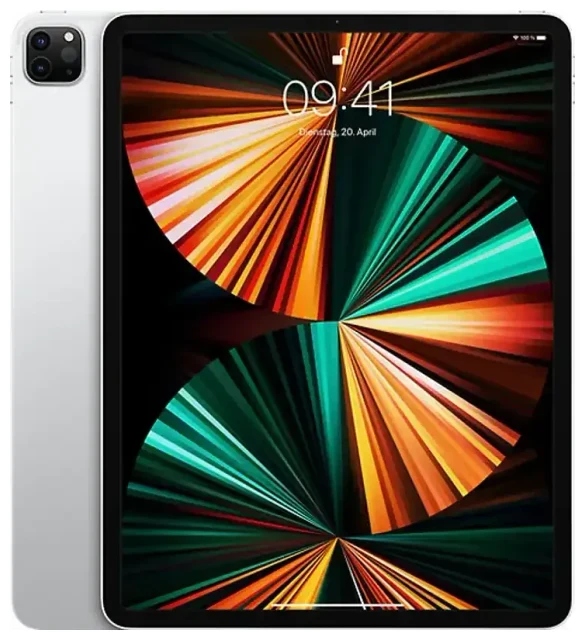
Ondersteunt de Apple iPad Pro 12.9-inch (5th Generation) eSIM?
Apple iPad Pro 12.9-inch (5th Generation) eSIM compatibiliteit
Ja, de Apple iPad Pro 12.9-inch (5th Generation) ondersteunt eSIM—maar alleen op Wi-Fi+Cellular-modellen. Als je de Wi-Fi-versie hebt gekocht, heeft je toestel geen mobiele verbinding en kun je geen eSIM of fysieke simkaart gebruiken. Het Wi-Fi+Cellular-model, uitgebracht in mei 2021, beschikt over zowel eSIM als een nano-simkaarthouder, wat je flexibele verbindingsopties biedt.
Dual-sim functionaliteit op de iPad Pro 5th generation
De Apple iPad Pro 12.9-inch (5th Generation) Wi-Fi+Cellular ondersteunt dual-sim: je kunt de fysieke nano-simkaart naast de eSIM tegelijk gebruiken. Met deze configuratie kun je je thuisprovider op één lijn houden en een reis- of tweede databundel op de andere toevoegen. Alle regio's en opslagconfiguraties (128GB, 256GB, 512GB, 1TB, 2TB) van het Wi-Fi+Cellular-model ondersteunen eSIM, hoewel de compatibiliteit per provider en land verschilt.
Hoe je een eSIM instelt op de Apple iPad Pro 12.9-inch (5th Generation)
eSIM activeren via Instellingen
Een eSIM instellen op je Apple iPad Pro 12.9-inch (5th Generation) duurt ongeveer 60 seconden zodra je de QR-code of activatiegegevens van je provider hebt. Zorg dat je iPad verbonden is met wifi voordat je begint.
- Open Instellingen en tik op Mobiele data (of Mobiel netwerk in sommige regio's).
- Tik op Voeg abonnement toe of Stel mobiel netwerk in.
- Gebruik de camera van je iPad om de QR-code van je provider of reis-eSIM-aanbieder te scannen. Je kunt ook op Details handmatig invoeren tikken als je een activeringscode hebt ontvangen.
- Wacht tot het eSIM-profiel is gedownload en geïnstalleerd—dit duurt meestal 30 tot 60 seconden.
- Geef je nieuwe abonnement een naam (bijvoorbeeld 'Reisdata' of 'Werk') om het te onderscheiden van je fysieke simkaart.
- Kies welke lijn je wilt gebruiken voor mobiele data in Instellingen > Mobiele data. Je kunt altijd schakelen tussen je fysieke simkaart en eSIM.
Je eSIM-profiel activeren
Na installatie zou je eSIM automatisch moeten activeren als je een actief abonnement hebt. Als de lijn 'Geen service' weergeeft, herstart dan je iPad en bevestig bij je provider dat het abonnement actief is. Je kunt meerdere eSIM-profielen beheren—installeer er verschillende en schakel er tussen naar behoefte, hoewel slechts één eSIM tegelijk actief kan zijn naast je fysieke simkaart.
Een reis-eSIM gebruiken op de Apple iPad Pro 12.9-inch (5th Generation)
Data in het buitenland zonder roamingkosten
Een reis-eSIM is de makkelijkste manier om verbonden te blijven wanneer je met je Apple iPad Pro 12.9-inch (5th Generation) reist. In plaats van internationale roamingkosten te betalen of een lokale simkaart op het vliegveld te zoeken, installeer je vooraf een databundel. Je eSIM activeert zodra je landt en geeft je direct toegang tot kaarten, e-mail en internet.
Installeer je reis-eSIM terwijl je nog thuis bent en verbonden met wifi—de meeste abonnementen laten je activeren bij aankomst of op een door jou gekozen datum. Je kunt je fysieke simkaart voor gesprekken en sms-berichten gewoon laten zitten (als je abonnement dat ondersteunt), terwijl de reis-eSIM de data verzorgt. Bekijk beschikbare regionale en landspecifieke databundels, vergelijk dekking en installeer direct op je iPad via eSIM-abonnementen bekijken.
Waarom reizigers eSIM verkiezen voor iPad-verbinding
Je vermijdt het gedoe van het verwisselen van kleine simkaartjes en je kunt eSIM's voor meerdere bestemmingen van tevoren laden. De Apple iPad Pro 12.9-inch (5th Generation) slaat meerdere eSIM-profielen op, dus als je drie landen in één reis bezoekt, kun je alle drie van tevoren installeren en er in Instellingen tussen schakelen wanneer je de grens oversteekt.
Tips en probleemoplossing
Schakel dataroaming in voor je eSIM-lijn
Ook al is je reis-eSIM in veel gevallen een 'lokaal' abonnement, je moet mogelijk toch dataroaming inschakelen om het te laten werken. Ga naar Instellingen > Mobiele data, tik op je eSIM-lijn en zet Dataroaming aan. Dit zorgt niet voor roamingkosten als je eSIM-abonnement het land waar je bent omvat—het stelt de iPad simpelweg in staat om verbinding te maken met het partnernetwerk.
Houd je thuissimkaart voor gesprekken en tweefactorauthenticatie
Als je fysieke simkaart spraak en sms ondersteunt, laat hem dan zitten zodat je verificatiecodes en telefoontjes kunt ontvangen. Stel je eSIM in als standaard voor mobiele data, en je thuissimkaart blijft spraak en berichten afhandelen. Deze dual-sim-configuratie is bijzonder handig voor zakenreizigers die bereikbaar moeten blijven op hun hoofdnummer.
Los een eSIM op die niet activeert
Als je QR-code niet scant, controleer dan of je cameralens schoon is en de verlichting goed. Je kunt ook op Details handmatig invoeren tikken en de activeringscode van je provider intypen. Als het eSIM-profiel installeert maar 'Geen service' weergeeft, herstart dan je iPad, bevestig dat het abonnement actief is bij je aanbieder en controleer dat de juiste lijn is geselecteerd voor mobiele data in Instellingen. Updates van providerinstellingen kunnen ook helpen—controleer op updates in Instellingen > Algemeen > Info. Zit je nog vast, dan is hulp bij eSIM-installatie beschikbaar.
Controleer compatibiliteit voordat je een abonnement koopt
Niet alle providers ondersteunen eSIM op tablets, en sommige reis-eSIM-aanbieders bieden alleen telefoonabonnementen aan. Bevestig dat het abonnement dat je koopt werkt op iPads voordat je het aanschaft. Je kunt de eSIM-compatibiliteit van een ander toestel controleren als je modellen vergelijkt of een vriend helpt met het instellen van hun tablet.









