 WhatsApp +44 7367 063273
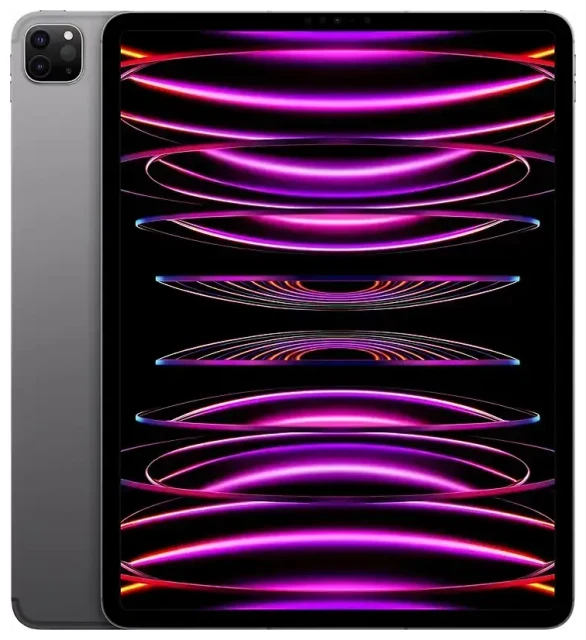
Ondersteunt de Apple iPad Pro 12.9-inch (6th Generation) eSIM?
Apple iPad Pro 12.9-inch (6th Generation) eSIM-compatibiliteit
Ja, de Apple iPad Pro 12.9-inch (6th Generation) ondersteunt eSIM, maar alleen op Wi-Fi + Cellular-modellen. Als je een Wi-Fi-only model hebt aangeschaft, heeft je apparaat geen mobiele netwerkfunctionaliteit en kun je geen eSIM of fysieke simkaart gebruiken. De 6e generatie iPad Pro 12.9-inch kwam uit in 2022 met de M2-chip en modelnummer A2436 (VS), A2764 (internationaal) of A2437 (vasteland China).
Wi-Fi + Cellular-modellen ondersteunen één eSIM-profiel tegelijk. In tegenstelling tot sommige iPhones die twee eSIM's tegelijk actief kunnen hebben, gebruikt deze iPad één eSIM-profiel of één nano-simkaart in de fysieke simlade—niet beide tegelijkertijd. Je kunt meerdere eSIM-profielen op het apparaat bewaren en in Instellingen tussen deze profielen wisselen, maar er kan er maar één actief zijn voor mobiele data.
Welke modellen hebben eSIM-ondersteuning
Controleer je modelidentificatie via Instellingen > Algemeen > Info. Zoek naar "Modelnummer" en tik erop om het A-nummer te zien. Alle varianten A2436, A2764 en A2437 met cellular-functionaliteit ondersteunen eSIM. De makkelijkste manier om dit te bevestigen: als je iPad een nano-simlade heeft aan de rechterkant, ondersteunt het eSIM. Wi-Fi-only modellen hebben geen simlade en geen eSIM-functionaliteit.
eSIM instellen op de Apple iPad Pro 12.9-inch (6th Generation)
Hoe activeer je eSIM op iPad: stap voor stap
Een eSIM instellen op de Apple iPad Pro 12.9-inch (6th Generation) duurt ongeveer zestig seconden zodra je een QR-code hebt van je provider of reis-eSIM-aanbieder. Je iPad moet verbonden zijn met wifi en iPadOS 16 of nieuwer draaien voor de beste ervaring.
- Open Instellingen en tik op Mobiele data (of Cellular in sommige regio's).
- Tik op Voeg een nieuw abonnement toe of Stel Mobiele data in als dit je eerste abonnement is.
- Gebruik de camera van je iPad om de QR-code te scannen die je van je provider of eSIM-aanbieder hebt ontvangen. Plaats de code in het kader en houd je iPad stil.
- Wacht terwijl je iPad het eSIM-profiel downloadt en installeert. Je ziet een bevestigingsscherm wanneer de installatie voltooid is.
- Tik op Ga door en geef je abonnement een label (bijvoorbeeld "Reisdata" of "Thuis") zodat je het later kunt herkennen.
- Kies of dit abonnement je standaard wordt voor mobiele data als je meerdere profielen hebt opgeslagen.
- Tik op Gereed. Je mobiele verbinding wordt binnen enkele seconden geactiveerd.
Alternatieve activeringsmethoden
Sommige providers laten je een eSIM installeren door gegevens handmatig in te voeren of via hun app. Als handmatige invoer vereist is, tik je bij stap 3 op Voer gegevens handmatig in en voer je het SM-DP+-adres en de activeringscode in die je provider heeft verstrekt. Provider-apps automatiseren vaak het hele proces—open de app, koop of activeer je abonnement en de eSIM wordt geïnstalleerd zonder dat je een QR-code hoeft te scannen.
Reis-eSIM gebruiken op de Apple iPad Pro 12.9-inch (6th Generation)
Verbonden blijven in het buitenland zonder roamingkosten
Een reis-eSIM geeft je lokale datatarieven in het land dat je bezoekt, zodat je dure roamingkosten van je thuisprovider vermijdt. Je kunt eSIM-abonnementen bekijken voor meer dan 190 bestemmingen, een data-only abonnement kopen dat past bij de lengte van je reis en het profiel installeren voordat je het vliegtuig in stapt. Zodra je landt, zet je mobiele data aan voor die eSIM-lijn en ben je direct online.
Installeer je reis-eSIM terwijl je nog wifi hebt thuis of op het vliegveld. De QR-code komt per e-mail zodra je je aankoop hebt afgerond. Scan deze volgens de stappen hierboven, label het "Reis" en laat het inactief tot je aankomt. Wanneer je je bestemming bereikt, ga je naar Instellingen > Mobiele data, tik je op je reisabonnement en zet je Schakel deze lijn in aan. Stel het in als je standaard datalijn en schakel dataroaming uit op je thuislijn om onverwachte kosten te voorkomen.
Data-only eSIM's voor tablets
De meeste reis-eSIM-abonnementen voor tablets zijn data-only—je krijgt internettoegang maar geen telefoonnummer voor gesprekken of sms. Dat is perfect voor een iPad, die toch geen traditionele telefoongesprekken voert. Je kunt nog steeds iMessage, FaceTime, WhatsApp en andere internetdiensten gebruiken via je eSIM-dataverbinding. Houd je thuis-simkaart of -eSIM actief in een ander apparaat als je tweefactorauthenticatiecodes per sms moet ontvangen tijdens je reis.
Tips en probleemoplossing
Dataroaming inschakelen voor je eSIM-lijn
Hoewel het een "reis-" of "lokale" eSIM heet, moet je toch Dataroaming aanzetten voor die lijn in Instellingen. Ga naar Instellingen > Mobiele data, tik op het reis-eSIM-abonnement en zet Dataroaming aan. Deze instelling vertelt je iPad om verbinding te maken met de partnernetwerken die je eSIM-aanbieder gebruikt. Zonder deze instelling krijg je geen dataverbinding, ook al is de eSIM geïnstalleerd en actief.
Wat te doen als de QR-code niet scant
Als je iPad de QR-code niet herkent, controleer dan of deze duidelijk wordt weergegeven op een ander scherm of afgedrukt is zonder schittering. Pas je afstand en hoek aan tot de code volledig in het camerakader past. Als scannen nog steeds mislukt, tik je op Voer gegevens handmatig in en typ je het SM-DP+-adres en de activeringscode precies zoals weergegeven, inclusief streepjes en hoofdletters. Start je iPad opnieuw op als handmatige invoer ook niet lukt en probeer het opnieuw.
Meerdere eSIM-profielen beheren
Je Apple iPad Pro 12.9-inch (6th Generation) kan verschillende eSIM-profielen opslaan, maar er is er maar één tegelijk actief. Om tussen abonnementen te wisselen, open je Instellingen > Mobiele data, tik je op het abonnement dat je wilt gebruiken en zet je Schakel deze lijn in aan. Schakel de vorige lijn uit als die nog actief is. Deze flexibiliteit laat je een thuisdataplan en één of meer reisabonnementen geïnstalleerd houden, waarbij je naar behoefte wisselt zonder opnieuw QR-codes te scannen. Je kunt de eSIM-compatibiliteit van een ander apparaat controleren als je je iPad wilt combineren met een eSIM-geschikte telefoon voor complete reisconnectiviteit.
Fysieke simkaart versus eSIM
De nano-simlade op de Apple iPad Pro 12.9-inch (6th Generation) accepteert een traditionele plastic simkaart. Je kunt een fysieke simkaart of een eSIM gebruiken, maar niet beide tegelijk. Als je een nano-simkaart plaatst, negeert de iPad elk geïnstalleerd eSIM-profiel totdat je de fysieke kaart verwijdert of de lijn uitschakelt. Voor de meeste reizigers is eSIM handiger—je hebt geen sim-ejectorpinnetje nodig, hoeft geen winkel te bezoeken en geen kleine kaartjes te hanteren. Wissel direct van provider of abonnement vanuit Instellingen.









