 WhatsApp +44 7367 063273
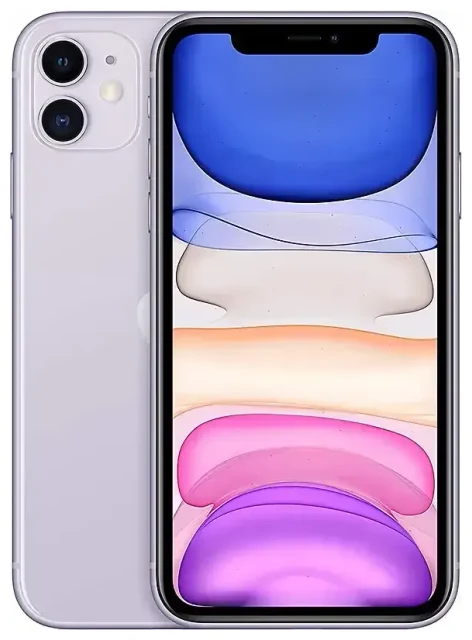
Ondersteunt de Apple iPhone 11 eSIM?
Ja, de Apple iPhone 11 ondersteunt eSIM. Apple introduceerde eSIM-technologie met de iPhone XS-generatie, en elk model sindsdien—inclusief de iPhone 11—heeft ingebouwde eSIM-functionaliteit.
Apple iPhone 11 eSIM compatibiliteit
Alle Apple iPhone 11-modellen wereldwijd ondersteunen eSIM, ongeacht waar je het toestel hebt gekocht. Of je je iPhone 11 nu in Nederland, de Verenigde Staten, het Verenigd Koninkrijk of ergens anders hebt aangeschaft, eSIM-functionaliteit is beschikbaar. Er zijn geen regionale beperkingen of specifieke varianten zonder deze functie.
Dual SIM met eSIM en fysieke simkaart
De Apple iPhone 11 biedt dual SIM-functionaliteit door één fysieke nano-simkaart te combineren met één eSIM. Dit betekent dat je twee actieve telefoonnummers op hetzelfde toestel kunt hebben—handig als je je thuisnummer wilt behouden voor bellen en sms'en terwijl je een reis-eSIM gebruikt voor data in het buitenland, of als je werk en privé gescheiden wilt houden. De iPhone 11 ondersteunt geen dubbele eSIM-functionaliteit; je moet de fysieke simkaartslot gebruiken naast de eSIM.
Hoe eSIM activeren op de Apple iPhone 11
Een eSIM instellen op je Apple iPhone 11 duurt ongeveer zestig seconden zodra je de QR-code of activatiegegevens van je provider hebt. Het hele proces vindt plaats in Instellingen en vereist een internetverbinding—gebruik wifi of je huidige mobiele data.
eSIM iPhone instellen via Instellingen
- Open Instellingen en tik op Mobiel netwerk (of Mobiele data in sommige regio's).
- Tik op Voeg mobiel abonnement toe.
- Scan de QR-code van je provider met de camera van je iPhone. Als de code niet scant, tik dan op Voer details handmatig in en typ de activatiegegevens.
- Wacht terwijl je iPhone de eSIM activeert. Dit duurt meestal tien tot dertig seconden.
- Geef je nieuwe lijn een duidelijke naam—bijvoorbeeld "Reis Data" of "Werk"—zodat je je lijnen gemakkelijk uit elkaar kunt houden.
- Kies welke lijn je wilt gebruiken voor mobiele data, bellen en iMessage in de instellingen die verschijnen. Je kunt deze voorkeuren op elk moment wijzigen via Instellingen > Mobiel netwerk.
Je eSIM is nu actief en klaar voor gebruik. Je ziet zowel je fysieke sim als eSIM vermeld onder Mobiel netwerk in Instellingen, en je kunt elke lijn naar behoefte in- of uitschakelen.
Hoe werkt eSIM in het buitenland met de Apple iPhone 11
Een reis-eSIM is de gemakkelijkste manier om verbonden te blijven in het buitenland zonder dure roamingkosten van je thuisprovider. In plaats van op zoek te gaan naar een lokale simkaart na aankomst, installeer je een eSIM-abonnement voordat je vertrekt en heb je direct data zodra je landt.
eSIM overzetten iPhone: installeer voor vertrek
Koop en installeer je reis-eSIM terwijl je nog thuis bent en verbonden met wifi. De meeste eSIM-abonnementen activeren wanneer je aankomt in het bestemmingsland en verbinding maakt met een lokaal netwerk, dus er is geen risico dat je data te vroeg verbruikt. Je kunt eSIM-abonnementen per bestemming bekijken om dekking te vinden die bij je reis past.
Laat je fysieke thuissim in de telefoon zitten. Stel je reis-eSIM in als primaire lijn voor mobiele data, en laat je thuissim actief voor bellen en sms'en. Zo kun je tweefactorauthenticatiecodes en belangrijke oproepen ontvangen op je gebruikelijke nummer zonder dataroamingkosten. De dual SIM-opstelling op de Apple iPhone 11 maakt dit eenvoudig—kies gewoon "Reis Data" (of hoe je de eSIM ook hebt genoemd) als je standaard datalijn in Instellingen.
Tips en problemen oplossen
Dataroaming inschakelen voor de eSIM-lijn
Dit verrast veel mensen: ook al gebruik je een lokale eSIM, je moet toch dataroaming inschakelen voor die lijn. Ga naar Instellingen > Mobiel netwerk, tik op je eSIM-lijn, tik vervolgens op Dataroaming en schakel het in. Zonder dit maakt je eSIM geen verbinding met het netwerk in het buitenland. Je fysieke thuissim kan uitgeschakeld blijven voor roaming, zodat je niet per ongeluk dure data van je thuisprovider gebruikt.
Waarom werkt eSIM niet op iPhone 11
Als je Apple iPhone 11 eSIM niet werkt, controleer dan eerst of je iPhone de nieuwste versie van iOS gebruikt—ga naar Instellingen > Algemeen > Software-update. Start je telefoon opnieuw op en controleer of de eSIM-lijn is ingeschakeld in Instellingen > Mobiel netwerk en of dataroaming is ingeschakeld voor die lijn. Als de QR-code niet scant tijdens het instellen, zorg dan dat je schermhelderheid hoog staat, de code niet gekreukt of wazig is, en je de telefoon stabiel vasthoudt. Je kunt de activatiegegevens altijd handmatig invoeren als scannen niet lukt.
Sommige providers, waaronder Verizon en andere in de Verenigde Staten en het Verenigd Koninkrijk, kunnen de eSIM-functionaliteit blokkeren totdat je toestel is afbetaald of je contractvoorwaarden dit toestaan. Neem contact op met je provider als je een foutmelding ziet dat je iPhone geen mobiel abonnement kan toevoegen.
Zit je nog steeds vast, dan kun je hulp krijgen bij het instellen van eSIM of de eSIM-compatibiliteit van een ander toestel controleren als je overweegt van telefoon te wisselen.









