 WhatsApp +44 7367 063273
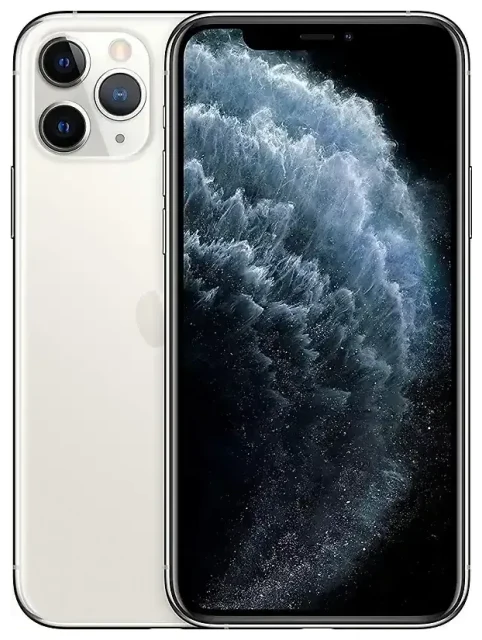
Ondersteunt de Apple iPhone 11 Pro eSIM?
Is de iPhone 11 Pro geschikt voor eSIM?
Ja, de Apple iPhone 11 Pro ondersteunt eSIM. Apple introduceerde eSIM in de iPhone-serie met de XS- en XR-modellen in 2018, en de iPhone 11 Pro beschikt over dezelfde functionaliteit. Je kunt één fysieke nano-simkaart en één eSIM tegelijkertijd gebruiken voor dual-SIM, waardoor je twee actieve telefoonnummers op één toestel hebt.
Regionale uitzonderingen en dual-SIM configuratie
Vrijwel alle Apple iPhone 11 Pro-modellen wereldwijd ondersteunen eSIM, met twee uitzonderingen: toestellen die verkocht zijn in China en Hongkong hebben twee fysieke simkaartsleuven in plaats van eSIM. Als je jouw iPhone 11 Pro in China of Hongkong hebt gekocht, ondersteunt deze geen eSIM—je hebt dan twee fysieke nano-simkaartsleuven. Voor alle andere regio's, waaronder de Verenigde Staten, Canada, Europa, Australië en het grootste deel van Azië, heeft jouw Apple iPhone 11 Pro wel eSIM-ondersteuning naast de fysieke simkaartsleuf.
Je iPhone 11 Pro ondersteunt één actief eSIM-profiel tegelijk, hoewel je meerdere eSIM-profielen kunt opslaan en daartussen kunt schakelen in Instellingen. Slechts één eSIM en één fysieke simkaart kunnen tegelijkertijd actief zijn.
Hoe eSIM instellen op de Apple iPhone 11 Pro
eSIM activeren iPhone 11 via Instellingen
Een eSIM instellen op jouw Apple iPhone 11 Pro duurt ongeveer een minuut zodra je de QR-code of activatiegegevens van jouw provider hebt. Zorg ervoor dat je toestel verbonden is met wifi voordat je begint.
- Open Instellingen en tik op Mobiel netwerk (of Mobiele data in sommige regio's).
- Tik op Mobiel abonnement toevoegen.
- Gebruik je camera om de QR-code te scannen die je van je provider of eSIM-aanbieder hebt ontvangen. De code bevat alle benodigde profielinformatie.
- Als de QR-code niet scant, tik dan onderaan op Gegevens handmatig invoeren en voer de activeringscode of het SM-DP+-adres in.
- Wacht 30 tot 60 seconden terwijl je iPhone het eSIM-profiel downloadt en installeert.
- Label je nieuwe lijn zodra deze geïnstalleerd is—bijvoorbeeld "Reis" of "Werk"—om deze te onderscheiden van je primaire simkaart.
- Kies welke lijn je wilt gebruiken voor mobiele data, iMessage en FaceTime. Je kunt deze instellingen later nog aanpassen.
- Tik op Gereed. Je eSIM is nu actief.
Esim iPhone instellen en beheren
Na installatie zijn zowel je fysieke simkaart als je eSIM zichtbaar onder Instellingen > Mobiel netwerk. Je kunt aanpassen welke lijn spraakoproepen, berichten en data afhandelt. De Apple iPhone 11 Pro laat je beide lijnen actief houden, zodat je telefoongesprekken en sms'jes op beide nummers ontvangt. Slechts één lijn kan tegelijkertijd mobiele data gebruiken, maar je kunt dit op elk moment wijzigen in Instellingen.
Een reis-eSIM gebruiken op de Apple iPhone 11 Pro
Een reis-eSIM is een van de makkelijkste manieren om verbonden te blijven als je in het buitenland bent, zonder roamingkosten van je thuisprovider te betalen. In plaats van op het vliegveld een lokale simkaart te zoeken of dure roamingpakketten af te sluiten, installeer je vóór vertrek een data-eSIM en activeer je deze zodra je landt.
Je Apple iPhone 11 Pro kan meerdere eSIM-profielen bewaren, dus je kunt weken voor je reis al een reis-eSIM installeren en je fysieke thuissimkaart gewoon laten zitten. Zodra je op je bestemming aankomt, schakel je in Instellingen over naar de reis-eSIM-lijn voor mobiele data. Je krijgt lokale datarieven terwijl je nog steeds oproepen en berichten op je primaire nummer ontvangt.
Reis-eSIMs bieden doorgaans alleen data, wat perfect is voor navigatie, berichtenapps en online blijven. Je thuissimkaart blijft actief voor spraakoproepen en sms, inclusief tweefactorauthenticatiecodes. Je kunt eSIM-abonnementen voor jouw bestemming bekijken, er eentje kopen die past bij de duur van je reis en je databehoefte, en de QR-code direct per e-mail ontvangen.
Installeer de reis-eSIM alvast terwijl je nog wifi thuis hebt. Ga naar Instellingen > Mobiel netwerk > Mobiel abonnement toevoegen en scan de QR-code. Label deze duidelijk—bijvoorbeeld "Frankrijk Reis"—zodat je weet welke lijn je moet activeren. Wanneer je vliegtuig landt, schakel je de reis-eSIM-lijn in voor data en laat je thuissimkaart aan voor telefoongesprekken.
Tips en problemen oplossen
Hoe werkt eSIM buitenland: dataroaming inschakelen
Ook al heb je een reis-eSIM geïnstalleerd, je moet dataroaming voor die specifieke lijn inschakelen. Ga naar Instellingen > Mobiel netwerk, tik op je eSIM-lijn, tik vervolgens op Dataroaming en zet deze aan. Dit is niet hetzelfde als de roaming van je thuisprovider gebruiken—je gebruikt het netwerk van de reis-eSIM-aanbieder, dus je loopt geen verrassende kosten op. Als dataroaming uit staat, maakt je eSIM geen verbinding, ook al is deze geïnstalleerd.
Houd je thuissimkaart actief voor telefoongesprekken en tweefactorauthenticatie
Laat je fysieke thuissimkaart actief terwijl je een reis-eSIM voor data gebruikt. Zo ontvang je telefoongesprekken, sms'jes en authenticatiecodes zonder van lijn te hoeven wisselen. Stel in Instellingen > Mobiel netwerk je thuissimkaart in als standaard voor spraak en je reis-eSIM voor mobiele data. Beide lijnen blijven aan en jij bepaalt welke je internetverbinding verzorgt.
Probleem oplossen: eSIM activeert niet
Als je QR-code niet scant, zorg dan voor goede verlichting en houd je telefoon stil. Als scannen blijft mislukken, tik dan op Gegevens handmatig invoeren en typ de activeringscode in. Als je eSIM wel installeert maar geen verbinding maakt met een netwerk, herstart dan je iPhone 11 Pro en controleer of je dataroaming voor de eSIM-lijn hebt ingeschakeld. Soms moet je de vliegtuigmodus aan- en uitzetten om het toestel te dwingen opnieuw naar het netwerk te zoeken.
Als je eSIM helemaal niet installeert, controleer dan of je toestel niet simlock heeft. Een vergrendelde iPhone accepteert geen eSIM-profielen van andere providers. Neem contact op met je provider om je toestel te ontgrendelen, of controleer de eSIM-compatibiliteit van een ander toestel als je meerdere telefoons aan het testen bent.
Bij aanhoudende problemen kun je het eSIM-profiel verwijderen en opnieuw installeren. Ga naar Instellingen > Mobiel netwerk, tik op de eSIM-lijn, selecteer Mobiel abonnement verwijderen en begin het installatieproces opnieuw met je QR-code. Je kunt ook hulp bij eSIM-installatie vinden als je stapsgewijze begeleiding nodig hebt die specifiek is voor jouw provider.









