 WhatsApp +44 7367 063273
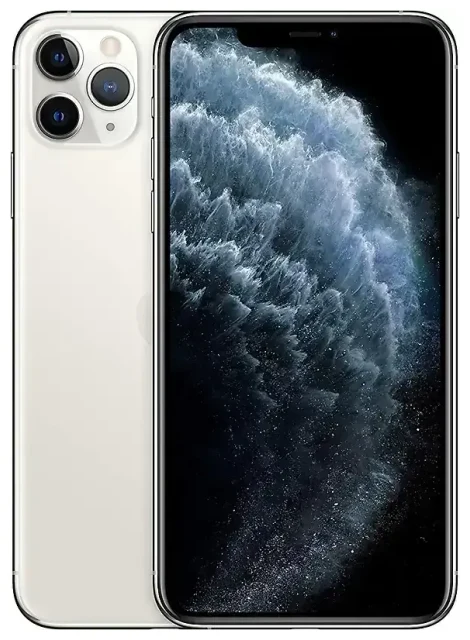
Ondersteunt de Apple iPhone 11 Pro Max eSIM?
eSIM-compatibiliteit Apple iPhone 11 Pro Max
Ja, de Apple iPhone 11 Pro Max ondersteunt eSIM. Alle modellen die wereldwijd zijn verkocht – ongeacht regio of provider – hebben standaard eSIM-functionaliteit ingebouwd. Dit betekent dat je een eSIM-profiel kunt activeren zonder een fysieke simkaart nodig te hebben voor die lijn.
De Apple iPhone 11 Pro Max biedt dual-SIM-functionaliteit door één fysieke nano-simkaart (in de simkaarthouder) te combineren met één actief eSIM-profiel. Je kunt meerdere eSIM-profielen op het toestel opslaan, maar er kan maar één eSIM tegelijk actief zijn naast de fysieke simkaart. Deze dual-SIM-opstelling stelt je in staat om twee telefoonnummers of abonnementen tegelijkertijd te gebruiken – handig om werk en privé gescheiden te houden, of om een lokaal databundel toe te voegen wanneer je op reis bent.
Hoeveel eSIM profielen kan de iPhone 11 Pro Max opslaan
Het toestel ondersteunt geen dubbele eSIM-werking; je moet minimaal één fysieke nano-simkaart gebruiken als je twee actieve lijnen wilt. De Apple iPhone 11 Pro Max kan tot acht eSIM-profielen in het geheugen bewaren en je kunt tussen deze profielen wisselen in Instellingen, maar slechts één eSIM en één fysieke simkaart kunnen tegelijkertijd verbinding maken met netwerken.
Hoe je een eSIM instelt op de Apple iPhone 11 Pro Max
eSIM iPhone instellen via Instellingen
Een eSIM activeren op je Apple iPhone 11 Pro Max duurt doorgaans ongeveer 60 seconden zodra je de QR-code of activatiegegevens van je provider of eSIM-aanbieder hebt. Je hebt een actieve wifi- of mobiele verbinding nodig om het downloaden en installeren te voltooien.
- Open Instellingen en tik op Mobiel netwerk (of Mobiele data in sommige regio's).
- Tik op Voeg mobiel abonnement toe.
- Gebruik je camera om de QR-code van je provider of eSIM-aanbieder te scannen. Als je een activatiecode hebt ontvangen, tik dan op Voer details handmatig in.
- Wacht terwijl het eSIM-profiel wordt gedownload en geïnstalleerd – dit duurt meestal 30 tot 90 seconden.
- Tik op Ga door wanneer hierom wordt gevraagd en geef je nieuwe lijn een label (bijvoorbeeld "Reis", "Werk" of "Secundair").
- Kies welke lijn je als standaard wilt gebruiken voor mobiele data, iMessage en FaceTime.
- Als je al een fysieke simkaart hebt geïnstalleerd, wijs dan een standaardlijn aan voor gesprekken of selecteer "Vraag elke keer" als je dit liever handmatig wilt kiezen.
Label je lijnen voor eenvoudig beheer
Na de installatie kun je beide lijnen beheren via Instellingen > Mobiel netwerk. Elke lijn wordt weergegeven met het bijbehorende label en je kunt dataroaming in- of uitschakelen, lijnen aan- of uitzetten en instellen welke lijn gesprekken, berichten en data afhandelt. Dit maakt het eenvoudig om een Apple iPhone 11 Pro Max eSIM naast je primaire fysieke simkaart te beheren.
Een reis-eSIM gebruiken op de Apple iPhone 11 Pro Max
Een reis-eSIM is een efficiënte manier om mobiele data in het buitenland te krijgen zonder internationale roamingkosten bij je thuisprovider te betalen. Je koopt een databundel voor je bestemming, ontvangt een QR-code per e-mail en installeert het eSIM-profiel op je Apple iPhone 11 Pro Max voordat je vertrekt of zodra je landt.
Omdat het toestel dual-SIM ondersteunt, blijft je fysieke thuissimkaart in de houder zitten en beschikbaar voor inkomende gesprekken en sms-berichten (inclusief tweefactorauthenticatiecodes). Ondertussen regelt de reis-eSIM al het dataverkeer – kaarten, messaging-apps, e-mail en browsen – via een lokaal netwerk tegen lokale tarieven. Je kunt eSIM-abonnementen bekijken voor meer dan 190 landen en regio's, met dekking die activeert zodra je aankomt.
Hoe werkt eSIM in het buitenland – installeer voor vertrek
Installeer de reis-eSIM terwijl je nog wifi thuis of op de luchthaven hebt. Het profiel blijft inactief totdat je je bestemming bereikt en de lijn inschakelt via Instellingen. Op deze manier land je met connectiviteit die al is geconfigureerd en hoef je niet te zoeken naar luchthavenwifi om de installatie te voltooien. Veel reizigers installeren hun eSIM een of twee dagen van tevoren om te bevestigen dat alles werkt, en schakelen de lijn dan uit tot deze nodig is.
Tips & probleemoplossing
Schakel dataroaming in voor de eSIM-lijn
Hoewel je reis-eSIM niet je "thuis"-provider is, classificeert iOS het nog steeds als roaming wanneer het verbinding maakt met een lokaal netwerk in het buitenland. Ga naar Instellingen > Mobiel netwerk, tik op je eSIM-lijn en schakel Dataroaming in. Zonder deze schakelaar aan zal de eSIM geen verbinding maken met mobiele data. Houd dataroaming uit op je fysieke thuissimkaart om onverwachte kosten van je primaire provider te voorkomen.
Houd je thuissimkaart actief voor gesprekken en tweefactorauthenticatie
Laat je fysieke simkaart geïnstalleerd en ingeschakeld zodat je gesprekken en sms-berichten kunt ontvangen – vooral verificatiecodes voor banking-apps en accountlogins. Selecteer in Instellingen > Mobiel netwerk > Mobiele data je eSIM als datalijn en houd in Standaardlijn voor spraak je thuissimkaart als je wilt dat mensen je op je gebruikelijke nummer kunnen bereiken. Gesprekken komen nog steeds binnen via je thuisprovider (informeer bij hen naar tarieven voor roaming-gesprekken), terwijl alle data via de eSIM loopt.
eSIM iPhone 11 Pro Max werkt niet – oplossing
Als de QR-code niet scant, zorg er dan voor dat de afbeelding helder is, je schermhelderheid hoog staat en je de telefoon stabiel vasthoudt. Als scannen herhaaldelijk mislukt, tik dan op Voer details handmatig in en typ de activatiecode van je eSIM-aanbieder in. Als het profiel downloadt maar "Geen service" toont, bevestig dan dat het abonnement actief is en je huidige locatie dekt, en herstart het toestel. Je kunt ook het eSIM-profiel verwijderen en opnieuw installeren door naar Instellingen > Mobiel netwerk te gaan, op het abonnement te tikken en Verwijder mobiel abonnement te selecteren, en het vervolgens opnieuw toe te voegen. Neem voor aanhoudende problemen contact op met eSIM-installatiehulp of het supportteam van je aanbieder.
Als je de compatibiliteit van een ander toestel onderzoekt, kun je de eSIM-compatibiliteit van een ander toestel controleren om te bevestigen of het eSIM en dual-SIM-functionaliteit ondersteunt.









