 WhatsApp +44 7367 063273
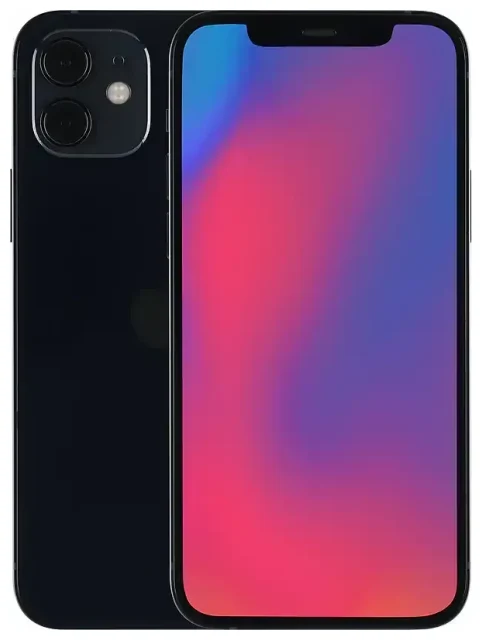
Heeft de Apple iPhone 12 eSIM?
Ja, de Apple iPhone 12 ondersteunt eSIM. Alle varianten van de iPhone 12 — ongeacht opslagcapaciteit of regio — hebben standaard eSIM-functionaliteit in het toestel ingebouwd.
Wordt de eSIM van de iPhone 12 ondersteund?
Elk Apple iPhone 12-model dat wereldwijd verkocht wordt, ondersteunt eSIM-technologie. Dit geldt voor de standaard iPhone 12, maar ook voor de iPhone 12 mini, iPhone 12 Pro en iPhone 12 Pro Max. Er zijn geen regionale beperkingen of provider-vergrendelde versies die eSIM-ondersteuning uitschakelen.
Dual-SIM mogelijkheden
De Apple iPhone 12 biedt dual-SIM door één fysieke nano-SIM-sleuf te combineren met één eSIM. Je kunt twee actieve telefoonnummers tegelijk gebruiken — je primaire nummer op de fysieke SIM en een tweede lijn op de eSIM, of andersom. Deze opstelling is handig als je werk en privé gescheiden wilt houden, of wanneer je in het buitenland een lokaal databundel nodig hebt zonder je eigen simkaart te verwijderen. De iPhone 12 ondersteunt geen dual-eSIM-modus; je moet de fysieke SIM-sleuf naast de eSIM gebruiken.
Hoe je een eSIM instelt op de Apple iPhone 12
Een eSIM instellen op je Apple iPhone 12 duurt ongeveer een minuut zodra je de QR-code van je provider of eSIM-aanbieder hebt. Het hele proces verloopt via de Instellingen-app, en je nieuwe lijn verschijnt naast je fysieke SIM zodra de activering voltooid is.
eSIM iPhone instellen: stap voor stap
- Open Instellingen en tik op Mobiel netwerk (of Mobiele data in sommige regio's).
- Tik op Mobiel abonnement toevoegen.
- Gebruik de camera van je iPhone om de QR-code van je provider of eSIM-aanbieder te scannen. Als je een activeringscode als tekst hebt ontvangen, tik dan op Details handmatig invoeren en typ de code in.
- Wacht terwijl je iPhone 12 de eSIM activeert. Dit duurt meestal 30 tot 60 seconden en vereist een internetverbinding via wifi of de mobiele data van je fysieke SIM.
- Label je lijnen zodra de activering klaar is — bijvoorbeeld "Privé" voor je fysieke SIM en "Reis" voor de eSIM — zodat je eenvoudig kunt kiezen welke lijn je gebruikt voor bellen, sms'en en data.
- Stel je standaardlijn voor mobiele data in door naar Instellingen > Mobiel netwerk > Mobiele data te gaan en de lijn te selecteren die je voor internettoegang wilt gebruiken.
Wat je nodig hebt voordat je begint
Je hebt een QR-code of activeringscode van je eSIM-provider nodig, en je iPhone 12 moet verbonden zijn met internet. Als je een reis-eSIM toevoegt, kun je de installatie het beste voltooien terwijl je nog thuis met wifi verbonden bent, hoewel de eSIM pas data gebruikt zodra je hem inschakelt en op je bestemming aankomt.
Een reis-eSIM gebruiken op de Apple iPhone 12
Een reis-eSIM geeft je mobiele data in het buitenland zonder hoge roamingkosten van je Nederlandse provider. In plaats van op het vliegveld een lokale simkaart te zoeken of forse roamingkosten te betalen, installeer je vooraf een data-only eSIM en activeer je deze wanneer je landt.
Hoe werkt eSIM in het buitenland: installeer voor vertrek
Download en installeer je reis-eSIM terwijl je nog thuis bent met een stabiele wifi-verbinding. De eSIM blijft inactief op je iPhone 12 totdat je hem nodig hebt. Wanneer je op je bestemming aankomt, schakel je de eSIM-lijn in via je Mobiel netwerk-instellingen, zet je dataroaming voor die lijn aan en heb je binnen enkele seconden internettoegang. Je fysieke SIM blijft gewoon zitten, zodat je nog steeds oproepen en sms-berichten op je Nederlandse nummer kunt ontvangen terwijl je browst, navigeert en berichten verstuurt via de data van de reis-eSIM. Je kunt eSIM-bundels voor je bestemming bekijken en dekking en databundels vergelijken voordat je vertrekt.
Houd je Nederlandse nummer actief
Omdat de Apple iPhone 12 dual-SIM ondersteunt, hoef je je Nederlandse SIM niet te verwijderen of uitschakelen wanneer je een reis-eSIM gebruikt. Stel de reis-eSIM in als je standaard datalijn en laat je Nederlandse SIM ingeschakeld voor spraak en sms. Zo ontvang je tweefactorauthenticatiecodes en belangrijke oproepen zonder extra kosten, terwijl al je dataverkeer via de lokale eSIM loopt.
Tips & probleemoplossing
De meeste eSIM-installaties op de Apple iPhone 12 verlopen soepel, maar een paar aanpassingen in de instellingen en oplossingen kunnen je tijd besparen als iets niet werkt zoals verwacht.
Schakel dataroaming in voor de eSIM-lijn
Ook al is je eSIM een lokaal of regionaal abonnement, je iPhone behandelt het als een secundaire lijn en je moet dataroaming voor die lijn inschakelen. Ga naar Instellingen > Mobiel netwerk, tik op de eSIM-lijn, tik vervolgens op Dataroaming en zet deze aan. Als dataroaming uitstaat, maakt de eSIM geen verbinding met het netwerk. Deze instelling is lijn-specifiek, dus dataroaming inschakelen voor je reis-eSIM heeft geen invloed op de roamingstatus van je Nederlandse SIM.
Een eSIM die niet activeert oplossen
Als je QR-code niet scant, controleer dan of je cameralens schoon is en of er voldoende licht is. Je kunt ook op Details handmatig invoeren tikken en de activeringscode intypen als je provider deze heeft verstrekt. Als de eSIM geïnstalleerd is maar geen verbinding maakt, herstart dan je iPhone 12 en controleer of de eSIM-lijn ingeschakeld is in Instellingen > Mobiel netwerk. Zorg ervoor dat je tijdens de installatie een actieve internetverbinding hebt — via wifi of mobiele data van je fysieke SIM. Als je problemen blijft houden, kun je de eSIM-compatibiliteit van een ander toestel controleren of contact opnemen met je eSIM-provider voor een vervangende QR-code, aangezien sommige codes verlopen of maar één keer gebruikt kunnen worden.
Meerdere eSIM-profielen beheren
Je Apple iPhone 12 kan meerdere eSIM-profielen opslaan, maar slechts één eSIM kan tegelijk actief zijn naast de fysieke SIM. Als je vaak reist, kun je eSIMs voor verschillende bestemmingen installeren en hiertussen schakelen in Instellingen > Mobiel netwerk zonder elke keer een nieuwe QR-code te scannen. Tik op de eSIM die je wilt gebruiken en schakel deze in; de andere opgeslagen profielen blijven geïnstalleerd maar inactief totdat je ze nodig hebt.









