 WhatsApp +44 7367 063273
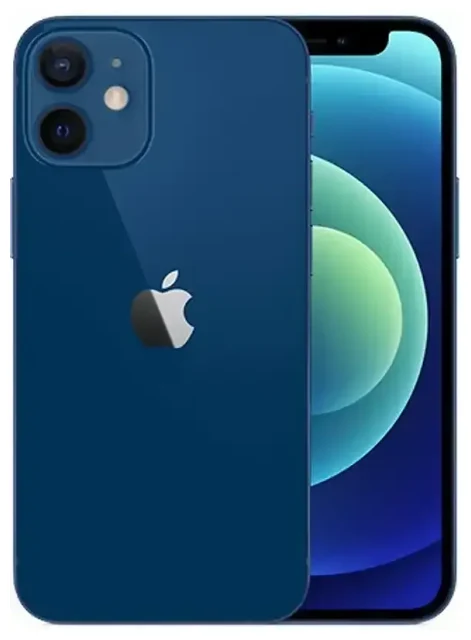
Ondersteunt de Apple iPhone 12 Mini een eSIM?
Ja, de Apple iPhone 12 Mini ondersteunt eSIM. Elk exemplaar dat wereldwijd is verkocht—ongeacht regio of provider—heeft ingebouwde eSIM-functionaliteit. Dit geldt voor zowel simlockvrije toestellen als voor modellen die via een abonnement bij KPN, Vodafone, T-Mobile of andere providers zijn aangeschaft.
eSIM iPhone 12 Mini: dual-SIM en compatibiliteit
De Apple iPhone 12 Mini biedt dual-SIM via één fysieke nano-simkaart én één eSIM. Je kunt je hoofdabonnement op de fysieke simkaart houden en een tweede nummer via eSIM toevoegen, of beide lijnen als eSIM gebruiken als je provider dat ondersteunt. Wanneer je twee lijnen gebruikt, kunnen beide tegelijk actief zijn—je kiest welke lijn mobiele data regelt, maar beide kunnen oproepen en berichten ontvangen. Er kan altijd maar één eSIM tegelijk actief zijn voor data, hoewel je meerdere eSIM-profielen kunt opslaan en tussen deze profielen schakelen in de instellingen.
Als je Apple iPhone 12 Mini simlockvrij is aangeschaft, kun je de eSIM van elke compatibele provider gebruiken. Toestellen met simlock (vaak bij abonnementen) kunnen beperkingen hebben voor het activeren van bepaalde eSIMs totdat het toestel volledig is afbetaald en ontgrendeld. Neem contact op met je provider als je problemen ondervindt bij het activeren.
eSIM iPhone instellen op de Apple iPhone 12 Mini
Een eSIM instellen op je Apple iPhone 12 Mini duurt ongeveer zestig seconden zodra je een QR-code van je provider of eSIM-aanbieder hebt ontvangen. Zorg dat je via wifi verbonden bent voordat je begint, want voor de activering is een internetverbinding nodig.
eSIM toevoegen via Instellingen
- Open Instellingen en tik op Mobiel netwerk (in sommige regio's Mobiele data).
- Tik op Voeg mobiel abonnement toe.
- Gebruik je camera om de QR-code van je provider of eSIM-aanbieder te scannen. Als de QR-code niet scant, tik dan op Gegevens handmatig invoeren en typ de activeringscode in.
- Wacht terwijl je Apple iPhone 12 Mini het eSIM-profiel verifieert en installeert—dit duurt meestal 20 tot 60 seconden.
- Geef je nieuwe lijn een label zoals "Reis" of "Werk", zodat je gemakkelijk kunt zien welke simkaart data, gesprekken en berichten afhandelt.
- Kies in de volgende prompt je standaardlijn voor mobiele data, of pas dit later aan in Instellingen > Mobiel netwerk.
Na activering verschijnt je eSIM in de instellingen voor mobiel netwerk, naast eventuele fysieke simkaarten. Je kunt elke lijn in- of uitschakelen, een standaardlijn voor iMessage en FaceTime instellen en wanneer je wilt van datalijn wisselen.
eSIM versus fysieke simkaart op de Apple iPhone 12 Mini
Zowel eSIM als fysieke nano-simkaart werken identiek voor bellen, sms'en en data—het enige verschil is de vorm. De fysieke simkaart is een klein kaartje dat in de zijkant van je toestel wordt geplaatst, terwijl de eSIM in het apparaat is ingebouwd en digitaal wordt geactiveerd. Veel gebruikers houden hun thuisprovider op de fysieke simkaart en gebruiken eSIM voor een tweede nummer of voor reizen, omdat je eSIM-profielen kunt downloaden en wisselen zonder iets fysiek te hoeven verwisselen.
Hoe werkt eSIM buitenland: reis-eSIM gebruiken op de Apple iPhone 12 Mini
Een reis-eSIM is de gemakkelijkste manier om in het buitenland lokale datatarieven te krijgen zonder dure roamingkosten of zonder op zoek te hoeven naar een simkaartwinkel na aankomst. Je installeert het eSIM-profiel voordat je vertrekt, en schakelt het in zodra je geland bent. Je Apple iPhone 12 Mini blijft oproepen en sms'jes ontvangen op je hoofdsimkaart (als je die actief laat), terwijl de reis-eSIM de data regelt.
Installeren voor vertrek
Koop je eSIM-pakket online—voor één land of een regionaal bundel—en installeer het terwijl je nog thuis via wifi bent verbonden. Het eSIM-profiel blijft inactief totdat je het inschakelt op je bestemming. Zodra je aankomt, ga je naar Instellingen > Mobiel netwerk, selecteer je reis-eSIM, zet je Schakel deze lijn in aan en stel je het in als je datalijn. Je hebt direct lokale data, meestal voor een fractie van de roamingkosten van je thuisprovider.
Je kunt eSIM-pakketten bekijken voor meer dan 200 bestemmingen en dekking, databundels en geldigheidsperiodes vergelijken voordat je je reis boekt. De meeste aanbieders e-mailen je QR-code direct, zodat je het profiel binnen enkele minuten na aankoop kunt installeren.
Tips en probleemoplossing
Een paar aanpassingen in de instellingen helpen je het maximale uit dual-SIM op je Apple iPhone 12 Mini te halen en veel voorkomende activeringsproblemen te voorkomen.
Dataroaming inschakelen voor de eSIM-lijn
Als je eSIM in het buitenland geen verbinding maakt met mobiele data, controleer dan of Dataroaming is ingeschakeld voor die lijn. Ga naar Instellingen > Mobiel netwerk, tik op de eSIM-lijn en zet Dataroaming aan. Dit is veilig—roamingkosten gelden alleen voor de simkaart van je thuisprovider wanneer je deze buiten het dekkingsgebied van je abonnement gebruikt. Je reis-eSIM werkt als een lokale dataverbinding, dus er zijn geen roamingkosten.
Thuissimkaart actief houden voor bellen en 2FA
Laat je primaire fysieke simkaart actief (maar niet als datalijn), zodat je nog steeds belletjes en tweefactorauthenticatie-sms'jes op je gewone nummer kunt ontvangen. Kies in Instellingen > Mobiel netwerk > Mobiele data je reis-eSIM. Houd bij Standaardlijn voor spraak je thuissimkaart geselecteerd. Zo gebruiken uitgaande gesprekken je thuisnummer, tenzij je per gesprek handmatig iets anders kiest.
eSIM activeringsproblemen oplossen
Als de QR-code niet scant, controleer dan of de lens van je camera schoon is en houd je telefoon ongeveer vijftien centimeter van het scherm of de print. Lukt scannen nog steeds niet, tik dan op Gegevens handmatig invoeren en voer het SM-DP+-adres en de activeringscode van je provider in. Als de activering vastloopt of een foutmelding geeft, herstart dan je Apple iPhone 12 Mini en probeer het opnieuw—de meeste installatieproblemen zijn na een herstart opgelost. Aanhoudende problemen met een simlockvrije Apple iPhone 12 Mini komen meestal door een verlopen QR-code of een verkeerd ingevoerde activeringscode; neem contact op met je eSIM-aanbieder voor een nieuwe code. Als je telefoon simlock heeft, moet je mogelijk eerst ontgrendeling aanvragen voordat je eSIMs van derden kunt installeren.
Voor uitgebreidere probleemoplossing of apparaatspecifieke hulp kun je hulp bij het instellen van eSIM krijgen of de eSIM-compatibiliteit van een ander toestel controleren als je modellen vergelijkt.









