 WhatsApp +44 7367 063273
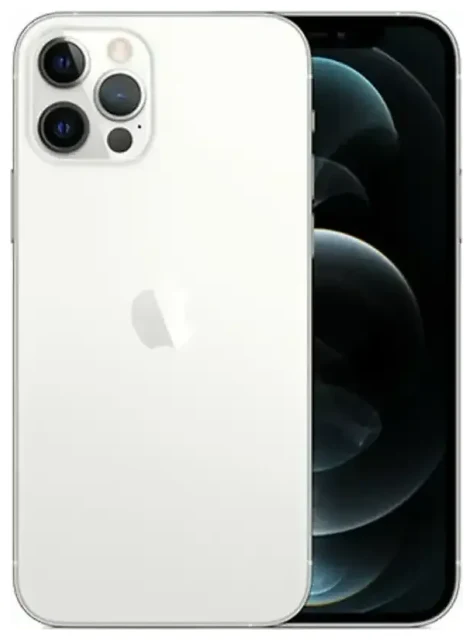
Heeft de Apple iPhone 12 Pro eSIM?
Ja, de Apple iPhone 12 Pro ondersteunt eSIM. Elk exemplaar dat wereldwijd verkocht wordt — simlockvrij, met simlock of via een provider — heeft eSIM-functionaliteit ingebouwd in het toestel.
Apple iPhone 12 Pro eSIM-compatibiliteit
Alle regionale varianten van de Apple iPhone 12 Pro ondersteunen eSIM, inclusief modellen die verkocht worden in Noord-Amerika, Europa, Azië en andere markten. Dit geldt voor zowel simlockvrije toestellen als toestellen die via providers worden verkocht. De hardware is in alle regio's identiek wat betreft eSIM-ondersteuning.
Dual-SIM: eSIM plus fysieke simkaart
De Apple iPhone 12 Pro ondersteunt dual-SIM via één fysieke nano-simkaart en één eSIM. Je kunt twee actieve telefoonnummers tegelijk gebruiken — één op je fysieke simkaart en één op je eSIM. Zo houd je je eigen nummer en voeg je een lokaal abonnement of databundel voor op reis toe. Het toestel ondersteunt maar één actieve eSIM tegelijk, maar je kunt meerdere eSIM-profielen opslaan en tussen ze wisselen in Instellingen. Modellen die verkocht worden op het vasteland van China, Hongkong en Macau hebben twee fysieke simkaartsleuven in plaats van eSIM-ondersteuning.
Hoe stel je een eSIM in op de Apple iPhone 12 Pro
Een eSIM instellen op je Apple iPhone 12 Pro duurt ongeveer een minuut zodra je je QR-code of activatiegegevens van je provider of eSIM-aanbieder hebt. Zorg dat je toestel verbonden is met wifi voordat je begint.
eSIM instellen via Instellingen
- Open Instellingen en tik op Mobiel netwerk (of Mobiele data in sommige regio's).
- Tik op Mobiel abonnement toevoegen.
- Scan de QR-code die je van je provider of eSIM-aanbieder hebt ontvangen met je camera. Houd je telefoon stil zodat de hele code zichtbaar is in het kader.
- Als je de code niet kunt scannen, tik dan op Gegevens handmatig invoeren en typ de activatie-informatie in.
- Tik op Mobiel abonnement toevoegen wanneer daarom wordt gevraagd.
- Geef je lijnen een label — bijvoorbeeld "Privé" voor je hoofdnummer en "Reizen" voor je eSIM. Zo kun je makkelijk kiezen welke lijn je gebruikt voor bellen, sms'en en data.
- Kies welke lijn je als standaard wilt voor mobiele data. Je kunt dit altijd wijzigen in Instellingen.
Het eSIM-profiel wordt in ongeveer 60 seconden geïnstalleerd. Je ziet de nieuwe providernaam verschijnen in de statusbalk naast je bestaande sim als je dual-SIM gebruikt.
Wisselen tussen eSIM-profielen
Je kunt meerdere eSIM-profielen opslaan op de Apple iPhone 12 Pro, maar er kan maar één eSIM tegelijk actief zijn naast je fysieke simkaart. Om te wisselen ga je naar Instellingen > Mobiel netwerk, tik je op het abonnement dat je wilt gebruiken en zet je Deze lijn inschakelen aan. De vorige eSIM wordt automatisch uitgeschakeld.
Een reis-eSIM gebruiken op de Apple iPhone 12 Pro
Een reis-eSIM is de makkelijkste manier om mobiele data te krijgen in het buitenland zonder roamingkosten van je eigen provider te betalen. Je houdt je primaire simkaart actief voor gesprekken en sms'jes, en je voegt een lokale of regionale databundel toe op je eSIM.
Hoe werkt eSIM in het buitenland
Je kunt je reis-eSIM installeren voordat je van huis gaat — verbind gewoon met wifi en volg de installatiestappen hierboven. De eSIM begint pas data te gebruiken of de geldigheidsperiode loopt pas vanaf het moment dat je aankomt in je bestemmingsland en dataroaming aanzet voor die lijn. Dat betekent dat je landt met connectiviteit die al klaarstaat, zonder dat je een simkaartwinkel op het vliegveld hoeft te zoeken. Bekijk eSIM-abonnementen voor je bestemming en installeer het profiel een dag of twee voor vertrek.
Als je aankomt, ga je naar Instellingen > Mobiel netwerk, tik je op je reis-eSIM-lijn en zet je Dataroaming aan. Stel deze lijn in als standaard voor mobiele data. Je eigen simkaart blijft actief voor inkomende gesprekken en tweefactorauthenticatie-codes, maar zorgt niet voor datakosten omdat je data hebt overgeschakeld naar de reis-eSIM.
Tips en probleemoplossing
De meeste eSIM-activeringen op de Apple iPhone 12 Pro verlopen zonder problemen, maar er komen een paar vragen vaak voor — vooral bij mensen die het voor het eerst doen of wanneer je wisselt tussen meerdere profielen.
Dataroaming aanzetten voor de eSIM-lijn
Als je eSIM streepjes laat zien maar je hebt geen internet, is de meest voorkomende oplossing het inschakelen van dataroaming. Ga naar Instellingen > Mobiel netwerk, tik op je eSIM-lijn en zet Dataroaming aan. Reis-eSIMs vereisen dat deze instelling aanstaat, ook al betaal je geen roamingkosten — de eSIM behandelt elk netwerk buiten de thuisregio als roaming.
Houd je eigen simkaart voor bellen en tweefactorauthenticatie
Als je een reis-eSIM gebruikt voor data, laat dan je fysieke simkaart geïnstalleerd en actief. Stel je eigen lijn in als standaard voor spraakoproepen en berichten in Instellingen > Mobiel netwerk > Standaardlijn voor spraak. Zo ontvang je nog steeds gesprekken, sms'jes en authenticatiecodes op je gewone nummer terwijl je data via de reis-eSIM loopt. Je betaalt bij de meeste abonnementen niet voor inkomende sms'jes of gesprekken, maar controleer dit wel even bij je eigen provider.
Een eSIM repareren die niet wil activeren
Als de QR-code niet scant, zorg dan dat je in goed licht bent en dat de code niet wazig of gedeeltelijk bedekt is. Je kunt ook op Gegevens handmatig invoeren tikken en het SM-DP+ adres en de activatiecode die je van je eSIM-verkoper hebt gekregen intypen. Als de installatie helemaal mislukt, herstart dan je Apple iPhone 12 Pro en probeer het opnieuw — dit lost tijdelijke netwerkregistratieproblemen op. Controleer of je toestel simlockvrij is; iPhones met simlock kunnen eSIM-activering van aanbieders buiten de goedgekeurde lijst van je provider blokkeren. Zit je nog steeds vast, dan kan eSIM-installatiehulp je door provider-specifieke stappen leiden.
Voor mensen die onderzoeken of de Apple iPhone 12 Pro eSIM-functie ondersteund wordt als het toestel simlockvrij is: ja, een simlockvrije Apple iPhone 12 Pro ondersteunt eSIM van elke compatibele provider of reis-eSIM-aanbieder wereldwijd. Toestellen met simlock kunnen beperkingen hebben totdat je het ontgrendelingsproces bij je provider hebt voltooid. Je kunt tot acht eSIM-profielen opslaan op het toestel, maar er kan maar één tegelijk actief zijn naast de fysieke simkaart. Als je de eSIM-compatibiliteit van een ander toestel wilt controleren, is het proces vergelijkbaar voor de meeste moderne iPhones vanaf de iPhone XS, inclusief de iPhone 11 en nieuwere modellen.









