 WhatsApp +44 7367 063273
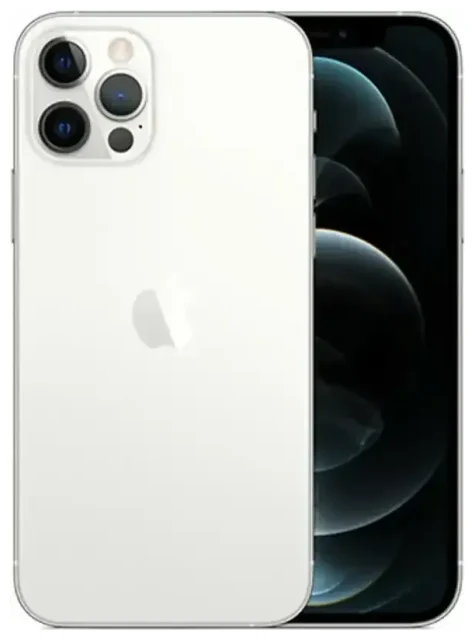
Ondersteunt de Apple iPhone 12 Pro Max eSIM?
Ja, de Apple iPhone 12 Pro Max ondersteunt eSIM-technologie. Alle modellen van de Apple iPhone 12 Pro Max wereldwijd zijn uitgerust met ingebouwde eSIM-functionaliteit, ongeacht waar je het toestel hebt gekocht.
Welke simkaart iPhone 12 Pro Max — eSIM en fysieke SIM
Je Apple iPhone 12 Pro Max ondersteunt zowel een fysieke nano-SIM-kaart als een eSIM, waardoor je dual-SIM functionaliteit krijgt. Je kunt één fysieke SIM en één eSIM tegelijk gebruiken, wat betekent dat je twee verschillende telefoonnummers of abonnementen op hetzelfde toestel kunt beheren. Dit maakt de Apple iPhone 12 Pro Max ideaal om werk en privé gescheiden te houden, of om tijdens het reizen een lokaal databundel toe te voegen zonder je primaire simkaart te verwijderen.
In tegenstelling tot sommige nieuwere iPhone-modellen die dual-eSIM ondersteunen, kan de Apple iPhone 12 Pro Max slechts één eSIM tegelijk gebruiken naast de fysieke SIM-sleuf. Je kunt meerdere eSIM-profielen op het toestel opslaan, maar slechts één eSIM kan op elk moment actief zijn voor mobiele diensten.
Hoe stel je een eSIM in op de Apple iPhone 12 Pro Max
Het instellen van een eSIM op je Apple iPhone 12 Pro Max duurt ongeveer 60 seconden zodra je de QR-code van je provider of eSIM-aanbieder hebt. Je hebt een actieve wifi-verbinding nodig om het eSIM-profiel te downloaden.
Stapsgewijs eSIM iPhone instellen — het activeringsproces
- Verbind je Apple iPhone 12 Pro Max met wifi.
- Open de Instellingen-app en tik op "Mobiel netwerk" of "Mobiele data".
- Tik op "Voeg mobiel abonnement toe" of "Voeg eSIM toe".
- Houd de camera van je toestel boven de QR-code van je provider of eSIM-aanbieder totdat deze automatisch wordt gescand.
- Tik op "Voeg mobiel abonnement toe" wanneer je wordt gevraagd de installatie te bevestigen.
- Wacht tot het eSIM-profiel is gedownload en geactiveerd — dit duurt doorgaans 30 tot 60 seconden.
- Geef je nieuwe lijn een herkenbare naam zoals "Reizen", "Werk" of "Privé" zodat je deze gemakkelijk kunt identificeren.
- Kies welke lijn je wilt gebruiken als standaard voor mobiele data, spraakoproepen en iMessage.
Alternatieve activatiemethoden
Als je geen QR-code hebt, kun je bij sommige providers een eSIM installeren via hun eigen app of door activatiegegevens handmatig in te voeren. Je kunt ook een eSIM van een andere iPhone overzetten via de app van de provider als deze functionaliteit voor eSIM-overdracht ondersteunen.
Een reis-eSIM gebruiken op de Apple iPhone 12 Pro Max
Je Apple iPhone 12 Pro Max maakt internationaal reizen eenvoudiger door reis-eSIM-abonnementen te ondersteunen. In plaats van dure roamingkosten te betalen bij je thuisprovider of ter plaatse op zoek te gaan naar een lokale simkaart, kun je al vóór vertrek een data-eSIM installeren.
Hoe werkt eSIM buitenland — verbonden blijven zonder roamingkosten
Reis-eSIMs geven je toegang tot lokale datatarieven in je bestemmingsland zonder je fysieke simkaart te vervangen. Je thuisnummer blijft actief voor telefoongesprekken en sms-berichten, terwijl de reis-eSIM je dataverbinding verzorgt. Installeer het eSIM-profiel terwijl je nog thuis bent via wifi, en het is direct klaar om verbinding te maken zodra je op je bestemming aankomt.
Je kunt eSIM-abonnementen bekijken die meer dan 200 landen en regio's dekken, met opties variërend van dekking voor één land tot wereldwijde abonnementen die in meerdere bestemmingen werken. De meeste reis-eSIMs zijn alleen-data, wat precies is wat je nodig hebt voor kaarten, berichtapps, ritjes delen en onderweg verbonden blijven.
Tips en problemen oplossen
Om optimaal gebruik te maken van de eSIM-functie van de Apple iPhone 12 Pro Max zijn een paar configuratie-aanpassingen nodig, vooral bij het gebruik van dual-SIM of bij internationaal reizen.
Schakel dataroaming in voor je eSIM-lijn
Wanneer je een reis-eSIM installeert, moet je dataroaming specifiek voor die lijn inschakelen. Ga naar Instellingen > Mobiel netwerk, tik op je eSIM-lijn en zet "Dataroaming" aan. Deze instelling geldt per lijn, dus het inschakelen van roaming op je reis-eSIM heeft geen invloed op je thuissim. Kies welke lijn mobiele data verzorgt onder "Mobiele data" in het hoofdmenu van Mobiel netwerk.
Houd je thuissim actief voor oproepen en verificatiecodes
Laat je primaire fysieke SIM ingeschakeld, zelfs wanneer je een reis-eSIM gebruikt voor data. Zo kun je nog steeds telefoongesprekken, sms-berichten en tweefactorauthenticatiecodes ontvangen op je thuisnummer. Configureer je standaardlijn voor spraakoproepen apart van je datalijn in de instellingen voor Mobiel netwerk.
Los een eSIM op die niet activeert
Als je QR-code niet scant, controleer dan of je cameralens schoon is en of je voldoende licht hebt. Je kunt de activeringscode ook handmatig invoeren door op "Voer gegevens handmatig in" te tikken in plaats van de camera te gebruiken. Als het eSIM-profiel downloadt maar niet activeert, herstart dan je Apple iPhone 12 Pro Max en controleer of je provider de eSIM niet heeft beperkt tot specifieke toestelmodellen. Neem contact op met de eSIM-aanbieder als de activering herhaaldelijk mislukt — af en toe moet een profiel aan hun kant opnieuw worden gegenereerd.
Als je nog steeds problemen hebt, kun je hulp krijgen bij het instellen van je eSIM of instellingen controleren bij je provider. Zorg ervoor dat je toestel de nieuwste iOS-versie draait, omdat updates soms verbindingsproblemen oplossen.









