 WhatsApp +44 7367 063273
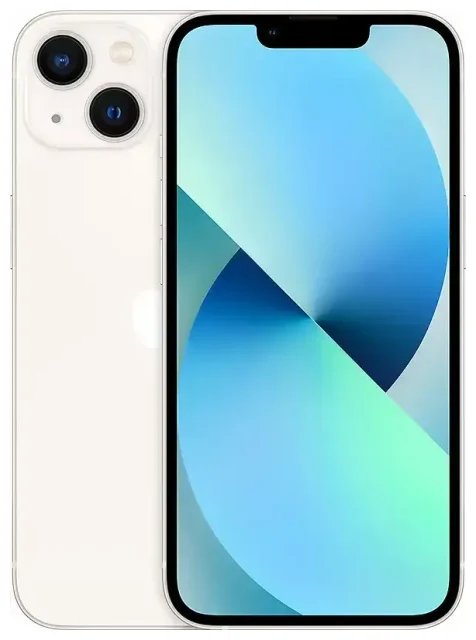
Ondersteunt de Apple iPhone 13 eSIM?
Ja, de Apple iPhone 13 ondersteunt eSIM. Alle Apple iPhone 13-modellen hebben eSIM-functionaliteit ingebouwd, ongeacht opslagcapaciteit of regio. Dit geldt voor elke iPhone 13 die wereldwijd wordt verkocht, inclusief toestellen die via providers zoals Verizon, AT&T, T-Mobile en internationale aanbieders zijn aangeschaft.
Dual sim iPhone 13: eSIM en simkaart tegelijk gebruiken
De Apple iPhone 13 biedt flexibele dual-sim-mogelijkheden. Je kunt één fysieke nano-simkaart en één eSIM tegelijk gebruiken, of je kunt twee eSIM's tegelijk instellen als je helemaal zonder fysieke simkaart wilt werken. De iPhone 13 ondersteunt meerdere eSIM-profielen op je toestel — er kunnen tot acht eSIM-profielen worden geïnstalleerd, maar slechts twee lijnen (één fysieke simkaart plus één eSIM, of twee eSIM's) kunnen tegelijk actief zijn.
Deze dual-sim-configuratie betekent dat je je Nederlandse nummer op de fysieke simkaartslot kunt houden terwijl je een reis-eSIM toevoegt voor mobiel internet in het buitenland, of dat je twee eSIM-lijnen gebruikt voor werk en privé. Het toestel beheert beide lijnen naadloos en je kunt in Instellingen je standaardlijn voor mobiele data, gesprekken en berichten wijzigen.
Hoe zet je een eSIM aan op de Apple iPhone 13
Een eSIM instellen op je Apple iPhone 13 duurt ongeveer 60 seconden. Je ontvangt een QR-code van je eSIM-provider (via e-mail of in hun app) en iOS regelt de installatie automatisch. Zorg ervoor dat je verbonden bent met wifi voordat je begint.
eSIM iPhone instellen: stap voor stap
- Open Instellingen en tik op Mobiel netwerk (of Mobiele data in sommige regio's).
- Tik op Voeg mobiel abonnement toe.
- Gebruik de camera van je iPhone om de QR-code van je eSIM-provider of Esima te scannen.
- Tik op Voeg mobiel abonnement toe wanneer de details van het abonnement op het scherm verschijnen.
- Geef je nieuwe lijn een label (bijvoorbeeld "Reis" of "Werk") zodat je je lijnen uit elkaar kunt houden.
- Kies welke lijn je als standaard wilt gebruiken voor mobiele data en welke voor gesprekken en berichten.
- Als daarom wordt gevraagd, schakel dan Wisselen mobiele data in, zodat je iPhone beide lijnen voor data kan gebruiken wanneer de andere geen signaal heeft.
Je eSIM wordt direct geactiveerd zodra deze is geïnstalleerd. Als je provider dit ondersteunt, zie je mogelijk ook een optie om een bestaand abonnement van een andere iPhone via Bluetooth over te zetten, of om activeringsgegevens handmatig in te voeren als je geen QR-code bij de hand hebt.
Hoeveel eSIM's op iPhone 13: meerdere profielen beheren
Om te schakelen tussen geïnstalleerde eSIM's ga je terug naar Instellingen > Mobiel netwerk. Je ziet al je abonnementen vermeld staan. Tik op een abonnement om het in of uit te schakelen, het label te wijzigen of aan te passen welke lijn de data verwerkt. Slechts twee lijnen kunnen tegelijk actief zijn, maar je kunt extra eSIM-profielen opslaan en deze naar behoefte in- en uitschakelen — handig als je regelmatig naar dezelfde landen reist.
Een reis-eSIM gebruiken op de Apple iPhone 13
Een reis-eSIM is de makkelijkste manier om mobiel internet te krijgen wanneer je in het buitenland bent, zonder roamingkosten aan je Nederlandse provider te betalen. In plaats van op het vliegveld naar een lokale simkaart te zoeken, installeer je een eSIM-abonnement voor je bestemming voordat je vertrekt. Op het moment dat je landt, heb je meteen data voor kaarten, Uber, WhatsApp en meer.
Installeer je reis-eSIM voordat je vliegt
Koop en installeer je reis-eSIM terwijl je nog thuis bent en verbonden bent met wifi. De meeste reis-eSIM-abonnementen worden geactiveerd zodra ze het netwerk van je bestemmingsland detecteren, dus er is geen risico dat het abonnement te vroeg begint. Eenmaal geïnstalleerd blijft het eSIM-profiel inactief op je iPhone 13 totdat je aankomt. Je kunt eSIM-abonnementen bekijken voor meer dan 200 landen en regio's, met alleen-data-opties die naast je bestaande telefoonnummer werken.
Houd je Nederlandse simkaart actief voor inkomende gesprekken en sms-berichten (inclusief tweefactorauthenticatiecodes) en stel je reis-eSIM in als standaard datalijn. Je iPhone 13 stuurt data via de lokale eSIM en gesprekken via je Nederlandse nummer, zodat je bereikbaar blijft zonder onverwachte kosten.
Tips en probleemoplossing
De meeste eSIM-installaties op de Apple iPhone 13 verlopen probleemloos, maar een paar instellingen en controles helpen je veelvoorkomende problemen te voorkomen.
Schakel dataroaming in voor je eSIM-lijn
Dit verrast veel mensen: ook al is je eSIM een lokaal abonnement, iOS behandelt het nog steeds als "roaming" omdat het niet je primaire provider is. Ga naar Instellingen > Mobiel netwerk, tik op je eSIM-lijn, tik vervolgens op Dataroaming en schakel het in. Zonder deze instelling maakt je eSIM geen verbinding met mobiel internet. De roaming van je Nederlandse simkaart kan uitgeschakeld blijven om onverwachte kosten te voorkomen.
Houd je Nederlandse simkaart actief voor gesprekken en tweefactorauthenticatie
Verwijder of schakel je Nederlandse simkaart niet uit tijdens het reizen, tenzij je zeker weet dat je die niet nodig hebt. Veel banken, e-mailproviders en apps sturen verificatiecodes via sms naar je Nederlandse nummer. Als je die lijn volledig uitschakelt, kun je mogelijk geen toegang krijgen tot belangrijke accounts. De dual-sim-configuratie op de iPhone 13 laat beide lijnen naast elkaar bestaan, dus laat je Nederlandse nummer aan voor gesprekken en sms'jes, en gebruik de eSIM puur voor mobiele data.
Los een eSIM op die niet activeert
Als je QR-code niet scant, controleer dan of je cameralens schoon is en dat de code duidelijk op een ander scherm wordt weergegeven of zonder schittering is afgedrukt. Je kunt ook op Voer details handmatig in tikken in het scherm Voeg mobiel abonnement toe en de activeringscode intypen die je provider je heeft gegeven. Als de eSIM wel installeert maar geen verbinding maakt, herstart dan je iPhone 13, bevestig dat dataroaming aan staat voor die lijn en controleer of je in een gebied bent met netwerkdekking. Als je er nog steeds niet uitkomt, bezoek dan eSIM-installatiehulp of neem contact op met je eSIM-provider voor ondersteuning.
Als je niet zeker weet of een ander toestel eSIM ondersteunt, kun je de eSIM-compatibiliteit van een ander toestel controleren op Esima om dit te bevestigen voordat je op reis gaat.









