 WhatsApp +44 7367 063273
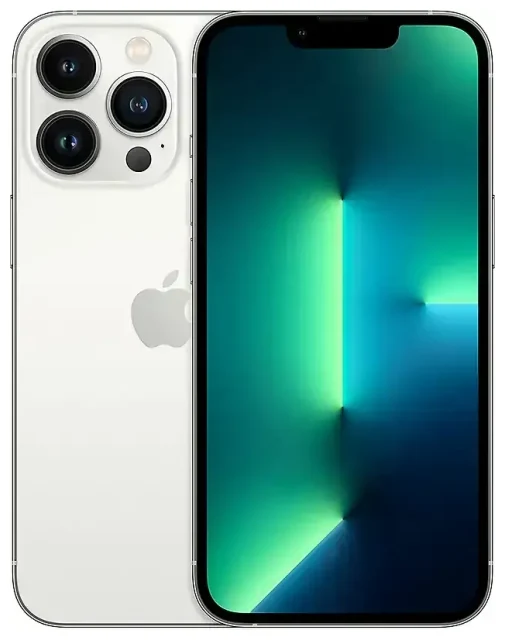
Ondersteunt de Apple iPhone 13 Pro eSIM?
eSIM-compatibiliteit van de Apple iPhone 13 Pro
Ja, de Apple iPhone 13 Pro ondersteunt eSIM. Alle wereldwijd verkochte modellen van de iPhone 13 Pro hebben ingebouwde eSIM-functionaliteit, ongeacht regio of provider. Dit geldt zowel voor simlockvrije toestellen als voor toestellen met een simlock.
De Apple iPhone 13 Pro biedt flexibele dual SIM-mogelijkheden. Je kunt één eSIM gebruiken naast de fysieke nano-SIM-sleuf, of twee eSIMs tegelijk activeren als je de fysieke sleuf liever niet gebruikt. Het toestel kan meerdere eSIM-profielen opslaan (maximaal acht), maar er kunnen maar twee lijnen tegelijk actief zijn—ofwel twee eSIMs, ofwel één eSIM plus één fysieke simkaart.
eSIM en simkaart tegelijk gebruiken op de iPhone 13 Pro
De dual SIM-functie laat je twee telefoonnummers op één toestel gebruiken. Veel reizigers gebruiken de fysieke simkaart van hun Nederlandse provider voor bellen en sms'en, terwijl ze een reis-eSIM toevoegen voor voordelige lokale data. Anderen scheiden hun werk- en privénummer zonder dat ze twee telefoons hoeven mee te nemen.
Een eSIM instellen op de Apple iPhone 13 Pro
eSIM iPhone instellen via Instellingen
Het instellen van een eSIM op je Apple iPhone 13 Pro duurt ongeveer zestig seconden zodra je de QR-code van je provider hebt ontvangen. Je telefoon moet verbonden zijn met wifi tijdens het instellen, en als het toestel een simlock heeft, moet je een eSIM van die provider gebruiken of de telefoon eerst laten ontgrendelen.
- Open Instellingen en tik op Mobiel netwerk (of Mobiele data in sommige regio's).
- Tik op Mobiel abonnement toevoegen.
- Gebruik je camera om de QR-code van je eSIM-aanbieder te scannen. Als scannen niet werkt, tik je op Details handmatig invoeren en voer je de activeringscode in.
- Tik op Mobiel abonnement toevoegen wanneer je wordt gevraagd te bevestigen.
- Geef je nieuwe lijn een label—kies een voorinstelling zoals "Reis" of "Secundair", of maak een eigen label om deze makkelijk te herkennen.
- Kies welke lijn je als standaard wilt gebruiken voor mobiele data en welke voor bellen. Je kunt deze voorkeuren altijd wijzigen in Instellingen.
- Schakel elke lijn in of uit door Schakel deze lijn in aan of uit te zetten bij elk abonnement onder Instellingen > Mobiel netwerk.
Hoe activeer je een eSIM op de iPhone 13 Pro
De eSIM wordt automatisch geactiveerd zodra je de bovenstaande stappen hebt doorlopen en je provider het profiel activeert. Je ziet binnen enkele ogenblikken de signaalbalken voor je nieuwe lijn verschijnen. Als de activering niet meteen lukt, start je de Apple iPhone 13 Pro opnieuw op en wacht je een paar minuten tot het netwerk is geregistreerd.
Een reis-eSIM gebruiken op de Apple iPhone 13 Pro
Met reis-eSIMs krijg je lokale datatarieven in het buitenland zonder dat je roamingkosten betaalt aan je Nederlandse provider. In plaats van op zoek te gaan naar een simkaartenwinkel wanneer je landt, installeer je een reis-eSIM voordat je vertrekt. Je hebt data zodra het vliegtuig de grond raakt.
Koop een reis-eSIM voor je bestemming, ontvang de QR-code per e-mail en installeer deze op je Apple iPhone 13 Pro via de bovenstaande stappen. Je kunt het profiel dagen of weken van tevoren installeren—het wordt pas geactiveerd en begint pas af te tellen wanneer je in het bestemmingsland aankomt en verbinding maakt met het lokale netwerk. Houd je Nederlandse simkaart actief in de fysieke sleuf zodat je nog steeds oproepen en sms-berichten voor tweefactorauthenticatie kunt ontvangen. Stel gewoon de reis-eSIM in als je standaard datalijn in Instellingen, en al je apps gebruiken de voordelige lokale data terwijl je Nederlandse nummer bereikbaar blijft.
Vergelijk dekking, databundels en geldigheidsperiodes om het juiste abonnement voor je reis te vinden. Bekijk eSIM-abonnementen per bestemming om te zien wat beschikbaar is voordat je vertrekt.
Tips en probleemoplossing
Dataroaming inschakelen voor de eSIM-lijn
Je Apple iPhone 13 Pro heeft dataroaming nodig om reis-eSIMs te laten werken. Ga naar Instellingen > Mobiel netwerk, tik op je eSIM-lijn en zet vervolgens Dataroaming aan. Dit levert geen roamingkosten op voor je reis-eSIM—het stelt de telefoon gewoon in staat om verbinding te maken met netwerken buiten het thuisland van je eSIM-provider. Houd dataroaming uitgeschakeld voor de simkaart van je Nederlandse provider om verrassende kosten te voorkomen.
Een eSIM die niet activeert oplossen
Als je QR-code niet scant, zorg dan voor goede belichting en houd de telefoon stil. Of tik op Details handmatig invoeren en typ de activeringscode die je provider heeft gestuurd. Als de eSIM installeert maar geen signaal toont, controleer dan of je toestel simlockvrij is—telefoons met een simlock weigeren eSIMs van andere netwerken. Start je Apple iPhone 13 Pro opnieuw op, zet de vliegtuigmodus aan en weer uit, of verwijder en herinstalleer het eSIM-profiel onder Instellingen > Mobiel netwerk.
Als je na deze stappen nog steeds vastzit, kan hulp bij het instellen van eSIM je door toestelspecifieke oplossingen heen leiden. Je kunt ook de eSIM-compatibiliteit van een ander toestel controleren als je overweegt een andere telefoon of tablet te gebruiken.
De Nederlandse simkaart bewaren voor bellen en tweefactorauthenticatie
Laat de fysieke simkaart van je Nederlandse provider op zijn plaats wanneer je een reis-eSIM toevoegt. Stel je Nederlandse lijn in als standaard voor spraakoproepen en berichten, en wijs de reis-eSIM toe als standaard voor mobiele data. Op deze manier ontvang je belangrijke oproepen en sms-codes zonder dataroamingkosten te betalen, en al je internetverkeer gebruikt de voordelige tarieven van de lokale eSIM.









