 WhatsApp +44 7367 063273
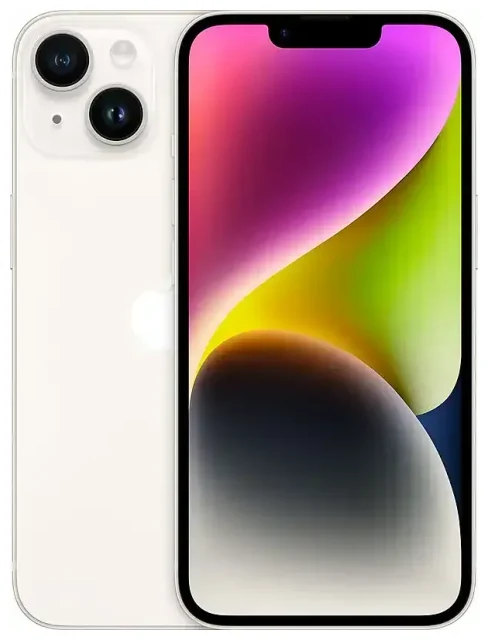
Ondersteunt de Apple iPhone 14 eSIM?
Apple iPhone 14 eSIM-compatibiliteit
Ja, de Apple iPhone 14 ondersteunt eSIM. Alle Apple iPhone 14-modellen—iPhone 14, iPhone 14 Plus, iPhone 14 Pro en iPhone 14 Pro Max—beschikken over eSIM-functionaliteit, maar de configuratie hangt af van waar je toestel is gekocht.
Amerikaanse modellen die door Apple en Amerikaanse providers worden verkocht, zijn volledig eSIM-only. Deze toestellen hebben geen fysieke simkaarthouder en draaien volledig op eSIM-technologie. Je kunt tot acht eSIMs opslaan en twee eSIMs tegelijk actief hebben voor dual-SIM-functionaliteit.
Internationale modellen (inclusief die verkocht worden in Nederland, de rest van Europa, het VK, Canada, Australië en de meeste andere regio's) worden geleverd met zowel eSIM-ondersteuning als een nano-SIM-sleuf. Met deze versies kun je dual-SIM op verschillende manieren gebruiken: één fysieke nano-SIM plus één eSIM, of twee actieve eSIMs terwijl de simkaarthouder leeg blijft.
Hoeveel eSIMs kan de iPhone 14 bewaren?
Je Apple iPhone 14 kan tot acht eSIM-profielen opslaan. Je kunt twee lijnen tegelijk actief hebben, wat betekent dat je je thuisnummer en een reis-eSIM naast elkaar kunt gebruiken, of werk en privé kunt scheiden op één toestel.
Hoe kun je een eSIM instellen op de Apple iPhone 14
eSIM activeren op iPhone 14 via Instellingen
Een eSIM instellen op je Apple iPhone 14 duurt ongeveer een minuut zodra je de QR-code of activatiegegevens van je provider of eSIM-aanbieder hebt. Zorg dat je toestel verbonden is met wifi voordat je begint.
- Open Instellingen en tik op Mobiel netwerk.
- Tik op Mobiel abonnement toevoegen of eSIM toevoegen.
- Scan de QR-code die je van je provider of eSIM-aanbieder hebt ontvangen met je camera. Als je een activeringscode per e-mail hebt gekregen, kun je ook op Gegevens handmatig invoeren tikken en het SM-DP+-adres en de activeringscode invoeren.
- Wacht terwijl je iPhone het eSIM-profiel downloadt en installeert. Dit duurt meestal minder dan een minuut.
- Geef je nieuwe lijn een naam zoals "Reis" of "Werk" zodra deze is geïnstalleerd, zodat je hem gemakkelijk kunt herkennen.
- Kies welke lijn je wilt gebruiken voor mobiele data en stel je standaardlijn in voor telefoongesprekken en iMessage.
eSIM iPhone instellen na activering
Na activering verschijnt je eSIM onder Instellingen > Mobiel netwerk. Je kunt elke lijn in- of uitschakelen, instellen welke lijn de data verzorgt en aparte voorkeuren instellen voor gesprekken en berichten. Als je zowel een fysieke simkaart als een eSIM gebruikt, beheer je beide vanuit hetzelfde menu.
Een travel eSIM gebruiken op de Apple iPhone 14
Een travel eSIM is de eenvoudigste manier om verbonden te blijven tijdens reizen naar het buitenland zonder hoge roamingkosten van je thuisprovider te betalen. In plaats van op het vliegveld op zoek te gaan naar een lokale simkaart of afhankelijk te zijn van onbetrouwbare wifi, installeer je een data-eSIM voordat je vertrekt en activeer je deze wanneer je landt.
Travel eSIMs geven je direct mobiele data in je bestemmingsland. Je houdt je thuisnummer actief voor gesprekken en sms'jes—belangrijk voor tweestapsverificatiecodes en bereikbaar blijven—terwijl al je data via de reis-eSIM tegen lokale tarieven loopt. Deze dual-SIM-opzet is precies waarvoor de Apple iPhone 14 is ontworpen.
Installeer je reis-eSIM terwijl je nog thuis bent en verbonden met wifi. De meeste eSIM-aanbieders sturen direct na aankoop een QR-code per e-mail. Volg de bovenstaande stappen om het reisabonnement als tweede lijn toe te voegen. Zodra deze is geïnstalleerd, schakel je de nieuwe eSIM uit tot je aan boord gaat; wanneer je aankomt, schakel je hem in onder Instellingen > Mobiel netwerk, selecteer je hem als je datalijn en ben je online. Je kunt eSIM-abonnementen bekijken voor je bestemming en dekking en databundels vergelijken.
Tips en probleemoplossing
Hoe werkt eSIM buitenland — dataroaming inschakelen
Je Apple iPhone 14 vereist dat dataroaming is ingeschakeld om je eSIM te laten werken, ook al ben je niet in de traditionele zin aan het "roamen". Ga naar Instellingen > Mobiel netwerk, tik op je eSIM-lijn, tik vervolgens op Dataroaming en schakel deze in. Veel reizigers vergeten deze stap en vragen zich af waarom hun eSIM geen verbinding maakt.
Houd je thuissim actief voor gesprekken en sms, vooral voor tweestapsverificatie. Stel je thuislijn in als standaard voor spraak en berichten, en stel de reis-eSIM in als je datalijn. Zo ontvang je gesprekken en sms'jes op je gewone nummer terwijl al je browsen, navigatie en apps de reisdata gebruiken.
Probleem oplossen als eSIM niet activeert
Als je QR-code niet scant, controleer dan of je cameralens schoon is en de code duidelijk op een ander scherm wordt weergegeven of scherp is afgedrukt. Je kunt de activatiegegevens ook handmatig invoeren—zoek naar het SM-DP+-adres en de activeringscode in de e-mail van je eSIM-aanbieder en tik tijdens het instellen op Gegevens handmatig invoeren.
Als de eSIM installeert maar geen verbinding maakt met een netwerk, herstart dan je iPhone en zorg ervoor dat je dataroaming hebt ingeschakeld voor die lijn. Controleer of de eSIM-lijn is geselecteerd als je databron onder Instellingen > Mobiel netwerk > Mobiele data. Als je nog steeds vastloopt, kan het ondersteuningsteam van je eSIM-aanbieder controleren of het profiel aan hun kant actief is. Je kunt ook de eSIM-compatibiliteit van een ander toestel controleren als je overweegt van telefoon te wisselen, of hulp bij eSIM-installatie bezoeken voor stapsgewijze ondersteuning.
Vergeet niet dat Amerikaanse iPhone 14-modellen geen fysieke simkaarthouder hebben. Als je een Amerikaanse iPhone koopt en deze meeneemt naar het buitenland, ben je volledig afhankelijk van eSIM. Internationale modellen geven je de flexibiliteit van een fysieke nano-SIM als back-up, wat handig kan zijn in regio's waar de eSIM-infrastructuur zich nog ontwikkelt.









