 WhatsApp +44 7367 063273
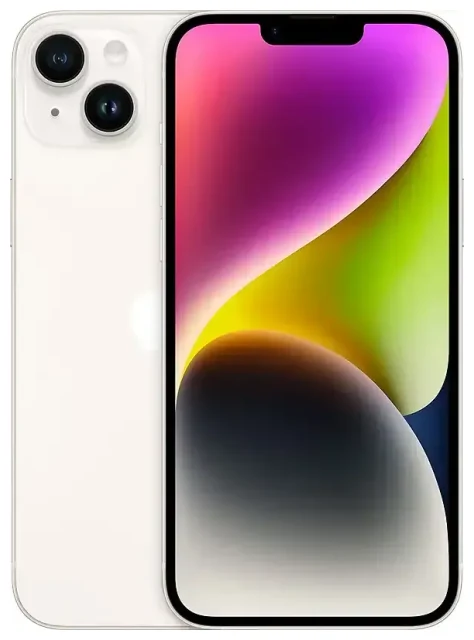
Ondersteunt de Apple iPhone 14 Plus eSIM?
Ja, de Apple iPhone 14 Plus ondersteunt eSIM. Alle wereldwijd verkochte modellen hebben eSIM-functionaliteit, maar de uitvoering verschilt per regio.
Apple iPhone 14 Plus eSIM per regio
Amerikaanse modellen van de Apple iPhone 14 Plus (model A2632) zijn uitsluitend eSIM-toestellen zonder fysieke simkaarthouder. Je kunt tot acht eSIM-profielen activeren en twee lijnen tegelijk gebruiken in dual-eSIM-modus.
Internationale modellen van de Apple iPhone 14 Plus (modellen A2885, A2886, A2887, A2888) hebben zowel eSIM-ondersteuning als een nano-simkaarthouder. Deze versies ondersteunen dual-SIM: één fysieke nano-simkaart plus één eSIM tegelijk actief, of twee eSIM's als je de fysieke sleuf niet wilt gebruiken.
Dual-SIM mogelijkheden
Ongeacht je regio kun je met de Apple iPhone 14 Plus twee actieve telefoonlijnen aanhouden. Amerikaanse gebruikers werken uitsluitend met dual-eSIM, terwijl internationale gebruikers een fysieke simkaart met een eSIM kunnen combineren of twee eSIM's samen kunnen gebruiken. Je kunt meerdere eSIM-profielen opslaan en daar in Instellingen tussen schakelen.
Hoe je een eSIM instelt op de Apple iPhone 14 Plus
Een eSIM instellen op je Apple iPhone 14 Plus duurt ongeveer zestig seconden zodra je de QR-code of activatiegegevens van je provider of reis-eSIM-aanbieder hebt ontvangen.
eSIM activeren iPhone 14 Plus stap voor stap
- Open Instellingen op je Apple iPhone 14 Plus.
- Tik op Mobiel netwerk (of Mobiele data in sommige regio's).
- Tik op Voeg mobiel abonnement toe (of Voeg eSIM toe als je al één lijn hebt ingesteld).
- Richt je camera op de QR-code van je provider of eSIM-aanbieder. De code wordt automatisch gescand.
- Tik op Voeg mobiel abonnement toe wanneer je wordt gevraagd de installatie te bevestigen.
- Geef je nieuwe lijn een herkenbare naam—zoals "Reis" of "Werk"—zodat je hem makkelijk kunt terugvinden.
- Kies welke lijn je als standaard wilt gebruiken voor mobiele data en welke voor gesprekken, of laat je iPhone automatisch schakelen op basis van dekking en signaalsterkte.
Alternatieve activatiemethoden
Als je provider dit ondersteunt, zie je mogelijk een optie voor provideractivering of eSIM Snel overzetten, waarmee je een lijn van een andere iPhone kunt overzetten zonder QR-code. Sommige aanbieders laten je ook handmatig activatiegegevens invoeren door op "Voer details handmatig in" te tikken als de QR-code niet scant.
Een reis-eSIM gebruiken op de Apple iPhone 14 Plus
Een reis-eSIM is de makkelijkste manier om mobiele data in het buitenland te krijgen zonder hoge roamingkosten op je thuisabonnement. Je houdt je primaire nummer actief voor gesprekken en sms'jes, terwijl data via een betaalbare lokale of regionale eSIM loopt.
Installeer je reis-eSIM voor vertrek
Koop en installeer je reis-eSIM terwijl je nog wifi of data thuis hebt. Het profiel wordt meteen geïnstalleerd, maar het abonnement start pas als je bent geland, de reislijn inschakelt en verbinding maakt met een ondersteund netwerk. Je kunt eSIM-abonnementen bekijken voor je bestemming en de installatie in enkele minuten afronden.
Zodra je aankomt, ga je naar Instellingen > Mobiel netwerk, tik je op je reis-eSIM-lijn, schakel je hem in en stel je hem in als standaard datalijn. Je Apple iPhone 14 Plus gebruikt de reis-eSIM voor internet, terwijl je thuissimkaart beschikbaar blijft voor gesprekken en tweestapsverificatiecodes.
Hoe werkt eSIM in het buitenland beter dan simkaart wisselen
Omdat de Apple iPhone 14 Plus meerdere eSIM-profielen ondersteunt, voorkom je het gedoe van het verwijderen en opslaan van een klein fysiek simkaartje (vooral handig als je een Amerikaans model hebt zonder simkaarthouder). Je kunt in Instellingen tussen eSIM-abonnementen schakelen wanneer je de grens oversteekt, en je verliest je thuisnummer niet en mist geen inkomende berichten.
Tips en probleemoplossing
Dataroaming inschakelen voor je eSIM-lijn
Ook al heb je een lokale of regionale reis-eSIM geïnstalleerd, je moet toch Dataroaming inschakelen voor die specifieke lijn. Ga naar Instellingen > Mobiel netwerk, tik op de reis-eSIM en zet Dataroaming aan. Dit is niet hetzelfde als dure roaming bij je thuisprovider—je reis-eSIM-abonnement omvat roaming in alle ondersteunde landen.
Houd je thuissimkaart actief voor gesprekken en sms
Als je een reis-eSIM voor data gebruikt, laat dan je thuislijn ingeschakeld maar stel hem in voor alleen gesprekken en sms. Kies in Instellingen > Mobiel netwerk je reis-eSIM als standaard voor Mobiele data en laat je thuislijn geselecteerd onder Standaard spraaklijn. Hierdoor blijf je bereikbaar op je vaste nummer zonder roaming-datakosten.
Wat te doen als de QR-code niet scant
Als je camera niet scherp stelt of de QR-code niet herkent, verhoog dan de schermhelderheid, zorg dat de code niet wazig of gedeeltelijk bedekt is, en houd je iPhone stabiel op ongeveer vijftien centimeter van het scherm of de print. Als scannen niet lukt, tik je op Voer details handmatig in en typ je het SM-DP+-adres en de activatiecode die je provider heeft verstrekt. Je kunt ook een screenshot maken van de QR-code op een ander apparaat en deze vanuit je Foto's-app scannen door op "Gebruik afbeelding" te tikken in het scherm Voeg mobiel abonnement toe.
eSIM-ondersteuning controleren voor andere toestellen
Als je meerdere telefoons of tablets thuis beheert, kun je de eSIM-compatibiliteit van een ander apparaat controleren om te bevestigen welke modellen eSIM ondersteunen voordat je een abonnement koopt. Voor extra hulp bij installatie- of activatieproblemen kun je terecht bij onze eSIM-installatiehulp.









