 WhatsApp +44 7367 063273
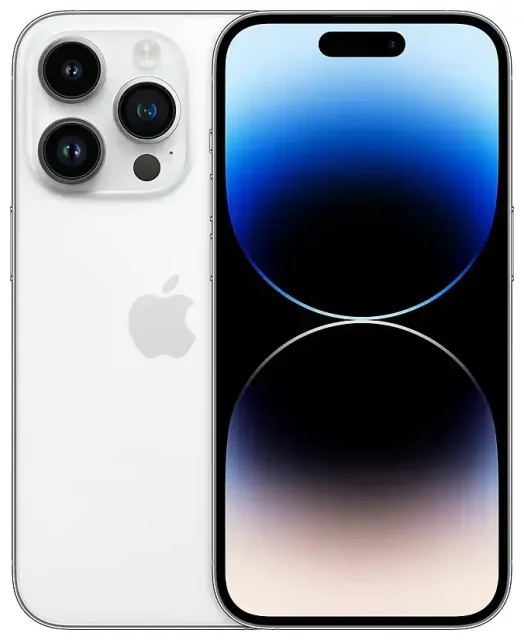
Heeft de Apple iPhone 14 Pro eSIM?
Ja, de Apple iPhone 14 Pro heeft eSIM-ondersteuning. Elk Apple iPhone 14 Pro model—ongeacht waar je hem gekocht hebt—beschikt over eSIM-functionaliteit. De manier waarop je eSIM kunt gebruiken verschilt wel per regio.
Apple iPhone 14 Pro eSIM-compatibiliteit per regio
Als je jouw Apple iPhone 14 Pro in de Verenigde Staten hebt gekocht, is het een eSIM-only toestel zonder fysieke simkaarthouder. Amerikaanse modellen werken volledig op eSIM voor mobiele connectiviteit en ondersteunen meerdere eSIM-profielen tegelijk (je kunt acht of meer eSIM-profielen opslaan en twee tegelijk actief hebben).
Heb je jouw Apple iPhone 14 Pro buiten de Verenigde Staten gekocht—in Europa, Azië, het Midden-Oosten of elders—dan heeft jouw toestel zowel eSIM-functionaliteit als een fysieke nano-SIM-sleuf. Internationale modellen ondersteunen dual SIM: één nano-SIM plus één actieve eSIM, of twee actieve eSIM's als je de fysieke sleuf leeg laat.
Dual eSIM en dual SIM op de Apple iPhone 14 Pro
Alle Apple iPhone 14 Pro toestellen kunnen twee actieve lijnen tegelijk draaien. Amerikaanse modellen gebruiken dual eSIM (twee eSIM's tegelijk actief). Internationale modellen laten je een fysieke simkaart combineren met een eSIM, of twee eSIM's samen activeren. Deze opstelling is handig wanneer je jouw thuisnummer wilt aanhouden voor bellen en sms'jes, terwijl je een tweede lijn—zoals een reis-eSIM—gebruikt voor mobiele data.
Hoe eSIM activeren op iPhone 14 Pro
Een eSIM activeren op jouw Apple iPhone 14 Pro duurt ongeveer een minuut. Je hebt een QR-code nodig van jouw provider of eSIM-aanbieder (soms per e-mail of via een app), en een wifi- of mobiele dataverbinding om de download te voltooien.
Esim iPhone instellen: stap voor stap
- Open Instellingen en tik op Mobiel netwerk (of Mobiele data in sommige regio's).
- Tik op Voeg eSIM toe. Als je Voeg abonnement toe ziet, tik daar dan op.
- Kies Gebruik QR-code en positioneer je camera zo dat de QR-code in het kader past. De Apple iPhone 14 Pro scant automatisch.
- Als de QR-code niet scant, tik dan op Voer details handmatig in en typ het SM-DP+-adres en de activatiecode die je van jouw provider hebt gekregen.
- Tik op Voeg abonnement toe wanneer hierom wordt gevraagd. Het eSIM-profiel downloadt—dit duurt meestal 30–60 seconden.
- Geef jouw nieuwe lijn een herkenbare naam (bijvoorbeeld "Reis" of "Werk") zodat je hem snel kunt herkennen in Instellingen.
- Kies welke lijn je standaard wilt gebruiken voor mobiele data, en of je automatisch wilt schakelen tussen lijnen als jouw primaire lijn geen bereik heeft.
Esim overzetten: van fysieke simkaart naar eSIM op de Apple iPhone 14 Pro
Als je een bestaande nano-SIM hebt van een provider die eSIM ondersteunt, kun je hem vaak omzetten zonder nieuwe QR-code aan te vragen. Steek de fysieke simkaart erin, ga naar Instellingen → Mobiel netwerk en zoek naar de melding Zet om naar eSIM. Tik erop, volg de stappen op het scherm, en jouw provider zet jouw nummer over naar een eSIM-profiel. Zodra de overdracht klaar is, kun je de fysieke simkaart verwijderen.
Reis-eSIM gebruiken op de Apple iPhone 14 Pro
Een reis-eSIM geeft je mobiele data in het buitenland zonder de hoge roamingkosten van jouw thuisprovider. Omdat de Apple iPhone 14 Pro meerdere eSIM-profielen en twee actieve lijnen ondersteunt, kun je een reis-eSIM installeren voordat je vliegt, jouw thuisnummer actief houden voor bellen en tweestapsverificatie, en de reis-eSIM puur voor data gebruiken.
Hoe werkt eSIM buitenland: installeer voor vertrek
De meeste reis-eSIM-abonnementen activeren zodra je landt en verbinding maakt met een lokaal netwerk, of op een datum die je tijdens aankoop kiest. De eSIM installeren terwijl je nog wifi thuis hebt betekent dat je niet hoeft te zoeken naar een café of hotellobby-verbinding wanneer je aankomt. Eenmaal geïnstalleerd blijft het profiel slapend op jouw Apple iPhone 14 Pro totdat je op jouw bestemming bent en hem aanzet.
Je kunt eSIM-abonnementen bekijken die meer dan 190 landen dekken, databundels vergelijken en een abonnement kopen dat past bij de duur van jouw reis. De QR-code komt binnen enkele seconden per e-mail binnen, en je scant hem precies zoals hierboven beschreven.
Reis-eSIM in het buitenland gebruiken op jouw Apple iPhone 14 Pro
Voordat je opstijgt, open Instellingen → Mobiel netwerk, tik op jouw reis-eSIM-lijn, zet Schakel deze lijn in aan, en activeer Dataroaming alleen voor die lijn. Stel de reis-eSIM in als jouw standaardlijn voor Mobiele data. Houd jouw thuis-SIM of -eSIM ingeschakeld als je telefoontjes en sms'jes wilt ontvangen, maar laat de dataroaming daarvan uit om verrassende kosten te voorkomen. Wanneer je landt maakt jouw Apple iPhone 14 Pro automatisch verbinding met een lokaal netwerk, en heb je data zonder fysieke kaart te wisselen of een lokale provider-winkel te bezoeken.
Tips en problemen oplossen
Zet dataroaming aan voor jouw eSIM-lijn
Een eSIM van een buitenlandse provider of reisaanbieder werkt alleen als Dataroaming is ingeschakeld voor die specifieke lijn. Ga naar Instellingen → Mobiel netwerk, tik op de reis-eSIM, en zet Dataroaming aan. Jouw thuislijn kan dataroaming uitgeschakeld houden, zodat je controle houdt over welke SIM internationale netwerken gebruikt.
Houd jouw thuis-SIM of -eSIM actief voor bellen en verificatiecodes
Je kunt jouw thuislijn ingeschakeld laten om telefoontjes en sms-verificatiecodes te ontvangen in het buitenland. Zorg in Instellingen → Mobiel netwerk dat jouw thuislijn spraak en sms toestaat, maar stel jouw Mobiele data standaard in op de reis-eSIM. Zo krijg je data van het lokale netwerk en telefoontjes op jouw gebruikelijke nummer, zonder roamingkosten voor data.
Wat te doen als jouw QR-code niet scant
Als de camera moeite heeft om de QR-code te lezen—door schittering, schermhelderheid of afdrukkwaliteit—tik dan op Voer details handmatig in tijdens het instellen. De e-mail of accountpagina van jouw eSIM-provider bevat een SM-DP+-adres en een activatiecode. Typ beide in de handmatige invoervelden, en de Apple iPhone 14 Pro haalt het profiel op zonder te scannen.
Controleer eSIM-compatibiliteit voor andere apparaten
Als je reist met een tablet of abonnementen deelt met familieleden, kun je de eSIM-compatibiliteit van een ander apparaat checken om te bevestigen dat het werkt met dezelfde reis-eSIM-provider. Niet alle iPads of Android-telefoons ondersteunen eSIM op dezelfde manier, dus van tevoren controleren bespaart je het kopen van een abonnement dat je niet kunt gebruiken.
Neem contact op met support als activering mislukt
Soms activeert een eSIM-profiel niet vanwege een netwerk-timeout of een fout van de server van de provider. Herstart jouw Apple iPhone 14 Pro, controleer of je een stabiele wifi- of mobiele verbinding hebt, en probeer het opnieuw. Als het probleem aanhoudt, neem dan contact op met eSIM-installatiehulp of de klantenservice van jouw provider met de foutcode die op het scherm verschijnt—ze kunnen de QR-code opnieuw uitgeven of het profiel op afstand pushen.









