 WhatsApp +44 7367 063273
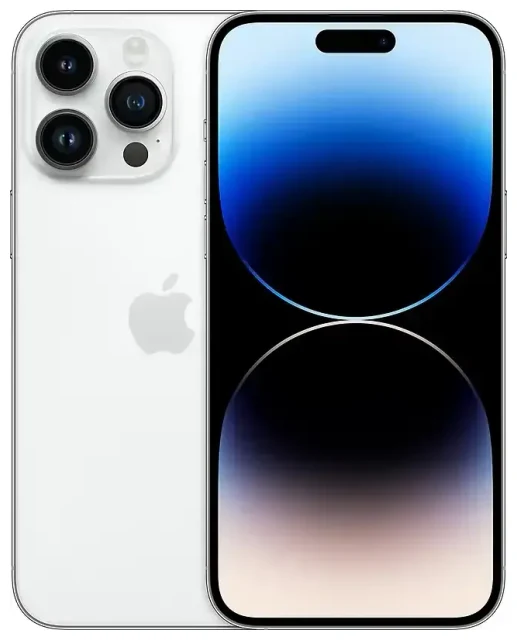
Ondersteunt de Apple iPhone 14 Pro Max eSIM?
Ja, de Apple iPhone 14 Pro Max ondersteunt eSIM op alle modellen wereldwijd. Dit vlaggenschiptoestel biedt volledige eSIM-functionaliteit, hoewel de implementatie per regio verschilt.
Apple iPhone 14 Pro Max eSIM-compatibiliteit per regio
Amerikaanse modellen van de Apple iPhone 14 Pro Max zijn volledig eSIM-only. Apple heeft de fysieke simkaartsleuf volledig verwijderd uit alle iPhone 14-modellen die in de Verenigde Staten worden verkocht, inclusief de Pro Max. Deze toestellen ondersteunen dubbele eSIM, waarmee je twee actieve eSIM-profielen tegelijkertijd kunt gebruiken zonder enige fysieke simkaartslot.
Internationale modellen (verkocht buiten de VS, inclusief Canada, Europa, Azië en andere regio's) behouden de traditionele nano-simkaartlade naast volledige eSIM-ondersteuning. Deze versies laten je één fysieke nano-simkaart gebruiken plus meerdere eSIM-profielen — maximaal acht eSIM's kunnen op het toestel worden opgeslagen, waarvan er twee tegelijk actief kunnen zijn (ofwel dubbele eSIM of één fysieke simkaart plus één eSIM).
Dubbele SIM-mogelijkheden op de Apple iPhone 14 Pro Max
De Apple iPhone 14 Pro Max biedt echte dubbele SIM-functionaliteit. Je kunt twee actieve lijnen aanhouden voor bellen, sms'en en data. Amerikaanse modellen bereiken dit via dubbele eSIM, terwijl internationale modellen ofwel dubbele eSIM ondersteunen of een fysieke nano-simkaart gecombineerd met een eSIM. Deze flexibiliteit maakt de iPhone 14 Pro Max ideaal voor het scheiden van werk en privélijnen of het toevoegen van een reisDatabundle terwijl je jouw thuisnummer actief houdt.
Hoe eSIM instellen op de Apple iPhone 14 Pro Max
Een eSIM instellen op jouw Apple iPhone 14 Pro Max duurt ongeveer 60 seconden zodra je de QR-code van jouw provider hebt. Het proces verloopt eenvoudig via de Instellingen-app.
Stapsgewijze eSIM-installatie
- Verbind jouw Apple iPhone 14 Pro Max met wifi of zorg dat je een mobiele dataverbinding hebt op jouw bestaande lijn.
- Open de Instellingen-app en tik op Mobiel netwerk (of Mobiele data in sommige regio's).
- Tik op Voeg mobiel abonnement toe (of Voeg eSIM toe op iOS 16 en nieuwer).
- Gebruik jouw camera om de QR-code te scannen die je van jouw provider of eSIM-aanbieder hebt ontvangen. Plaats de QR-code binnen het kader en deze wordt automatisch gescand.
- Tik op Voeg mobiel abonnement toe wanneer hierom wordt gevraagd om de installatie te bevestigen.
- Wacht 30–60 seconden tot het eSIM-profiel is gedownload en geactiveerd.
- Geef jouw nieuwe lijn een herkenbare naam zoals "Reis", "Werk" of de landsnaam om deze gemakkelijk te identificeren.
- Kies welke lijn je als standaard wilt gebruiken voor mobiele data, spraakoproepen en iMessage/FaceTime.
Alternatieve activeringsmethoden
Als jouw provider dit ondersteunt, kun je ook een eSIM op de Apple iPhone 14 Pro Max activeren via provideractivering (waarbij de eSIM rechtstreeks via de app van jouw provider wordt toegewezen) of door activeringsgegevens handmatig in te voeren als je een SM-DP+-adres en activeringscode ontvangt in plaats van een QR-code. Sommige Amerikaanse providers bieden ook eSIM Quick Transfer, waarmee je een eSIM van jouw oude iPhone kunt overzetten zonder contact op te nemen met de provider.
Een reis-eSIM gebruiken op de Apple iPhone 14 Pro Max
Een reis-eSIM is de eenvoudigste manier om mobiele data te krijgen wanneer je in het buitenland bent zonder dure roamingkosten bij jouw thuisprovider te betalen. In plaats van op het vliegveld naar een lokale simkaart te zoeken of te vertrouwen op onbetrouwbare hotelwifi, kun je een reis-eSIM installeren voordat je vertrekt en direct data hebben zodra je landt.
Hoe werkt eSIM in het buitenland op jouw toestel
Jouw Apple iPhone 14 Pro Max kan maximaal acht eSIM-profielen opslaan, wat het perfect maakt voor frequente reizigers. Installeer een regionaal of landspecifiek databundel als secundaire eSIM terwijl je jouw primaire nummer actief houdt voor gesprekken en sms'jes. Wanneer je op jouw bestemming aankomt, schakel je in Instellingen simpelweg jouw mobiele data over naar de reis-eSIM. Jouw thuisnummer blijft beschikbaar voor inkomende oproepen en tweefactorauthenticatie-sms'jes.
Je kunt eSIM-abonnementen bekijken voor meer dan 190 landen en regio's, databundels en dekking vergelijken om de juiste keuze voor jouw reis te vinden. Installeer de eSIM een dag of twee voor vertrek — deze wordt pas geactiveerd en begint pas data te gebruiken wanneer je jouw bestemming bereikt en deze inschakelt. Deze voorafgaande installatie betekent dat je direct bij aankomst verbinding hebt, perfect voor taxiapps, kaarten en om familie te laten weten dat je veilig bent aangekomen.
iPhone 14 Pro Max eSIM of fysieke simkaart voor reizen
Als je een internationaal model hebt met een fysieke simkaartsleuf, vraag je je misschien af of je een reis-eSIM moet gebruiken of een lokale fysieke simkaart moet kopen. eSIM's bieden duidelijke voordelen: je kunt ze op afstand kopen en installeren zonder een winkel te zoeken, er is geen kleine simkaart om te verwisselen (en mogelijk te verliezen), en je kunt direct tussen opgeslagen eSIM's schakelen als je meerdere landen bezoekt. De digitale aanpak betekent ook dat je jouw originele simkaart veilig op zijn plaats houdt voor inkomende oproepen.
Tips en probleemoplossing
De meeste Apple iPhone 14 Pro Max eSIM-installaties verlopen soepel, maar een paar instellingen en veelvoorkomende problemen zijn handig om te weten voordat je gaat reizen.
Schakel dataroaming in voor jouw eSIM-lijn
Dit treft veel nieuwe eSIM-gebruikers: je moet Dataroaming inschakelen voor jouw reis-eSIM-lijn, ook al ben je technisch gezien niet aan het "roamen" in de traditionele zin. Ga naar Instellingen → Mobiel netwerk → tik op jouw reis-eSIM-lijn → zet Dataroaming aan. Zonder deze instelling maakt jouw eSIM geen verbinding met lokale netwerken en heb je geen data. De roaming van jouw thuissimkaart kan uit blijven om onverwachte kosten te voorkomen.
Meerdere lijnen beheren op de iPhone 14 Pro Max
Houd jouw thuissimkaart of primaire eSIM actief tijdens het reizen zodat je oproepen en sms-verificatiecodes voor bankieren of accountlogins kunt ontvangen. Stel jouw reis-eSIM alleen in als standaard voor Mobiele data, terwijl je jouw primaire lijn als standaard behoudt voor spraak en berichten. Je kunt deze standaardinstellingen op elk moment aanpassen in Instellingen → Mobiel netwerk. De iPhone 14 Pro Max geeft duidelijk weer welke lijn in gebruik is met kleine labels naast de signaalbalken.
Een eSIM repareren die niet activeert
Als jouw QR-code niet scant, zorg er dan voor dat je jouw telefoon stabiel houdt met voldoende verlichting op de code. Je kunt ook op Voer details handmatig in tikken en het SM-DP+-adres en de activeringscode intypen als jouw provider deze verstrekt. Als de eSIM installeert maar "Geen service" toont, herstart dan jouw iPhone 14 Pro Max, bevestig dat dataroaming is ingeschakeld voor die lijn en controleer of je in een gebied bent met dekking van de ondersteunde netwerken van de eSIM. Een ontgrendeld toestel is vereist voor de meeste reis-eSIM's — provider-vergrendelde telefoons kunnen externe eSIM-profielen weigeren.
Bij aanhoudende problemen kun je hulp bij het instellen van eSIM krijgen of rechtstreeks contact opnemen met jouw eSIM-provider. Zij kunnen verifiëren of het profiel correct is geactiveerd en kunnen in sommige gevallen een vervangende QR-code verstrekken. Als je niet zeker weet of jouw iPhone 14 Pro Max ontgrendeld is, neem dan contact op met jouw oorspronkelijke provider of kijk in Instellingen → Algemeen → Info; scroll naar Providervergrendeling om jouw status te zien.
Voordat je een eSIM koopt, kun je de eSIM-compatibiliteit van een ander toestel controleren als je voor familieleden koopt of een andere telefoon overweegt.









