 WhatsApp +44 7367 063273
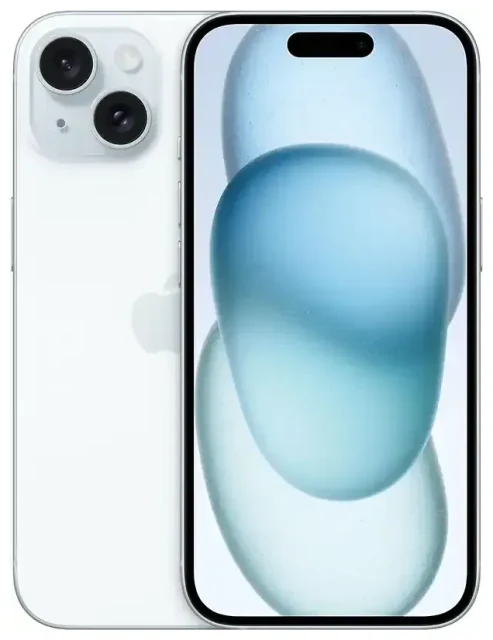
1. Ondersteunt de Apple iPhone 15 eSIM?
eSIM-ondersteuning Apple iPhone 15
Ja, de Apple iPhone 15 ondersteunt eSIM. Elk model — iPhone 15, iPhone 15 Plus, iPhone 15 Pro en iPhone 15 Pro Max — heeft standaard eSIM-functionaliteit, wereldwijd.
Heb je je iPhone 15 in de Verenigde Staten gekocht? Dan is het een eSIM-only toestel zonder fysieke simkaartsleuf. Amerikaanse modellen ondersteunen tot acht opgeslagen eSIM-profielen, waarvan er twee tegelijk actief kunnen zijn (dual eSIM). Dit geldt voor alle vier de modellen die verkocht worden via Amerikaanse providers en Apple Stores.
Internationale modellen — verkocht in het VK, Europa, Azië, Australië, Canada en andere regio's — hebben zowel een nano-simkaarthouder als eSIM-ondersteuning. Je kunt een fysieke simkaart plus één actieve eSIM tegelijk gebruiken, of dual eSIM zonder fysieke kaart. Ook deze modellen slaan tot acht eSIM-profielen op.
Heeft de iPhone 15 twee simkaarten?
De Apple iPhone 15 biedt flexibele dual-SIM-mogelijkheden. Kopers in de VS krijgen dual eSIM (twee eSIM's tegelijk actief). Internationale kopers kiezen tussen één fysieke simkaart plus één eSIM, of twee eSIM's zonder fysieke kaart. Je schakelt in Instellingen wanneer je maar wilt tussen opgeslagen profielen om een andere lijn actief te maken.
2. Hoe je een eSIM op de Apple iPhone 15 instelt
eSIM iPhone instellen met een QR-code
Een eSIM instellen op je Apple iPhone 15 duurt ongeveer zestig seconden. Je provider of eSIM-aanbieder stuurt een QR-code per e-mail of toont deze in hun app. Zorg dat je een wifi-verbinding hebt voordat je begint.
- Open Instellingen en tik op Mobiel netwerk (of Mobiele data in sommige regio's).
- Tik op Voeg eSIM toe.
- Kies Gebruik QR-code en houd je camera boven de code, of tik op Voer gegevens handmatig in als je een activeringscode hebt.
- Tik op Ga door wanneer het systeem de QR-code herkent.
- Geef je nieuwe lijn een label — bijvoorbeeld 'Reis' of 'Werk' — zodat je weet welk abonnement data, gesprekken en berichten afhandelt.
- Kies welke lijn je als standaard wilt voor mobiele data en welke voor telefoongesprekken.
- Tik op Gereed.
De eSIM activeert binnen enkele seconden. Je ziet de nieuwe providernaam of het label in de statusbalk. Installeer je een reis-eSIM terwijl je nog thuis bent? Dan kun je deze geïnstalleerd laten maar uitgeschakeld houden tot je in het buitenland landt.
eSIM activeren via de app van je provider
Sommige providers laten je een eSIM direct in hun app activeren zonder dat je iets hoeft te scannen. Open de app, zoek een optie zoals 'Omzetten naar eSIM' of 'eSIM activeren' en volg de stappen. Het profiel downloadt en activeert automatisch. Deze methode werkt voor het omzetten van een fysieke simkaart naar eSIM als je Nederlandse provider dit ondersteunt — net als in het VK, de VS en veel andere landen.
3. Een reis-eSIM gebruiken op de Apple iPhone 15
Een reis-eSIM geeft je mobiele data in het buitenland zonder roamingkosten aan je eigen provider te betalen. Je koopt een databundel voor je bestemming, installeert het eSIM-profiel voordat je vertrekt en schakelt het in wanneer je aankomt. Je telefoon maakt verbinding met een lokaal netwerk, dus je krijgt snelle data tegen lokale tarieven.
Installeer je reis-eSIM terwijl je nog wifi hebt thuis of op het vliegveld. Open de QR-code-e-mail op een tweede apparaat of print hem, en volg dan de bovenstaande installatiestappen. Label de lijn 'Reis' of met de naam van het land. Laat je eigen simkaart of eSIM actief zodat je nog steeds oproepen en sms-berichten voor twee-factor-authenticatie kunt ontvangen.
Wanneer je landt, ga je naar Instellingen > Mobiel netwerk, tik je op je reis-eSIM-lijn en zet je Dataroaming aan. Stel deze lijn in als standaard voor mobiele data. Je eigen lijn blijft beschikbaar voor gesprekken en sms, maar loopt geen datakosten op omdat het niet langer je datalijn is. Je kunt eSIM-abonnementen bekijken voor meer dan 200 bestemmingen en dekking en databundels vergelijken.
4. Tips en problemen oplossen
Hoe werkt eSIM in het buitenland: dataroaming aanzetten
Ook al gebruik je een lokale eSIM, de iPhone behandelt deze nog steeds als 'roaming' omdat het niet je primaire provider is. Ga naar Instellingen > Mobiel netwerk, tik op de reis-eSIM-lijn en zet Dataroaming aan. Zonder deze stap maakt je eSIM geen verbinding met mobiele data in het buitenland.
Houd je eigen simkaart of eSIM ingeschakeld maar niet geselecteerd voor data. Zo ontvang je oproepen en verificatiecodes op je gewone nummer terwijl de reis-eSIM al het internetverkeer afhandelt. Je voorkomt verrassende roamingrekeningen en blijft bereikbaar.
Een eSIM die niet wil activeren
Scant de QR-code niet? Controleer of je cameralens schoon is en de code goed verlicht. Je kunt ook op Voer gegevens handmatig in tikken en de activeringscode die je provider gaf intypen. Zorg dat je met wifi verbonden bent — eSIM-downloads hebben een internetverbinding nodig.
Installeert het profiel wel maar maakt het geen verbinding? Herstart je iPhone en controleer of de eSIM-lijn Dataroaming en Deze lijn aanstaan onder Instellingen > Mobiel netwerk. Controleer of je de juiste lijn hebt ingesteld als standaard voor mobiele data. Zit je nog steeds vast? Hulp bij eSIM-installatie is beschikbaar, of neem contact op met je eSIM-provider voor een nieuwe QR-code.
Als je schakelt tussen meerdere eSIM-profielen, onthoud dan dat de Apple iPhone 15 tot acht opgeslagen profielen ondersteunt maar slechts twee tegelijk actief (of één eSIM plus één fysieke simkaart bij internationale modellen). Je kunt profielen uit- en aanzetten zonder ze te verwijderen, wat handig is als je regelmatig naar dezelfde plekken reist. Wil je de eSIM-compatibiliteit van een ander apparaat controleren voor een tweede telefoon of tablet? Het proces is vergelijkbaar voor de meeste moderne apparaten.
iPhone 15 eSIM of fysieke simkaart — wat moet je kiezen?
Zit je in de VS? Dan is de keuze al gemaakt — alleen eSIM. Overal elders biedt eSIM meer flexibiliteit: je kunt digitaal van provider wisselen, een reisabonnement binnen enkele seconden toevoegen en twee nummers gebruiken zonder simkaarthouder bij je te hebben. Fysieke simkaarten werken nog steeds prima als je dat liever hebt of als een provider in jouw land nog geen eSIM ondersteunt. Voor reizen is eSIM sneller en makkelijker omdat je het thuis activeert en landt met data die direct klaar is.









