 WhatsApp +44 7367 063273
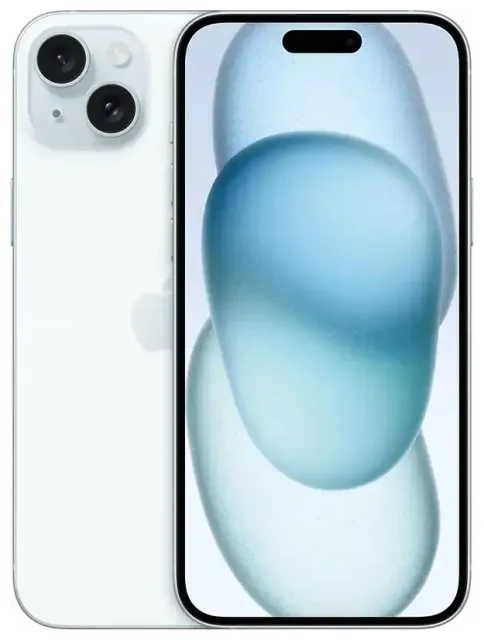
Ondersteunt de Apple iPhone 15 Plus eSIM?
Ja, de Apple iPhone 15 Plus ondersteunt eSIM. Elk model van de Apple iPhone 15 Plus dat wereldwijd wordt verkocht, beschikt over eSIM-functionaliteit waarmee je mobiele abonnementen digitaal kunt activeren zonder fysieke simkaart.
Apple iPhone 15 Plus eSIM-compatibiliteit per regio
De eSIM-implementatie verschilt per regio. Modellen die in de Verenigde Staten worden verkocht zijn volledig eSIM-only — ze hebben helemaal geen fysieke simkaarthouder. Je moet eSIM gebruiken voor alle mobiele verbindingen. Modellen die buiten de VS worden verkocht, beschikken over zowel eSIM-ondersteuning als een nano-simkaarthouder, waardoor je de flexibiliteit hebt om één van beide of beide te gebruiken.
Dual SIM-mogelijkheden
De Apple iPhone 15 Plus ondersteunt dual SIM in meerdere configuraties. Op Amerikaanse modellen kun je twee eSIM's tegelijkertijd activeren. Op internationale modellen kun je één fysieke nano-simkaart plus één actieve eSIM gebruiken, of twee eSIM's als je de fysieke sleuf liever niet gebruikt. Je toestel kan meerdere eSIM-profielen opslaan en daartussen wisselen in Instellingen, hoewel slechts twee lijnen tegelijk actief kunnen zijn.
Hoe stel je een eSIM in op de Apple iPhone 15 Plus
Een eSIM instellen op je Apple iPhone 15 Plus duurt ongeveer een minuut zodra je de QR-code of activatiegegevens van je provider hebt. Het proces is hetzelfde, of je nu je eerste eSIM toevoegt of een tweede lijn voor op reis.
eSIM iPhone instellen: stap voor stap
- Open Instellingen en tik op Mobiel netwerk (of Mobiele data in sommige regio's).
- Tik op Voeg eSIM toe of Voeg mobiel abonnement toe.
- Kies Gebruik QR-code en richt je camera op de QR-code van je provider of reis-eSIM-aanbieder. Je kunt ook Gegevens handmatig invoeren selecteren als je een activeringscode hebt.
- Wacht terwijl je Apple iPhone 15 Plus het eSIM-profiel downloadt en installeert — dit duurt meestal 30 tot 60 seconden met een stabiele internetverbinding.
- Geef je nieuwe lijn een naam zoals "Reis" of "Werk" om je abonnementen uit elkaar te houden.
- Kies welke lijn je wilt gebruiken voor mobiele data en welke voor standaard spraakoproepen en iMessage.
eSIM overzetten naar nieuwe iPhone of snel activeren
Als je provider eSIM-sneloverplaatsing of provideractivering ondersteunt, zie je mogelijk extra opties wanneer je op Voeg eSIM toe tikt. Sommige providers stellen je in staat om een bestaand abonnement over te zetten van een andere iPhone of een abonnement te activeren dat aan je account is gekoppeld zonder iets te scannen. Volg de aanwijzingen op het scherm als deze opties verschijnen.
Een reis-eSIM gebruiken op de Apple iPhone 15 Plus
Een reis-eSIM is de eenvoudigste manier om in het buitenland lokale datatarieven te krijgen zonder roamingkosten te betalen of op het vliegveld naar een fysieke simkaart te zoeken. Omdat de Apple iPhone 15 Plus meerdere eSIM-profielen ondersteunt, kun je een reisabonnement thuis al installeren en het direct activeren zodra je landt.
Hoe werkt eSIM in het buitenland op je iPhone
Installeer je reis-eSIM terwijl je nog verbonden bent met wifi thuis of op het vliegveld. Zodra je aankomt op je bestemming, ga je naar Instellingen > Mobiel netwerk, selecteer je de lijn van je reis-eSIM en zet je deze aan voor mobiele data. Je Apple iPhone 15 Plus maakt verbinding met een lokaal netwerk, waardoor je data krijgt voor kaarten, berichten en browsen tegen lokale tarieven. Houd je thuislijn actief als je oproepen en sms-berichten wilt ontvangen, of als je deze nodig hebt voor tweefactorauthenticatiecode.
Je kunt eSIM-abonnementen bekijken voor meer dan 200 landen en regio's, databundels vergelijken en je abonnement binnen enkele minuten installeren — allemaal zonder fysieke kaarten te verwisselen.
Tips en probleemoplossing
De meeste eSIM-installaties op de Apple iPhone 15 Plus verlopen soepel, maar een paar instellingen kunnen je problemen besparen, vooral tijdens het reizen.
Schakel dataroaming in voor je eSIM-lijn
Ook al is je reis-eSIM "lokaal" voor het land dat je bezoekt, de instelling heet nog steeds Dataroaming op je iPhone. Ga naar Instellingen > Mobiel netwerk, tik op je reis-eSIM en schakel Dataroaming in. Zonder dit maakt je eSIM geen verbinding met het netwerk. Je thuislijn kan uitgeschakeld blijven om onverwachte roamingkosten te voorkomen.
Los een eSIM op die niet wil activeren
Als de QR-code niet scant, controleer dan of je cameralens schoon is en of je voldoende licht hebt. Je kunt ook op Gegevens handmatig invoeren tikken en de activeringscode invoeren die je eSIM-leverancier heeft verstrekt. Als de installatie vastloopt, bevestig dan dat je een actieve internetverbinding hebt — wifi of mobiele data van een andere actieve lijn. Start je Apple iPhone 15 Plus opnieuw op en probeer het opnieuw. Als het profiel wel installeert maar geen verbinding maakt, controleer dan of het abonnement is geactiveerd in de app of het accountdashboard van je provider en bevestig dat Dataroaming aan staat voor die lijn.
Als je nog steeds vastloopt, kun je altijd hulp krijgen bij eSIM-installatie of contact opnemen met het ondersteuningsteam van je eSIM-provider. Je kunt ook de eSIM-compatibiliteit van een ander toestel controleren als je overweegt een tweede telefoon of tablet mee te nemen op reis.
Houd je thuis-simkaart actief voor oproepen en tweefactorauthenticatie
Wanneer je dual SIM gebruikt, wijs dan je thuislijn toe voor spraakoproepen en je reis-eSIM voor data. Op deze manier ontvang je inkomende oproepen en sms-berichten — inclusief verificatiecodes van je bank en apps — op je gewone nummer, terwijl browsen en apps gebruikmaken van de goedkopere lokale data. Je regelt deze instellingen wanneer je de eSIM voor het eerst toevoegt, en je kunt ze op elk moment wijzigen in Instellingen > Mobiel netwerk.









