 WhatsApp +44 7367 063273
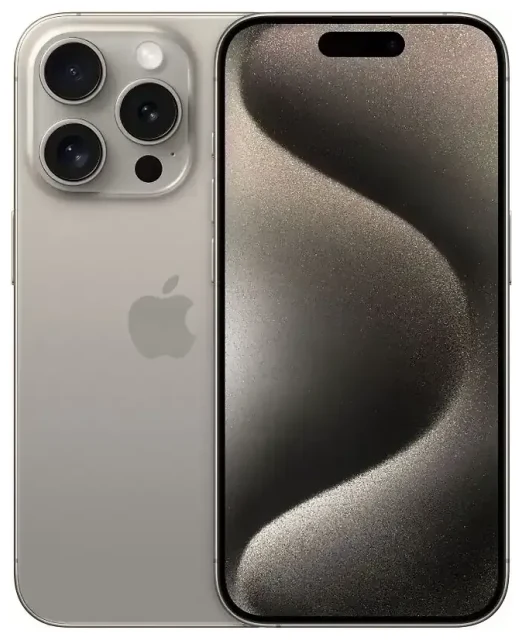
Ondersteunt de Apple iPhone 15 Pro eSIM?
eSIM-ondersteuning Apple iPhone 15 Pro
Ja, de Apple iPhone 15 Pro ondersteunt eSIM op alle modellen die wereldwijd worden verkocht. Apple heeft de overstap naar embedded SIM-technologie voortgezet in de gehele iPhone 15-serie, en de Pro-variant biedt volledige eSIM-functionaliteit, ongeacht waar je het toestel koopt.
Het belangrijkste verschil zit in regionale uitvoeringen. Modellen die in de Verenigde Staten worden verkocht zijn uitsluitend eSIM en worden geleverd zonder fysieke nano-SIM-sleuf. Als je een Apple iPhone 15 Pro koopt bij een Amerikaanse verkoper of provider, ben je volledig afhankelijk van eSIM-technologie voor al je mobiele connectiviteit.
Kan de iPhone 15 Pro dual sim?
Internationale modellen — gekocht buiten de VS — behouden de nano-SIM-sleuf naast eSIM-ondersteuning, waardoor je flexibele dual-SIM-opties hebt. Je kunt één fysieke simkaart en één eSIM tegelijk gebruiken, of dual-eSIM configureren als je de fysieke kaart liever overslaat. VS-modellen ondersteunen dual-eSIM maar accepteren helemaal geen fysieke simkaart.
De Apple iPhone 15 Pro kan maximaal acht eSIM-profielen opslaan en twee lijnen tegelijk actief hebben, of dat nu eSIM+eSIM is (VS-modellen) of nano-SIM+eSIM (internationale modellen). Deze flexibiliteit maakt het eenvoudig om werk en privé gescheiden te houden of een lokaal databundel toe te voegen wanneer je op reis bent.
Hoe installeer je een eSIM op de Apple iPhone 15 Pro
eSIM instellen via Instellingen
Een eSIM instellen op je Apple iPhone 15 Pro duurt meestal zo'n zestig seconden zodra je een QR-code of activatiegegevens hebt van je provider of eSIM-aanbieder. Het proces is identiek, of je nu je primaire lijn activeert of een tweede eSIM-profiel toevoegt voor op reis.
- Open Instellingen en tik op Mobiel netwerk (of Mobiele data in sommige regio's).
- Tik op Voeg eSIM toe of Voeg mobiel abonnement toe.
- Kies Gebruik QR-code en richt je camera op de QR-code van je provider of eSIM-leverancier. Je kunt ook Voer details handmatig in selecteren als je een SM-DP+-adres en activatiecode hebt ontvangen.
- Wacht terwijl het eSIM-profiel wordt gedownload en geïnstalleerd — dit duurt meestal dertig tot zestig seconden als je een internetverbinding hebt via wifi of je bestaande simkaart.
- Geef de nieuwe lijn een duidelijke naam zoals "Reis data" of "Werk", zodat je gemakkelijk kunt zien welke lijn je gebruikt voor gesprekken, berichten en data.
- Kies je standaardlijn voor mobiele data onder Instellingen > Mobiel netwerk > Mobiele data, en configureer welke lijn iMessage, FaceTime en telefoongesprekken afhandelt onder Standaardlijn.
eSIM overzetten naar nieuwe iPhone
Sommige Amerikaanse providers bieden directe eSIM-overdracht vanaf je oude iPhone tijdens de installatiewizard, waardoor je helemaal geen QR-code nodig hebt. Als je overstapt van een fysieke simkaart in een ander toestel, neem dan contact op met je provider om een eSIM QR-code aan te vragen of gebruik hun app om je bestaande abonnement om te zetten naar eSIM-formaat voordat je bovenstaande stappen volgt.
Een reis-eSIM gebruiken op de Apple iPhone 15 Pro
Hoe werkt eSIM in het buitenland
Een reis-eSIM is de makkelijkste manier om in het buitenland verbonden te blijven zonder roamingkosten te betalen of op het vliegveld op zoek te gaan naar een lokale simkaart. Omdat de Apple iPhone 15 Pro meerdere eSIM-profielen ondersteunt, kun je vóór je reis een data-only reis-eSIM installeren en deze inschakelen zodra je landt.
Koop je reis-eSIM-bundel online, ontvang de QR-code per e-mail en scan deze met de bovenstaande stappen — idealiter terwijl je nog thuis bent en verbonden met wifi. De eSIM blijft inactief totdat je deze inschakelt in je instellingen voor Mobiel netwerk en dataroaming aanzet voor die lijn. Je thuisnummer blijft beschikbaar voor gesprekken en sms'jes voor tweefactorauthenticatie, terwijl de reis-eSIM al het dataverkeer afhandelt.
Als je dekking en regionale databundels wilt verkennen, bekijk dan eSIM-abonnementen die passen bij je bestemming en databehoefte. Veel reizigers installeren de reis-eSIM een dag of twee voor vertrek om last-minute connectiviteitsproblemen op het vliegveld te vermijden.
Tips en probleemoplossing
Dataroaming inschakelen voor je eSIM-lijn
Een veelvoorkomend struikelblok: je Apple iPhone 15 Pro gebruikt de reis-eSIM niet voor data tenzij je Dataroaming inschakelt voor die specifieke lijn. Ga naar Instellingen > Mobiel netwerk, tik op de reis-eSIM-lijn en zet Dataroaming aan. Deze instelling geldt per lijn, dus je primaire simkaart kan uit roaming blijven terwijl je reis-eSIM de data in het buitenland afhandelt.
Stel de reis-eSIM in als je standaard datalijn onder Instellingen > Mobiel netwerk > Mobiele data, en laat je thuissim actief voor inkomende gesprekken en sms. Deze dual-line configuratie zorgt ervoor dat je nooit een verificatiecode mist en je gewone nummer bereikbaar blijft zonder roamingkosten.
eSIM iPhone installeren lukt niet
Als de QR-code niet scant, controleer dan of je cameralens schoon is en de verlichting voldoende. Je kunt ook op Voer details handmatig in tikken en het SM-DP+-adres en de activatiecode invoeren die je van je provider of eSIM-leverancier hebt ontvangen. Bevestig dat je een actieve internetverbinding hebt — wifi of mobiele data op je bestaande simkaart — omdat de Apple iPhone 15 Pro het eSIM-profiel vanaf het netwerk moet downloaden.
Als het eSIM-profiel installeert maar "Geen service" weergeeft, herstart dan je toestel en controleer of de juiste lijn is geselecteerd voor mobiele data. Updates van providerinstellingen lossen soms activeringsproblemen op; ga naar Instellingen > Algemeen > Info en wacht even om te zien of er een updatemelding verschijnt. Voor aanhoudende problemen kan hulp bij eSIM-installatie je door provider-specifieke eigenaardigheden leiden, of kun je de mogelijkheden van een ander toestel controleren als je een toekomstige upgrade plant via controleer eSIM-compatibiliteit van een ander toestel.
eSIM en simkaart tegelijk gebruiken op iPhone 15 Pro
Internationale kopers vragen zich vaak af of ze de nano-SIM-sleuf moeten gebruiken of volledig op eSIM moeten overstappen. Fysieke simkaarten bieden tastbare back-up — je kunt de kaart in een andere telefoon stoppen als je toestel stuk gaat — maar eSIM zorgt voor snellere installatie en het gemak om alles via software te beheren. Amerikaanse eigenaren hebben geen keuze, omdat de iPhone 15 Pro die in de VS wordt verkocht helemaal geen fysieke sleuf heeft. Hoe dan ook, gesprekskwaliteit, datasnelheden en netwerkprestaties blijven identiek; het verschil zit puur in hoe de SIM-gegevens worden opgeslagen.









