 WhatsApp +44 7367 063273
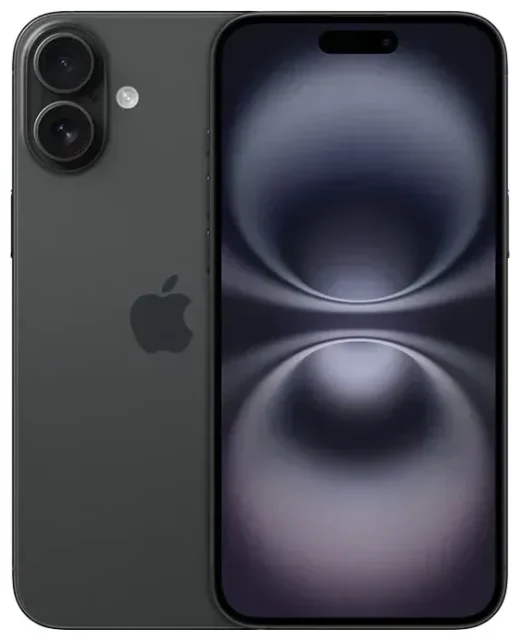
Heeft de Apple iPhone 16 eSIM?
Ja, de Apple iPhone 16 heeft eSIM-ondersteuning. Alle varianten van de Apple iPhone 16 zijn compatibel met eSIM, ongeacht opslagcapaciteit of kleur.
Apple iPhone 16 eSIM: regionale verschillen
Regionale verschillen zijn belangrijk. Modellen die in de Verenigde Staten en Puerto Rico worden verkocht, zijn alleen-eSIM en hebben geen fysieke simkaarthouder. Bij Amerikaanse modellen moet je eSIM gebruiken voor al je mobiele abonnementen.
Modellen die buiten de VS worden verkocht—waaronder het VK, Europa, Azië, Australië en Canada—hebben dual SIM-functionaliteit: één fysieke nano-simkaartslot plus eSIM-ondersteuning. Dit betekent dat je een fysieke simkaart en een eSIM tegelijk kunt gebruiken, of meerdere eSIM's tegelijkertijd kunt activeren.
Hoeveel eSIM's kan de Apple iPhone 16 opslaan?
De Apple iPhone 16 kan tot acht eSIM-profielen opslaan en twee lijnen tegelijk gebruiken (Dual SIM Dual Standby). Bij internationale modellen is dat óf één fysieke simkaart plus één actieve eSIM, óf twee actieve eSIM's samen. Amerikaanse modellen ondersteunen twee actieve eSIM's omdat er geen fysieke sleuf is.
Hoe zet je eSIM aan op de Apple iPhone 16
Het instellen van een eSIM op je Apple iPhone 16 duurt meestal ongeveer zestig seconden. Je ontvangt een QR-code of activatiegegevens van je provider of eSIM-aanbieder.
Stappen om eSIM te installeren op iPhone 16
- Zorg dat je iPhone 16 is verbonden met wifi.
- Open Instellingen en tik op Mobiel netwerk.
- Tik op Voeg eSIM toe of Voeg mobiel abonnement toe.
- Kies Gebruik QR-code en scan de QR-code van je provider of eSIM-aanbieder, of selecteer Gegevens handmatig invoeren als je een activeringscode hebt ontvangen.
- Wacht terwijl de eSIM activeert—dit duurt meestal 10 tot 60 seconden.
- Label je nieuwe lijn (bijvoorbeeld "Reizen", "Werk" of "Primair") om overzicht te houden als je meerdere simkaarten gebruikt.
- Kies in de mobiele netwerkinstellingen welke lijn je wilt gebruiken voor mobiele data, gesprekken en iMessage.
Fysieke simkaart omzetten naar eSIM
Als je provider conversie van simkaart naar eSIM ondersteunt en je momenteel een fysieke simkaart gebruikt, kun je deze rechtstreeks op je iPhone 16 omzetten (internationale modellen). Ga naar Instellingen > Mobiel netwerk, tik op je fysieke simlijn en zoek naar Zet om naar eSIM. Dit proces zet je nummer om naar een eSIM-profiel en maakt de fysieke sleuf vrij.
Hetzelfde installatieproces geldt of je nu een eSIM activeert op iPhone 16, iPhone 15 of iPhone 14—het pad in Instellingen en het scannen van de QR-code blijven consistent bij recente modellen.
Een reis-eSIM gebruiken op de Apple iPhone 16
Reis-eSIM's geven je mobiele data in andere landen zonder dure roamingkosten van je thuisprovider. In plaats van op het vliegveld te jagen op een lokale simkaart, installeer je vooraf een reis-eSIM en activeer je deze wanneer je landt.
Waarom een reis-eSIM gebruiken op je iPhone 16
Je houdt je primaire nummer actief voor gesprekken en sms-berichten voor tweestapsverificatie, terwijl de reis-eSIM de data afhandelt. Deze tweelijnsopstelling betekent dat vrienden en banken je nog steeds kunnen bereiken op je gebruikelijke nummer, maar je browst, navigeert en berichtenverkeer via betaalbare lokale datatarieven.
Installeer je reis-eSIM terwijl je nog thuis op wifi zit. Het profiel blijft slapend op je iPhone 16 totdat je het activeert. Zodra je op je bestemming aankomt, schakel je die eSIM-lijn in via Instellingen en je bent verbonden. Je kunt eSIM-abonnementen bekijken die afzonderlijke landen of hele regio's dekken, afhankelijk van je reisroute.
Meerdere eSIM-profielen beheren voor reizen
Omdat de Apple iPhone 16 tot acht eSIM-profielen opslaat, kun je abonnementen voor verschillende landen klaar hebben staan. Activeer degene die je nodig hebt en schakel deze uit wanneer je naar de volgende bestemming gaat. Deze flexibiliteit maakt de iPhone 16 een uitstekende keuze voor frequente reizigers die betrouwbare connectiviteit willen zonder fysieke kaarten te wisselen.
Tips en probleemoplossing
Schakel dataroaming in voor je eSIM-lijn
Nadat je een reis-eSIM hebt geactiveerd, ga je naar Instellingen > Mobiel netwerk, tik op de eSIM-lijn, tik vervolgens op Dataroaming en zet deze aan. Reis-eSIM's hebben dataroaming nodig om verbinding te maken met lokale netwerken. De roaming van je thuislijn kan uit blijven om onverwachte kosten te voorkomen.
Houd je thuissim actief voor gesprekken en sms
Stel je primaire nummer in als standaard voor spraakoproepen en sms in Instellingen > Mobiel netwerk > Standaardlijn voor spraak. Zo bereiken tweestapsverificatiecodes en gesprekken vanuit huis je op je oorspronkelijke nummer, terwijl data via de goedkopere reis-eSIM loopt.
Wat te doen als de QR-code niet scant
Als je camera de QR-code niet kan lezen, tik dan op Gegevens handmatig invoeren in het scherm eSIM toevoegen. Je eSIM-aanbieder levert een SM-DP+-adres en activeringscode—typ deze handmatig in. Als je provider de QR-code per e-mail heeft gestuurd, maak dan een screenshot en kies Open Foto's bij het scannen om de afbeelding uit je bibliotheek te selecteren.
Zorg dat je iPhone 16 de nieuwste iOS-update draait, omdat oudere softwareversies af en toe activeringsproblemen veroorzaken. Als een eSIM-profiel na meerdere pogingen niet activeert, herstart dan je toestel en probeer opnieuw. Je kunt ook de eSIM-compatibiliteit van een ander toestel controleren als je problemen oplost voor een andere telefoon of tablet, of bezoek onze hulp bij eSIM-installatie voor gedetailleerdere begeleiding.
eSIM versus fysieke simkaart op de iPhone 16
Beide werken identiek zodra ze actief zijn—gesprekken, sms en data functioneren op dezelfde manier. Het verschil is fysiek: een eSIM is ingebouwd in de hardware van de telefoon en wordt digitaal geactiveerd, terwijl een fysieke simkaart een verwijderbare chip is. eSIM's bieden sneller schakelen tussen providers, geen risico op het kwijtraken van een piepklein kaartje en de mogelijkheid om meerdere profielen op te slaan zonder reservekaarten mee te nemen.









