 WhatsApp +44 7367 063273
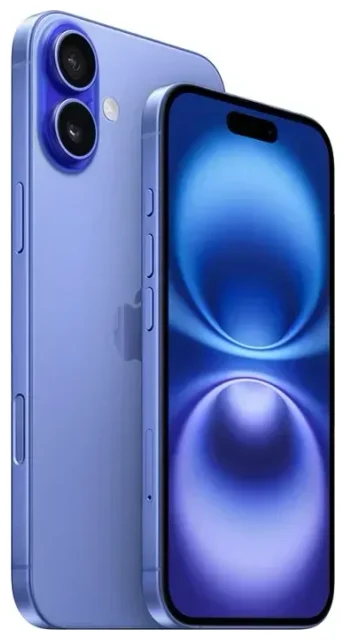
Heeft de Apple iPhone 16 Plus eSIM?
Apple iPhone 16 Plus eSIM-ondersteuning
Ja, de Apple iPhone 16 Plus ondersteunt eSIM. Elke variant van het toestel—waar je hem ook koopt—heeft eSIM-functionaliteit. Apple bouwt eSIM-ondersteuning in de iPhone-lijn sinds de iPhone XS, en de iPhone 16 Plus volgt die standaard.
Eén belangrijk regionaal verschil: modellen die in de Verenigde Staten worden verkocht, hebben geen fysieke nano-simkaart-sleuf. Amerikaanse modellen werken volledig op eSIM voor mobiele connectiviteit. Modellen die buiten de VS worden verkocht, behouden een fysieke simkaart-sleuf, zodat je een gewone simkaart of een eSIM kunt gebruiken—of beide tegelijk.
Welke simkaart in iPhone 16 Plus: dual SIM-functionaliteit
De Apple iPhone 16 Plus ondersteunt dual SIM in twee configuraties. Op internationale modellen met een fysieke simkaart-sleuf kun je één nano-sim en één eSIM tegelijk gebruiken. Op Amerikaanse modellen zonder fysieke sleuf kun je twee eSIM-profielen tegelijk activeren. Het toestel kan in totaal acht eSIM-profielen opslaan, maar er kunnen er maar twee tegelijk actief zijn voor bellen, sms'en en data. Deze dual-SIM-functie is handig om werk en privé gescheiden te houden, of om je thuislijn actief te houden terwijl je een reis-eSIM in het buitenland gebruikt.
eSIM instellen op de Apple iPhone 16 Plus
eSIM-profiel installeren in Instellingen
Een eSIM instellen op de Apple iPhone 16 Plus duurt ongeveer 60 seconden. Je hebt een QR-code van je provider of eSIM-aanbieder nodig, en een wifi- of mobiele dataverbinding om het profiel te downloaden. Zorg dat je toestel de nieuwste versie van iOS draait voor de soepelste ervaring.
- Open Instellingen en tik op Mobiel netwerk.
- Tik op eSIM toevoegen.
- Kies QR-code gebruiken en plaats je camera zo dat de QR-code in het kader past. Het profiel wordt automatisch gedownload.
- Als je provider eSIM Quick Transfer of provider-activering ondersteunt, zie je mogelijk die opties—volg de aanwijzingen op het scherm.
- Zodra het profiel is geïnstalleerd, tik je op Ga door en geef je de nieuwe lijn een label (bijvoorbeeld "Reizen" of "Werk").
- Kies welke lijn je als standaard wilt voor mobiele data en bevestig je instellingen voor gesprekken en berichten.
Na de installatie zie je beide simlabels in Instellingen > Mobiel netwerk, en kun je schakelen welke lijn data gebruikt of lijnen aan- en uitzetten wanneer nodig.
eSIM activeren zonder QR-code
Sommige providers laten je een eSIM activeren zonder een QR-code te scannen. Als je provider dit ondersteunt, kun je de activatiegegevens handmatig invoeren door tijdens de installatie op Voer gegevens handmatig in te tikken. Je hebt dan het SM-DP+-adres en de activeringscode van je provider nodig. Deze methode werkt precies hetzelfde als QR-code-activering—het profiel wordt gedownload, geïnstalleerd en verschijnt in je mobiel-netwerkinstellingen.
Hoe werkt eSIM in het buitenland: reis-eSIM op de Apple iPhone 16 Plus
Een reis-eSIM is een van de makkelijkste manieren om verbonden te blijven wanneer je op reis gaat. In plaats van op het vliegveld een lokale simkaart te zoeken of hoge roamingkosten bij je eigen provider te betalen, installeer je een data-only-eSIM voordat je het vliegtuig in stapt. Zodra je landt, maakt de eSIM automatisch verbinding met een lokaal netwerk en heb je betaalbare mobiele data zonder fysieke kaarten te wisselen.
Installeer je reis-eSIM terwijl je nog wifi hebt, thuis of op het vliegveld. Ga naar Instellingen > Mobiel netwerk > eSIM toevoegen, scan de QR-code van je reis-eSIM-provider en geef de nieuwe lijn een label. Laat je thuislijn actief, zodat je nog steeds oproepen en sms-berichten voor tweestapsverificatie kunt ontvangen. Wanneer je op je bestemming aankomt, open je Instellingen > Mobiel netwerk, tik je op je reis-eSIM-lijn en zet je Deze lijn aan om hem in te schakelen. Stel vervolgens de reis-eSIM in als je standaard datalijn onder Mobiele data. Je Apple iPhone 16 Plus gebruikt de reis-eSIM voor internet terwijl je thuisnummer beschikbaar blijft voor spraak en sms.
Je kunt eSIM-bundels bekijken die losse landen of hele regio's dekken, met datapakketten van een paar gigabyte voor een kort tripje tot grotere bundels voor langere verblijven.
Tips & problemen oplossen
Dataroaming inschakelen voor je eSIM-lijn
Als je reis-eSIM geen verbinding maakt met een netwerk, controleer dan of dataroaming is ingeschakeld voor die specifieke lijn. Ga naar Instellingen > Mobiel netwerk, tik op de eSIM-lijn die je wilt gebruiken en zet Dataroaming aan. Deze instelling is nodig voor reis-eSIMs omdat het profiel verbinding maakt met een partnernetwerk in het land dat je bezoekt. Dataroaming aanzetten voor een eSIM zorgt niet voor verrassende kosten—je hebt de databundel al betaald toen je het eSIM-abonnement kocht.
Thuislijn actief houden voor oproepen en tweestapscodes
Je hoeft je thuislijn niet te verwijderen of uit te schakelen wanneer je een reis-eSIM activeert. Stel je thuislijn in als standaard voor spraakoproepen en berichten in Instellingen > Mobiel netwerk > Standaardlijn voor spraak, en kies de reis-eSIM als datalijn. Zo kunnen bank-apps en diensten nog steeds verificatiecodes naar je thuisnummer sturen, en kun je bellen of gebeld worden zonder je databundel te gebruiken.
Wat te doen als de QR-code niet scant
Als je camera de QR-code niet herkent, zorg dan dat de code helder wordt weergegeven op een ander scherm of zonder weerkaatsing is afgedrukt. Als scannen blijft mislukken, tik dan op Voer gegevens handmatig in en typ het SM-DP+-adres en de activeringscode die je provider je gaf. Start je Apple iPhone 16 Plus opnieuw op als het eSIM-installatieproces vastloopt of niet reageert. Als je problemen blijft houden, kun je hulp bij eSIM-installatie vragen aan je provider of eSIM-compatibiliteit van een ander toestel controleren als je meerdere telefoons beheert.
Hoeveel eSIMs kun je opslaan op de Apple iPhone 16 Plus?
De Apple iPhone 16 Plus kan tot acht eSIM-profielen tegelijk opslaan, maar er kunnen er maar twee tegelijk actief zijn. Je kunt schakelen tussen opgeslagen profielen in Instellingen > Mobiel netwerk zonder elke keer een nieuwe QR-code te hoeven scannen. Dit is handig als je vaak naar dezelfde bestemmingen reist en landspecifieke eSIMs geïnstalleerd en klaar wilt houden om in te schakelen.









