 WhatsApp +44 7367 063273
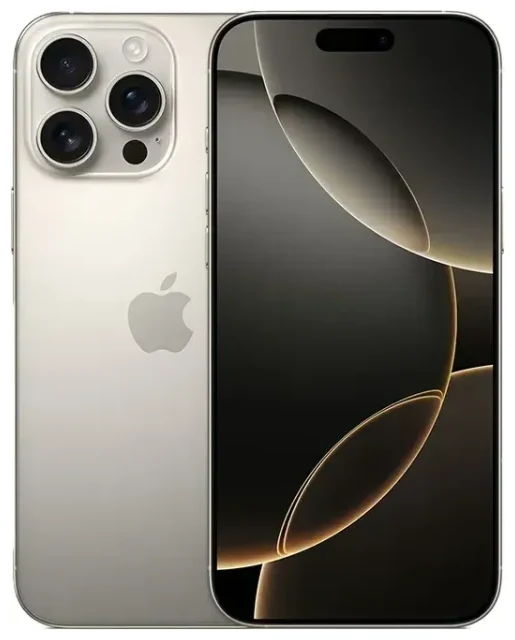
Ondersteunt de Apple iPhone 16 Pro eSIM?
Apple iPhone 16 Pro eSIM-compatibiliteit
Ja, de Apple iPhone 16 Pro ondersteunt eSIM. Alle modellen wereldwijd hebben eSIM-functionaliteit, maar de configuratie hangt af van waar je toestel is gekocht.
Amerikaanse modellen van de Apple iPhone 16 Pro werken uitsluitend met eSIM en hebben geen fysieke nano-simkaarthouder. Je kunt tot acht eSIM-profielen opslaan en twee lijnen tegelijk actief gebruiken—ofwel twee eSIMs tegelijk, of in sommige configuraties dual-eSIM voor bellen en data.
Internationale modellen (verkocht in Europa, Azië, het Midden-Oosten en de meeste andere regio's) bieden dual-SIM-ondersteuning met één nano-simslot plus eSIM. Je kunt een fysieke simkaart en één eSIM tegelijk gebruiken, of twee eSIMs als je de fysieke sleuf liever niet gebruikt. Deze modellen slaan ook tot acht eSIM-profielen op.
eSIM versus fysieke simkaart op de iPhone 16 Pro
De Apple iPhone 16 Pro geeft je flexibiliteit. Als je een internationaal model hebt, kun je kiezen tussen een fysieke nano-sim of eSIM voor je primaire lijn, en vervolgens een tweede eSIM toevoegen voor op reis of een werknummer. Kopers in de VS werken uitsluitend met eSIM, waardoor de simkaarthouder volledig vervalt en het toestel beter beschermd is tegen stof en vocht.
Hoe je eSIM instelt op de Apple iPhone 16 Pro
eSIM iPhone instellen via Instellingen
Een eSIM instellen op je Apple iPhone 16 Pro duurt ongeveer 60 seconden zodra je de QR-code of activatiegegevens van je provider hebt. Zorg dat je verbonden bent met wifi voordat je begint.
- Open Instellingen en tik op Mobiel netwerk (of Mobiele data in sommige regio's).
- Tik op Voeg eSIM toe of Voeg mobiel abonnement toe.
- Kies Gebruik QR-code en richt je camera op de QR-code van je provider of reis-eSIM-aanbieder. Je kunt ook Voer gegevens handmatig in tikken als je een activeringscode hebt ontvangen.
- Wacht terwijl je iPhone 16 Pro het eSIM-profiel downloadt en installeert—dit duurt meestal minder dan een minuut.
- Geef de lijn een label zodra deze geïnstalleerd is (bijvoorbeeld "Reis", "Werk" of de landnaam) zodat je deze gemakkelijk herkent.
- Kies in de instellingen voor Mobiel netwerk welke lijn je gebruikt voor mobiele data en welke voor bellen en berichten.
eSIM overzetten naar nieuwe iPhone en meerdere profielen gebruiken
Als je al één eSIM of fysieke simkaart actief hebt, herhaal dan bovenstaande stappen om een tweede eSIM toe te voegen. Met de Apple iPhone 16 Pro kun je schakelen tussen opgeslagen profielen zonder opnieuw te scannen: ga naar Instellingen > Mobiel netwerk, tik op de eSIM die je wilt activeren en zet deze aan. Je kunt tot acht eSIM-profielen bewaren en hier naar believen tussen wisselen—handig als je regelmatig naar dezelfde bestemmingen reist.
Reis-eSIM gebruiken op de Apple iPhone 16 Pro
Hoe werkt eSIM in het buitenland zonder roamingkosten
Een reis-eSIM is de eenvoudigste manier om mobiele data te krijgen als je in het buitenland bent. In plaats van internationale roamingkosten te betalen op je thuisabonnement of op het vliegveld te zoeken naar een lokale simkaart, installeer je voor vertrek een reis-eSIM. Zodra je landt, verbindt de eSIM met een lokaal netwerk en heb je meteen data—zonder fysieke kaartjes te wisselen, zonder simkaarthouder open te maken met een paperclip.
Omdat de Apple iPhone 16 Pro dual-SIM ondersteunt, blijft je thuislijn actief voor bellen en sms'jes (inclusief tweefactorauthenticatiecodes) terwijl de reis-eSIM de data verzorgt. Je bepaalt in de instellingen voor Mobiel netwerk welke lijn waarvoor gebruikt wordt, zodat je niet per ongeluk roamingkosten maakt op je primaire abonnement.
Installeer je reis-eSIM vóór vertrek
De meeste reis-eSIM-abonnementen activeren pas wanneer je aankomt in het bestemmingsland en je telefoon zich aanmeldt bij het lokale netwerk, dus je kunt het profiel dagen of weken van tevoren installeren. Dit betekent geen stress op het laatste moment op het vliegveld, en je bent online zodra je de vliegtuigstand uitschakelt. Bekijk eSIM-abonnementen voor je bestemming en installeer de QR-code terwijl je nog thuis op wifi zit.
Tips en problemen oplossen
Schakel dataroaming in voor je eSIM-lijn
Veel mensen vergeten deze stap en vragen zich af waarom hun reis-eSIM niet werkt. Op de Apple iPhone 16 Pro heeft elke lijn een eigen dataroaming-schakelaar. Ga naar Instellingen > Mobiel netwerk, tik op de eSIM die je voor data wilt gebruiken, scroll naar beneden en zet Dataroaming aan. De roaming van je thuissim kan uitgeschakeld blijven om onverwachte kosten te voorkomen.
Houd je thuissim actief voor bellen en tweefactorcodes
Stel je reis-eSIM in als standaardlijn voor Mobiele data, maar laat je thuislijn ingeschakeld voor Spraak & data of Bellen. Zo ontvang je sms-verificatiecodes en telefoontjes op je gewone nummer terwijl je de lokale data van de eSIM gebruikt. Je configureert dit tijdens het instellen van de eSIM of op elk moment in Instellingen > Mobiel netwerk.
Los een eSIM op die niet activeert
Als de QR-code niet scant, controleer dan of je cameralens schoon is en de code op volledige helderheid wordt weergegeven. Je kunt ook Voer gegevens handmatig in tikken en de activeringscode intypen die je provider per e-mail heeft gestuurd. Als de eSIM installeert maar geen verbinding maakt, start dan je iPhone 16 Pro opnieuw op, bevestig dat dataroaming aanstaat voor die lijn en controleer of het abonnement geldig is en het land dekt waar je bent. Bij aanhoudende problemen kan eSIM-installatiehulp je door geavanceerde probleemoplossing leiden.
Controleer compatibiliteit voor andere toestellen
Als je meerdere telefoons of tablets in je huishouden beheert, kun je snel de eSIM-compatibiliteit van een ander toestel controleren om te zien welke eSIM ondersteunen en hoeveel profielen elk kan opslaan. Niet alle Android-telefoons of oudere iPhones bieden eSIM, dus het is de moeite waard om dit te bevestigen voordat je een reisabonnement koopt.









