 WhatsApp +44 7367 063273
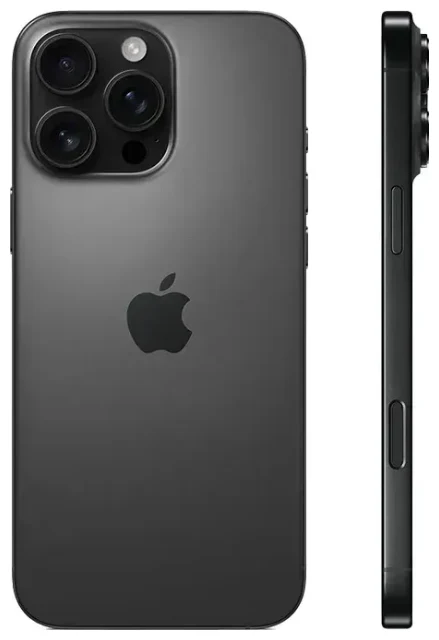
Heeft de Apple iPhone 16 Pro Max eSIM?
Ja, de Apple iPhone 16 Pro Max ondersteunt eSIM. Elke uitvoering van dit toestel – ongeacht waar je hem koopt – heeft ingebouwde eSIM-functionaliteit.
Apple iPhone 16 Pro Max eSIM-ondersteuning per regio
Modellen die in de Verenigde Staten worden verkocht zijn uitsluitend eSIM en hebben geen fysieke nano-simkaarthouder. Je kunt op deze toestellen alleen eSIM-profielen gebruiken. Modellen die buiten de VS worden verkocht – waaronder Europa, Azië, het Midden-Oosten en andere regio's – worden geleverd met zowel eSIM-ondersteuning als een fysieke nano-simkaarthouder, waardoor je de flexibiliteit hebt om één van beide of beide te gebruiken.
Dual-SIM-mogelijkheden van de Apple iPhone 16 Pro Max
De Apple iPhone 16 Pro Max ondersteunt dual-SIM in twee configuraties. Op internationale modellen kun je één fysieke nano-simkaart en één eSIM tegelijk gebruiken, of twee eSIM's tegelijkertijd als je liever geen fysieke kaart plaatst. Amerikaanse modellen ondersteunen alleen dual-eSIM – je kunt twee actieve eSIM-lijnen tegelijk gebruiken. Deze opstelling stelt je in staat om een thuislijn aan te houden voor oproepen en sms'jes terwijl je een lokaal of reis-databundel toevoegt op een tweede eSIM.
Het toestel kan meerdere eSIM-profielen opslaan (meer daarover hieronder), maar slechts twee lijnen kunnen op elk moment actief zijn. Je schakelt tussen opgeslagen profielen in Instellingen wanneer je van provider of bundel wilt wisselen.
Hoe stel je een eSIM in op de Apple iPhone 16 Pro Max
Een eSIM instellen op je Apple iPhone 16 Pro Max duurt ongeveer een minuut zodra je je QR-code of activeringsgegevens van je provider of eSIM-aanbieder hebt. Het proces is eenvoudig en gebeurt volledig in de app Instellingen.
Stappen om je eSIM iPhone in te stellen
- Open Instellingen en tik op Mobiel netwerk (of Mobiele data in sommige regio's).
- Tik op eSIM toevoegen of Mobiel abonnement toevoegen.
- Als je provider eSIM Quick Transfer ondersteunt en je upgradet vanaf een andere iPhone, zie je mogelijk een optie om je nummer direct over te zetten – volg de aanwijzingen indien beschikbaar. Kies anders QR-code gebruiken.
- Plaats de camera van je Apple iPhone 16 Pro Max boven de QR-code die je provider of eSIM-dienst je heeft gegeven. De code wordt automatisch gescand.
- Tik op Mobiel abonnement toevoegen wanneer dit wordt gevraagd en wacht 30–60 seconden terwijl het profiel wordt gedownload en geactiveerd.
- Geef je nieuwe lijn een duidelijke naam – zoals "Reisdata" of "Werk" – zodat je hem gemakkelijk kunt herkennen bij het beheren van oproepen, berichten en data.
- Kies welke lijn je als standaard voor mobiele data wilt gebruiken en bevestig je instellingen voor iMessage en FaceTime als je meerdere lijnen gebruikt.
Je eSIM is nu actief. Je ziet de naam van de provider en de signaalsterkte in de statusbalk. Als je een reis-eSIM activeert vóór een reis, kan de lijn "Geen bereik" weergeven totdat je in het bestemmingsland landt en het toestel verbinding maakt met het lokale netwerk.
Scanproblemen en handmatige invoer
Als de QR-code niet scant – misschien door weerkaatsing, printkwaliteit of een gebarsten schermbeschermer – tik je onderaan het scanscherm op Gegevens handmatig invoeren. Je eSIM-provider geeft je een SM-DP+-adres en activeringscode die je met de hand kunt invoeren. Deze methode werkt precies hetzelfde; het kost alleen even extra tijd om de gegevens in te voeren.
Hoe werkt eSIM buitenland: een reis-eSIM gebruiken op de Apple iPhone 16 Pro Max
Een reis-eSIM is de eenvoudigste manier om mobiele data te krijgen wanneer je in het buitenland bent, zonder internationale roamingkosten aan je thuisprovider te betalen. Je koopt een databundel voor je bestemmingsland of regio, installeert het eSIM-profiel op je Apple iPhone 16 Pro Max voordat je vertrekt, en zodra je landt maakt het toestel verbinding met een lokaal netwerk. Je hoeft niet te zoeken naar een simkaartwinkel op het vliegveld of taalproblemen te overwinnen bij een supermarkt.
Installeer je reis-eSIM voordat je vertrekt
De meeste eSIM-aanbieders e-mailen je binnen enkele seconden na aankoop een QR-code. Installeer het profiel terwijl je nog thuis bent en verbonden met wifi – volg de stappen in het gedeelte hierboven. Geef de nieuwe lijn het label "Reis" of de naam van het land zodat je onthoudt welke je moet gebruiken. Laat je thuissimkaart of -eSIM actief; je bepaalt welke lijn de data verwerkt zodra je aankomt.
Wanneer je vliegtuig landt, open je Instellingen > Mobiel netwerk, tik je op je reis-eSIM-lijn en schakel je Deze lijn inschakelen in als deze uitstaat. Ga vervolgens één scherm terug en stel die eSIM in als je standaardlijn voor Mobiele data. Je Apple iPhone 16 Pro Max stuurt nu al het internetverkeer via de lokale reisbundel, terwijl je thuislijn beschikbaar blijft voor inkomende oproepen en tweefactorauthenticatie-sms'jes. Je kunt eSIM-bundels bekijken die losse landen, regio's zoals Europa of Azië, of zelfs wereldwijde pakketten dekken als je meerdere bestemmingen tijdens één reis bezoekt.
Tips en problemen oplossen
Schakel dataroaming in voor je eSIM-lijn
Dit verrast veel gebruikers die voor het eerst een eSIM gebruiken: ook al is je reis-eSIM een lokale bundel in het land dat je bezoekt, iOS behandelt hem nog steeds als "roaming" omdat de lijn niet de oorspronkelijke provider van je toestel is. Ga naar Instellingen > Mobiel netwerk, tik op je reis-eSIM en schakel Dataroaming in. Zonder deze schakelaar ingeschakeld zie je signaalbalken maar geen internetverbinding.
Houd je thuislijn actief voor oproepen en sms'jes
Je hoeft je thuissimkaart of -eSIM niet te verwijderen of uit te schakelen tijdens het reizen. Laat hem ingeschakeld zodat je oproepen en sms-berichten kunt ontvangen – inclusief die cruciale tweefactorcodes van je bank. Zorg er alleen voor dat je reis-eSIM is ingesteld als standaard voor mobiele data, zodat je niet per ongeluk de dure roamingdata van je thuisprovider gebruikt. Je bepaalt welke lijn spraakoproepen verwerkt in Instellingen > Mobiel netwerk > Standaard spraaklijn.
eSIM overzetten naar nieuwe iPhone of QR-code scant niet
Als het scannen herhaaldelijk mislukt, start je je Apple iPhone 16 Pro Max opnieuw op en probeer je het opnieuw – dit verhelpt tijdelijke storingen. Verwijder een dikke of getextureerde schermbeschermer die de camera kan hinderen. Als je vanaf het scherm van een andere telefoon scant, zet je de helderheid op het maximum. Wanneer al het andere faalt, gebruik je de handmatige invoeroptie met het SM-DP+-adres en de activeringscode. Als de eSIM nog steeds niet activeert na handmatige invoer, bevestig dan bij je provider dat de QR-code of activeringsgegevens niet zijn verlopen en dat de bundel geschikt is voor je toestel. Je kunt ook controleren of je toestel de eSIM-hardware herkent door naar Instellingen > Algemeen > Info te gaan en naar beneden te scrollen om te zien of "Beschikbare SIM" of "Digitale SIM" verschijnt – dat bevestigt dat de eSIM-functionaliteit op systeemniveau werkt.
Voor hardnekkige problemen of vragen over het proces van een specifieke provider is hulp bij eSIM-installatie beschikbaar. Als je de compatibiliteit voor een andere telefoon of tablet onderzoekt, kun je de eSIM-compatibiliteit van een ander toestel controleren om opties te vergelijken.









