 WhatsApp +44 7367 063273
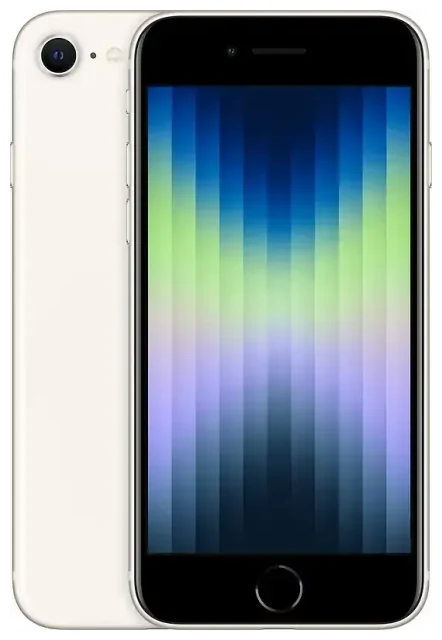
Heeft de Apple iPhone SE 2022 eSIM?
Ja, de Apple iPhone SE 2022 heeft eSIM-ondersteuning. Alle modellen van dit toestel — ongeacht waar je hem gekocht hebt — zijn standaard uitgerust met eSIM-functionaliteit. Apple bracht de iPhone SE (3e generatie) uit in maart 2022, en het is het tweede SE-model met eSIM na de versie uit 2020.
Apple iPhone SE 2022 eSIM-compatibiliteit
Elke Apple iPhone SE 2022 ondersteunt één fysieke nano-simkaart en één eSIM tegelijkertijd, waardoor je dual-SIM-functionaliteit krijgt. Je kunt je primaire nummer op de fysieke simkaart houden en een tweede lijn toevoegen via eSIM — of andersom. Dit maakt het toestel bijzonder handig voor reizen, wanneer je lokale data wilt zonder je eigen simkaart te verwijderen.
De iPhone SE 2022 ondersteunt in de meeste regio's geen dual-eSIM-modus; je hebt minimaal één fysieke simkaart nodig om dual-SIM te gebruiken. Je kunt wel meerdere eSIM-profielen op het toestel opslaan en daartussen wisselen in Instellingen, ook al kan er maar één eSIM tegelijk actief zijn naast je fysieke simkaart.
eSIM versus fysieke simkaart op de iPhone SE 3e generatie
In tegenstelling tot de iPhone 14 en nieuwere modellen die in de Verenigde Staten verkocht worden — welke alleen eSIM hebben zonder fysieke simkaartlade — behoudt de Apple iPhone SE 2022 de traditionele nano-simkaartslot. Deze hybride aanpak geeft je flexibiliteit: gebruik een fysieke simkaart als jouw provider nog geen eSIM aanbiedt, of ga volledig digitaal met een eSIM-profiel en houd de simkaartslot vrij voor een reis-simkaart wanneer je die nodig hebt.
Hoe stel je een eSIM in op de Apple iPhone SE 2022
Het instellen van een eSIM op je Apple iPhone SE 2022 duurt ongeveer een minuut zodra je de QR-code of activatiegegevens van je provider of eSIM-aanbieder hebt. Zorg dat je verbonden bent met wifi voordat je begint.
Een eSIM installeren met een QR-code
- Open Instellingen en tik op Mobiel netwerk (of Mobiele data in sommige regio's).
- Tik op Voeg mobiel abonnement toe.
- Gebruik je camera om de QR-code te scannen die je van je provider of eSIM-aanbieder hebt ontvangen. Houd je telefoon stil totdat de code herkend wordt.
- Tik op Ga door wanneer de abonnementsdetails verschijnen en wacht terwijl het eSIM-profiel downloadt en installeert — dit duurt meestal 30 tot 60 seconden.
- Geef je nieuwe lijn een naam zoals "Reis" of "Werk" zodat je je simkaarten uit elkaar kunt houden.
- Kies welke lijn je standaard wilt gebruiken voor mobiele data en welke voor bellen. Je kunt deze instellingen altijd wijzigen in Instellingen > Mobiel netwerk.
Sommige providers en eSIM-aanbieders ondersteunen ook activering via een app of handmatige invoer met een activatiecode. Als je QR-code niet scant, zoek dan naar een optie om gegevens handmatig in te voeren in hetzelfde scherm bij Voeg mobiel abonnement toe.
Dual-SIM labels en standaardinstellingen configureren
Na installatie vraagt je Apple iPhone SE 2022 je om een label en standaardfunctie toe te wijzen aan elke lijn. Je kunt één lijn aanwijzen voor data en een andere voor bellen, of er één instellen als je primaire nummer en de andere voor secundair gebruik. Deze voorkeuren staan in Instellingen onder Mobiel netwerk, en je kunt ze altijd aanpassen — handig wanneer je wilt overschakelen naar een lokale data-eSIM terwijl je je thuisnummer actief houdt voor telefoongesprekken en sms'jes.
Een reis-eSIM gebruiken op de Apple iPhone SE 2022
Een reis-eSIM is een van de makkelijkste manieren om mobiele data in het buitenland te krijgen zonder roamingkosten te betalen. In plaats van op het vliegveld te jagen op een lokale simkaart of te dealen met dure roamingpakketten van je eigen provider, kun je voor vertrek een eSIM-bundel installeren en direct bij aankomst internet hebben.
Installeer je reis-eSIM voordat je vertrekt
De meeste eSIM-aanbieders mailen je een QR-code zodra je een bundel koopt. Je kunt het profiel op je Apple iPhone SE 2022 installeren terwijl je nog thuis bent — volg gewoon de installatiestappen hierboven. De eSIM begint pas data te gebruiken of je bundel af te tellen wanneer je aankomt in je bestemmingsland en de lijn aanzet in Instellingen. Dit betekent dat je alles van tevoren kunt voorbereiden en de stress vermijdt om wifi of een simkaartverkoper te vinden wanneer je moe en jetlagged bent.
Zodra je landt, ga je naar Instellingen > Mobiel netwerk, tik je op je reis-eSIM en zet je Schakel deze lijn in aan. Stel deze vervolgens in als je standaard datalijn. Je thuissimkaart blijft actief voor bellen en sms, maar je dataverkeer loopt via de lokale eSIM — zo houd je de kosten laag en de snelheid hoog. Je kunt eSIM-bundels bekijken voor je volgende bestemming en dekking, databundels en geldigheidsperiodes vergelijken.
Tips en probleemoplossing
Een paar aanpassingen in je instellingen helpen je het maximale uit je Apple iPhone SE 2022 eSIM te halen en veelvoorkomende problemen te voorkomen.
Zet dataroaming aan voor je eSIM-lijn
Ook al is je eSIM "lokale" data in veel landen, iOS behandelt het soms als roaming. Ga naar Instellingen > Mobiel netwerk, tik op je eSIM-lijn en zet dan Dataroaming aan. Geen zorgen — je krijgt geen roamingkosten van je eSIM-provider; deze instelling zorgt er alleen voor dat de lijn verbinding kan maken met het netwerk.
Houd je thuissimkaart actief voor bellen en tweestapsverificatie
Een groot voordeel van dual-SIM op de iPhone SE 2022 is dat je telefoongesprekken en sms kunt ontvangen op je primaire nummer terwijl je de eSIM voor data gebruikt. Dit is essentieel voor bankieren-apps, werkberichten en elke dienst die je een verificatiecode stuurt. Zorg er in de Mobiel netwerk-instellingen voor dat je thuissimkaart is ingesteld als standaard voor bellen en dat iMessage en FaceTime daarop geregistreerd zijn als je bereikbaar wilt blijven op die platformen.
Los een eSIM op die niet activeert
Als je eSIM-profiel downloadt maar niet activeert, herstart dan je Apple iPhone SE 2022 en controleer of je een sterke wifi- of mobiele verbinding hebt. Zorg dat de eSIM-lijn is aangezet in Instellingen > Mobiel netwerk. Als de QR-code niet scant — door slecht licht of een beschadigde print — zoek dan naar een handmatige activatieoptie in het menu Voeg mobiel abonnement toe, of vraag je provider om een activatiecode die je kunt intypen. Voor aanhoudende problemen kun je hulp krijgen bij eSIM-installatie of contact opnemen met het supportteam van je provider.
Als je aan het reizen bent en je eSIM maakt geen verbinding, bevestig dan dat dataroaming is ingeschakeld voor die lijn en dat je deze hebt geselecteerd als je standaard datalijn. Sommige eSIMs hebben een paar minuten nodig om zich te registreren op het lokale netwerk nadat je geland bent, dus geef het even de tijd voordat je verder gaat met probleemoplossing.
Controleer compatibiliteit voor andere toestellen
Als je benieuwd bent of een andere telefoon of tablet in je huishouden eSIM ondersteunt — vooral oudere iPhone SE-modellen of andere Apple-apparaten — kun je de eSIM-compatibiliteit van een ander toestel controleren voordat je een bundel koopt. De allereerste iPhone SE (2016) ondersteunt geen eSIM; alleen de iPhone SE 2020 (2e generatie) en de iPhone SE 2022 (3e generatie) hebben deze functie.









