 WhatsApp +44 7367 063273
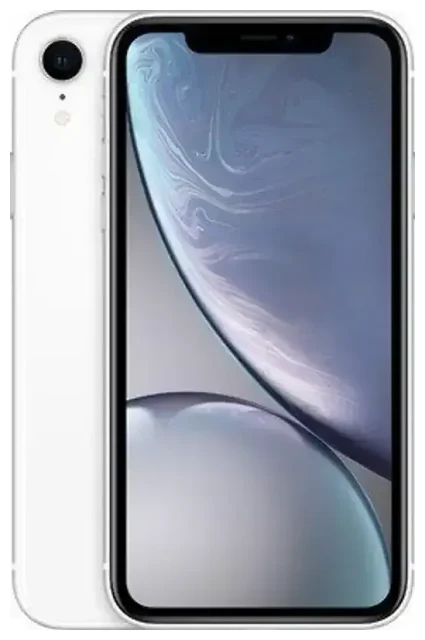
Ondersteunt de Apple iPhone Xr eSIM?
Ja, de Apple iPhone Xr ondersteunt eSIM. Apple introduceerde eSIM-functionaliteit met de iPhone Xr bij de lancering, waardoor het een van de eerste iPhones was met deze digitale SIM-technologie, samen met de iPhone Xs en Xs Max.
eSIM-compatibiliteit van de Apple iPhone Xr
Alle Apple iPhone Xr-modellen die wereldwijd zijn verkocht ondersteunen eSIM, ongeacht regio of provider. Het toestel heeft dual SIM-functionaliteit: één fysieke nano-SIM-sleuf plus één eSIM. Je kunt tegelijkertijd één actieve fysieke SIM en één actieve eSIM gebruiken, wat betekent dat je je eigen nummer kunt behouden en een tweede lijn kunt toevoegen voor werk, reizen of lokale data.
De Apple iPhone Xr ondersteunt geen dubbele eSIM-modus — je hebt minimaal één fysieke SIM-kaart nodig in de houder. Latere iPhone-modellen introduceerden wel de mogelijkheid om twee eSIM's tegelijk te gebruiken, maar de Xr vereist dat de fysieke sleuf bezet is als je de eSIM ernaast wilt gebruiken.
eSIM versus fysieke SIM op de iPhone Xr
Je iPhone Xr kan ofwel alleen de fysieke nano-SIM gebruiken, of zowel de fysieke SIM als de eSIM samen. Je kunt op dit model niet twee eSIM's tegelijk gebruiken. Als je een eSIM activeert, blijft je fysieke SIM actief en kun je in Instellingen kiezen welke lijn je gebruikt voor gesprekken, berichten en mobiele data.
Hoe je een eSIM instelt op de Apple iPhone Xr
Een eSIM instellen op je Apple iPhone Xr duurt ongeveer een minuut zodra je de QR-code of activatiegegevens van je provider of eSIM-aanbieder hebt. Zorg ervoor dat je iPhone verbonden is met wifi en een recente versie van iOS draait voordat je begint.
eSIM iPhone instellen met een QR-code
- Open Instellingen en tik op Mobiel netwerk.
- Tik op Mobiel abonnement toevoegen.
- Gebruik je camera om de QR-code te scannen die je van je provider of eSIM-aanbieder hebt ontvangen. Houd je iPhone stil totdat de QR-code wordt herkend.
- Voer indien gevraagd de bevestigingscode in die bij je QR-code is geleverd.
- Tik op Mobiel abonnement toevoegen wanneer de abonnementsgegevens op het scherm verschijnen.
- Geef je nieuwe lijn een naam — kies bijvoorbeeld "Reis", "Werk" of "Privé", zodat je kunt zien welke SIM je gebruikt voor gesprekken en data.
- Selecteer welke lijn je als standaard wilt gebruiken voor mobiele data en welke lijn voor iMessage en FaceTime.
eSIM activeren en instellingen kiezen
Na installatie toont je Apple iPhone Xr beide lijnen in Instellingen onder Mobiel netwerk. Je kunt op elk moment je standaard datalijn wijzigen, afzonderlijke lijnen aan- of uitzetten en elke lijn apart configureren voor gesprekken, berichten en data. Het hele activatieproces is doorgaans binnen 60 seconden afgerond zodra de QR-code is gescand.
Sommige providers en eSIM-aanbieders ondersteunen ook handmatige invoer of activatie via een app. Als je provider een app aanbiedt, kun je de eSIM rechtstreeks via de app installeren in plaats van een QR-code te scannen.
Een reis-eSIM gebruiken op de Apple iPhone Xr
Een reis-eSIM is de gemakkelijkste manier om mobiele data in het buitenland te krijgen zonder roamingkosten van je eigen provider te betalen. Omdat de Apple iPhone Xr eSIM ondersteunt, kun je vóór je reis een data-only reis-eSIM installeren en activeren zodra je landt.
Hoe werkt eSIM in het buitenland op de iPhone Xr
Je houdt je fysieke SIM actief voor gesprekken en sms-berichten van je eigen nummer, en je gebruikt de eSIM uitsluitend voor data. Deze opzet betekent dat je tweefactorauthenticatiecodes en belangrijke gesprekken op je eigen lijn kunt ontvangen, terwijl je browst, navigeert en apps gebruikt op de lokale reis-eSIM — zonder dure roamingkosten.
Installeer je reis-eSIM terwijl je nog thuis bent en verbonden met wifi. Zodra je op je bestemming aankomt, zet je de reis-eSIM-lijn aan in Instellingen, selecteer je deze als je standaard datalijn en schakel je dataroaming alleen voor die lijn in. Je iPhone Xr maakt verbinding met een lokaal netwerk via de eSIM en je kunt direct data gebruiken.
Je kunt eSIM-abonnementen bekijken voor honderden bestemmingen en je reis-eSIM in enkele seconden installeren. Je hoeft niet meer op het vliegveld naar een SIM-kaart te zoeken of in een taxi met piepkleine SIM-houders te rommelen.
Tips en probleemoplossing
De meeste eSIM-installaties op de Apple iPhone Xr verlopen zonder problemen, maar een paar instellingen en veelvoorkomende problemen zijn goed om te weten.
Dataroaming inschakelen voor je eSIM-lijn
Ook al gebruik je een lokale of regionale eSIM, je moet dataroaming voor die lijn inschakelen in Instellingen. Ga naar Instellingen > Mobiel netwerk, tik op de eSIM-lijn, tik vervolgens op Dataroaming en zet deze aan. Dit is niet hetzelfde als dure roaming bij je eigen provider — het abonnement van je eSIM-aanbieder dekt de data, en roaming zorgt er simpelweg voor dat de eSIM verbinding kan maken met het lokale netwerk.
Je eigen SIM actief houden voor gesprekken en verificatiecodes
Laat je fysieke SIM aanstaan zodat je gesprekken, sms-berichten en tweefactorauthenticatiecodes van banken en apps kunt ontvangen. Stel je eigen SIM in als de standaardlijn voor spraak en sms, en stel de reis-eSIM in als standaard voor mobiele data. Zo stuurt je telefoon data via de eSIM en gesprekken via je eigen nummer.
Een eSIM repareren die niet wil activeren
Als de QR-code niet scant, controleer dan of je cameralens schoon is en of je voldoende licht hebt. Je kunt ook proberen de activatiegegevens handmatig in te voeren: tik op Voer gegevens handmatig in op het scherm Mobiel abonnement toevoegen en typ het SM-DP+-adres en de activatiecode in die je van je eSIM-aanbieder hebt ontvangen.
Als de eSIM wel installeert maar geen verbinding maakt, herstart dan je iPhone Xr en controleer of de eSIM-lijn aanstaat en is ingesteld als standaard voor mobiele data. Zorg ervoor dat dataroaming is ingeschakeld voor de eSIM-lijn en controleer of je bereik hebt op je locatie. Als je er nog steeds niet uitkomt, kun je hulp krijgen bij eSIM-installatie of rechtstreeks contact opnemen met je eSIM-aanbieder.
Om de eSIM-compatibiliteit van een ander toestel te controleren, ga je naar de compatibiliteitspagina en zoek je het specifieke model dat je wilt verifiëren.









