 WhatsApp +44 7367 063273
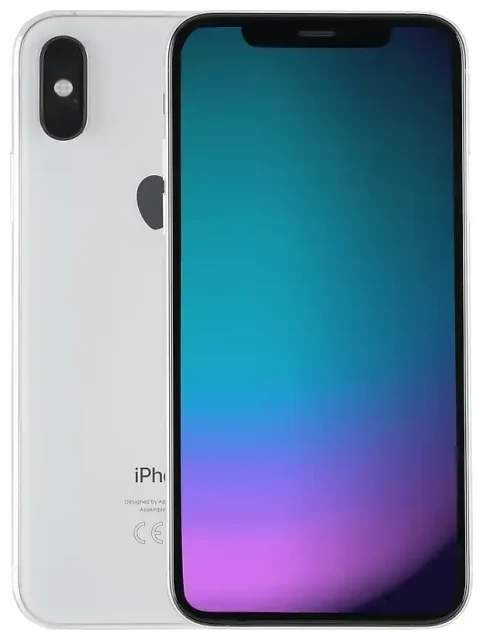
Ondersteunt de Apple iPhone Xs eSIM?
Ja, de Apple iPhone Xs ondersteunt eSIM. Apple introduceerde eSIM-compatibiliteit met de iPhone Xs, iPhone Xs Max en iPhone XR in 2018. Dit was de eerste iPhone-generatie die deze technologie kreeg.
Apple iPhone Xs eSIM-compatibiliteit
Alle Apple iPhone Xs-modellen ondersteunen eSIM, ongeacht waar je het toestel hebt gekocht. Dit geldt voor toestellen die zijn verkocht in de Verenigde Staten, Europa, Azië en andere regio's wereldwijd. De eSIM-functionaliteit werkt op zowel de standaard iPhone Xs als de grotere iPhone Xs Max.
Dual-SIM: eSIM plus fysieke SIM
De Apple iPhone Xs gebruikt een dual-SIM-configuratie die één eSIM combineert met één fysieke nano-simkaart. Je kunt twee actieve telefoonnummers tegelijk hebben—één op de eSIM en één in de fysieke simkaartgleuf. Deze opstelling is handig als je werk en privé gescheiden wilt houden, of als je je thuisnummer actief wilt houden terwijl je op reis een lokaal databundel gebruikt.
De iPhone Xs ondersteunt geen dubbele eSIM-werking. Je moet één eSIM gebruiken naast de fysieke nano-SIM. Latere iPhone-modellen (iPhone 13 en nieuwer in de meeste regio's) kregen ondersteuning voor dubbele eSIM, maar de iPhone Xs is beperkt tot één actief eSIM-profiel tegelijk, plus de fysieke kaart.
eSIM instellen op de Apple iPhone Xs
Het instellen van een eSIM op je Apple iPhone Xs duurt ongeveer een minuut zodra je de QR-code van je provider hebt. Zorg ervoor dat je met wifi bent verbonden voordat je begint.
eSIM iPhone instellen via Instellingen
- Open Instellingen en tik op Mobiel netwerk (of Mobiele data in sommige regio's).
- Tik op Mobiel abonnement toevoegen.
- Gebruik je camera om de QR-code te scannen die je van je provider of eSIM-aanbieder hebt ontvangen. De QR-code bevat de activatiegegevens.
- Wacht terwijl je iPhone de eSIM activeert—dit duurt meestal 30 tot 60 seconden.
- Label je lijnen zodra de activering is voltooid, zodat je ze uit elkaar kunt houden. Tik nogmaals op Mobiel netwerk, tik op elke lijn en kies een label zoals "Primair," "Reis," "Werk," of maak een eigen label aan.
- Kies welke lijn je standaard wilt gebruiken voor mobiele data onder Instellingen > Mobiel netwerk > Mobiele data.
- Stel je standaardlijn in voor spraakoproepen onder Instellingen > Mobiel netwerk > Standaard spraak.
Als je provider app-gebaseerde eSIM-installatie of handmatige invoer aanbiedt in plaats van een QR-code, volg dan hun specifieke instructies. Sommige providers laten je activatiegegevens handmatig invoeren onder Details handmatig invoeren bij stap 3.
eSIM activeren op iPhone met een QR-code
De QR-code-methode is de meest voorkomende manier om een eSIM te activeren op de iPhone Xs. Je eSIM-provider (of het nu T-Mobile, KPN, Vodafone of een reis-eSIM-dienst is) stuurt je de QR-code per e-mail of toont deze in hun app of website-dashboard. Scan hem gewoon met de camera van je iPhone via het menu Instellingen, en het toestel regelt de rest automatisch.
Reis-eSIM gebruiken op de Apple iPhone Xs
Een reis-eSIM geeft je mobiele data in een ander land zonder dat je internationale roamingkosten betaalt aan je thuisprovider. In plaats van op het vliegveld naar een fysieke simkaart te zoeken of roamingkosten te maken, installeer je vooraf een data-eSIM.
Installeer je reis-eSIM voordat je vertrekt
Koop en installeer je reis-eSIM terwijl je nog thuis bent en met wifi verbonden bent. De eSIM blijft inactief op je iPhone Xs totdat je landt en hem inschakelt. Zodra je aankomt, schakel je je mobiele data over naar de reis-eSIM-lijn in Instellingen, en je hebt lokale datatarieven zonder je fysieke simkaart te verwisselen.
Je thuisnummer blijft actief op de fysieke nano-SIM voor oproepen en sms'jes, terwijl de eSIM de data regelt. Je kunt eSIM-bundels voor je bestemming bekijken en ze in enkele minuten installeren—je hoeft je bestaande SIM niet te verwijderen of een winkel in het buitenland te bezoeken.
Hoe werkt eSIM in het buitenland voor iPhone-reizigers
Wanneer je met een eSIM reist op je Apple iPhone Xs, behoud je toegang tot zowel je thuisnummer als betaalbare lokale data. De dual-SIM-opstelling betekent dat je geen oproepen of tweefactorauthenticatie-sms'jes op je primaire nummer mist, en je wordt niet verrast door roamingrekeningen voor het checken van kaarten of berichtapps. Veel reizigers op Reddit merken op dat eSIMs hun connectiviteit vereenvoudigden vergeleken met het meenemen van meerdere fysieke simkaarten of het betalen van roamingkosten aan providers.
Tips en probleemoplossing
Dataroaming inschakelen voor je eSIM-lijn
Ook al gebruik je een lokale eSIM, je moet dataroaming voor die lijn nog wel inschakelen op je iPhone Xs. Ga naar Instellingen > Mobiel netwerk, tik op je eSIM-lijn en zet Dataroaming aan. Dit levert geen roamingkosten op voor je thuis-SIM omdat je alleen dataroaming selecteert voor de reis-eSIM, die voor die regio is ontworpen.
Houd je thuis-SIM actief voor oproepen en sms'jes
Laat je fysieke thuis-SIM in de telefoon zitten en stel deze in als je standaard spraak. Zo kunnen mensen je nog steeds op je normale nummer bereiken en ontvang je verificatiecodes voor banking-apps of tweefactorauthenticatie. Zorg er alleen voor dat mobiele data is toegewezen aan je eSIM-lijn om te voorkomen dat je de data van je thuisprovider gebruikt.
eSIM overzetten iPhone of eSIM die niet activeert oplossen
Als je eSIM niet scant of activeert, controleer dan of je met wifi bent verbonden—eSIM-activering vereist een internetverbinding. Zorg ervoor dat de QR-code helder en goed verlicht is; als hij niet scant, zoek dan naar een optie voor handmatige invoer of neem contact op met je provider voor een nieuwe QR-code. Start je iPhone Xs opnieuw op als de activering vastloopt. Als je nog steeds vast zit, kun je hulp krijgen bij eSIM-installatie of de eSIM-compatibiliteit van een ander toestel controleren als je overweegt om van telefoon te wisselen.
Fysieke SIM omzetten naar eSIM op iPhone Xs
Veel providers, waaronder KPN, Vodafone en T-Mobile, laten je je bestaande fysieke SIM omzetten naar een eSIM. Neem contact op met je provider via hun app, website of klantenservice en vraag om een eSIM-overzetting. Ze geven je een QR-code of sturen het eSIM-profiel rechtstreeks naar je iPhone Xs. Zodra je de eSIM-versie van je abonnement activeert, stopt je oude fysieke simkaart met werken, waardoor de simkaartgleuf vrij komt voor een tweede lijn als je dat wilt.









